Tình trạng lỗi báo thức iphone không kêu chỉ rung là một vấn đề không hề hiếm gặp, gây ảnh hưởng nghiêm trọng đến lịch trình sinh hoạt và công việc của người dùng. Nhiều người dùng dường như chấp nhận rằng đây là một 'tính năng' mặc định của iOS, một sự bất tiện không thể tránh khỏi. Tuy nhiên, liệu sự thật có phải vậy? Hay đây chỉ là một lời ngụy biện cho sự thiếu hiểu biết về cách 'thuần hóa' chiếc điện thoại thông minh của mình?
Tại Sao Báo Thức iPhone Lại Bỏ Qua Âm Thanh? Phân Tích Sâu Lỗi Báo Thức iPhone Không Kêu Chỉ Rung
Nhiều người dùng thường đổ lỗi cho Apple về việc 'cố tình' tạo ra lỗi này để bán các dịch vụ sửa chữa hoặc các mẫu iPhone đời mới hơn. Quan điểm này, dù có phần kịch tính, nhưng lại bỏ qua hoàn toàn những yếu tố kỹ thuật và thói quen sử dụng. Chúng ta hãy cùng mổ xẻ các nguyên nhân khách quan và cả những 'chiếc bẫy' vô hình mà chính người dùng tự tạo ra.
- Chế độ Im lặng và Rung Không Phải Là Kẻ Thù Duy Nhất: Ai cũng biết, gạt cần gạt sang chế độ im lặng sẽ khiến iPhone không rung. Nhưng vấn đề sâu xa hơn là liệu bạn đã kiểm tra kỹ cài đặt âm báo thức có bị đặt về mức 'tắt tiếng' hay không? Việc chỉ kiểm tra cần gạt là chưa đủ.
- Âm Lượng Chuông Báo Thức Quá Nhỏ Hay Đã Bị Tắt Tiếng: Đây là nguyên nhân phổ biến nhất. Nhiều người dùng có thói quen chỉnh âm lượng nhạc chuông về mức thấp để tránh làm phiền, nhưng lại quên mất rằng báo thức cũng dùng chung thanh âm lượng này. Đối với các thiết bị thế hệ mới, việc kiểm tra cài đặt âm thanh là cực kỳ quan trọng.
- Xung Đột Chế Độ Ngủ Sleep: Chế độ Ngủ trên iOS, mặc dù tiện lợi, đôi khi lại gây ra những xung đột không mong muốn với tính năng báo thức. Nếu bạn không cấu hình đúng, nó có thể ưu tiên sự im lặng để bạn ngủ ngon, mà quên mất rằng bạn cần được đánh thức.
- Lầm Lẫn AM/PM: Một lỗi cơ bản nhưng lại gây hậu quả nghiêm trọng. Việc đặt báo thức lúc 7 giờ tối thay vì 7 giờ sáng là một ví dụ điển hình cho thấy sự thiếu chú ý trong quá trình cài đặt.
- Cài Bài Hát Làm Báo Thức Lỗi: Khi bạn tùy chỉnh âm báo thức bằng một bài hát hoặc âm thanh tùy chỉnh, nếu tệp đó bị lỗi, hỏng hoặc không tương thích, báo thức sẽ không kêu.
- Kết Nối Bluetooth Hoặc Tai Nghe: Đây là một 'con dao hai lưỡi'. Đôi khi, âm báo thức được chuyển hướng sang loa Bluetooth hoặc tai nghe, và nếu thiết bị đó không bật hoặc quá xa, bạn sẽ không nghe thấy gì.
- Lỗi Phần Mềm Hệ Thống: Giống như mọi hệ điều hành khác, iOS không phải là ngoại lệ. Một phiên bản cũ hoặc lỗi thời có thể chứa các lỗi phần mềm tiềm ẩn, ảnh hưởng đến hoạt động của các ứng dụng, bao gồm cả ứng dụng Đồng hồ.
- Xung Đột Ứng Dụng: Việc cài đặt quá nhiều ứng dụng báo thức từ bên thứ ba có thể gây xung đột, làm giảm hiệu suất hoặc thậm chí vô hiệu hóa chức năng báo thức mặc định.
- Lỗi Phần Cứng Loa: Trường hợp hi hữu nhưng vẫn có thể xảy ra. Nếu loa của iPhone bị hỏng, bạn sẽ không nghe thấy bất kỳ âm thanh nào, bao gồm cả tiếng báo thức.
11 Giải Pháp 'Chữa Cháy' Hiệu Quả Cho Lỗi Báo Thức iPhone Không Kêu Chỉ Rung
Đừng vội vàng kết luận rằng iPhone của bạn đã 'hỏng'. Hãy thử các bước sau đây, từ đơn giản đến phức tạp, để khôi phục lại chức năng báo thức quan trọng này.
1. Kiểm Tra Cần Gạt Im Lặng Và Âm Lượng Chuông
Đây là bước kiểm tra đầu tiên và hiển nhiên nhất. Hãy đảm bảo cần gạt không ở chế độ im lặng. Sau đó, vào Cài đặt > Âm thanh và kéo thanh Chuông và âm báo lên mức tối đa. Hãy nhớ, âm lượng này ảnh hưởng trực tiếp đến báo thức.
2. Đảm Bảo Bạn Đã Thiết Lập Âm Thanh Cho Báo Thức
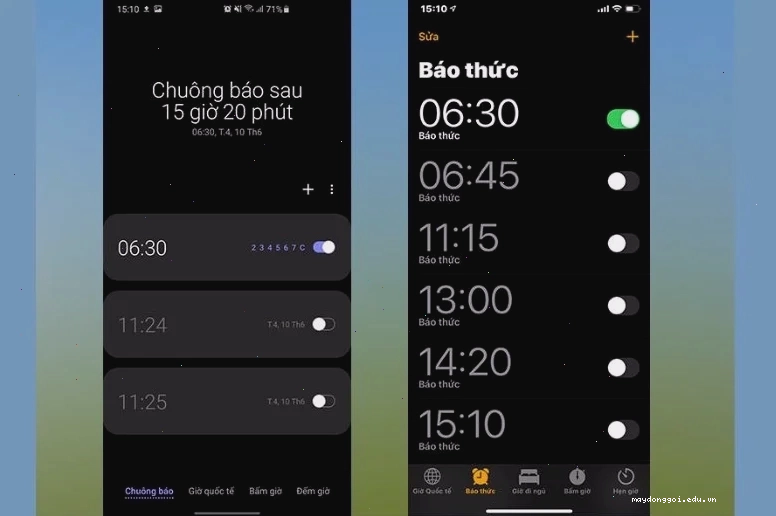
Nếu bạn chọn 'Không' hoặc 'Không có' cho phần Âm báo thức, thì đương nhiên nó sẽ không kêu. Vào ứng dụng Đồng hồ > Báo thức > chọn báo thức cần sửa > Âm thanh và chọn một âm báo mong muốn.
3. Điều Chỉnh Thời Gian Báo Thức Chính Xác
Kiểm tra lại giờ AM/PM nếu bạn đang sử dụng định dạng 12 giờ. Đảm bảo thời gian bạn đặt là chính xác và tính năng báo thức đã được bật (gạt sang phải).
4. Khởi Động Lại iPhone
Một giải pháp 'thần kỳ' cho nhiều lỗi phần mềm nhỏ. Nhấn giữ nút nguồn và nút giảm âm lượng (hoặc nút nguồn tùy dòng iPhone) cho đến khi thanh trượt tắt nguồn xuất hiện. Vuốt để tắt và đợi vài giây rồi bật lại.
5. Gỡ Bỏ Các Ứng Dụng Báo Thức Không Cần Thiết
Nếu bạn cài quá nhiều ứng dụng báo thức từ bên thứ ba, hãy thử gỡ bỏ chúng. Chỉ nên giữ lại ứng dụng Đồng hồ mặc định của Apple để tránh xung đột.
6. Ngắt Kết Nối Bluetooth và Tai Nghe
Nếu bạn thường xuyên sử dụng loa Bluetooth hoặc tai nghe, hãy thử ngắt kết nối chúng trước khi đặt báo thức. Điều này đảm bảo âm thanh sẽ phát ra loa ngoài của iPhone.
7. Cập Nhật Hệ Điều Hành iOS Mới Nhất
Apple thường xuyên tung ra các bản cập nhật để vá lỗi và cải thiện hiệu suất. Vào Cài đặt > Cài đặt chung > Cập nhật phần mềm để kiểm tra và cài đặt phiên bản mới nhất.
8. Kiểm Tra Cài Đặt Chế Độ Ngủ Sleep
Vào Y tế > Ngủ > Bắt đầu (hoặc Xem tất cả sức khỏe > Ngủ nếu đã cài đặt). Đảm bảo chế độ này không vô hiệu hóa báo thức của bạn. Nếu bạn muốn xung đột chế độ ngủ sleep không ảnh hưởng, hãy tùy chỉnh cài đặt Báo thức trong mục này.
9. Reset Cài Đặt Mạng
Đôi khi, các lỗi liên quan đến kết nối có thể ảnh hưởng đến chức năng báo thức. Vào Cài đặt > Cài đặt chung > Chuyển hoặc Đặt lại iPhone > Đặt lại > Đặt lại cài đặt mạng.
10. Đặt Lại Tất Cả Cài Đặt
Đây là bước mạnh hơn, sẽ đưa mọi cài đặt trên iPhone về mặc định mà không xóa dữ liệu cá nhân. Vào Cài đặt > Cài đặt chung > Chuyển hoặc Đặt lại iPhone > Đặt lại > Đặt lại tất cả cài đặt.
11. Liên Hệ Bộ Phận Hỗ Trợ Của Apple
Nếu sau tất cả các bước trên mà báo thức iPhone vẫn không kêu, có thể thiết bị của bạn đang gặp sự cố phần cứng. Lúc này, bạn nên mang máy đến các trung tâm bảo hành uy tín hoặc liên hệ với bộ phận hỗ trợ của Apple.
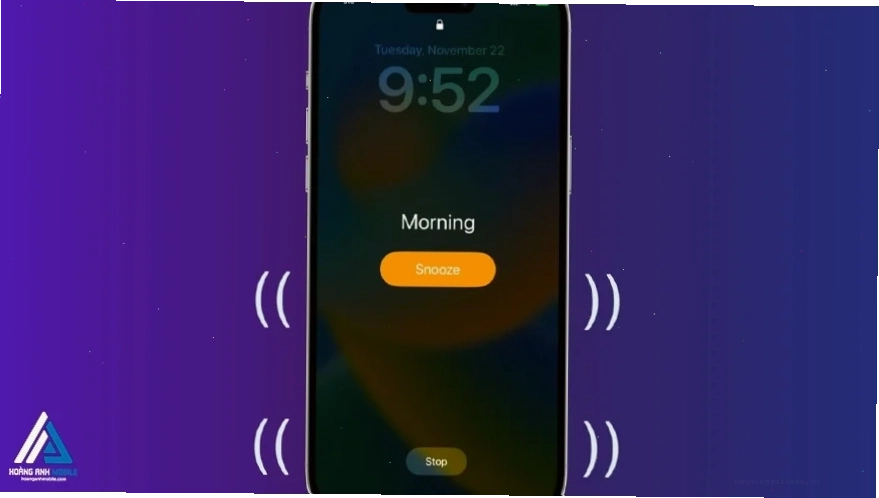

Việc lỗi báo thức iphone không kêu chỉ rung không phải là một vấn đề nan giải nếu bạn hiểu rõ nguyên nhân và áp dụng đúng các giải pháp. Đừng để sự cố nhỏ này làm gián đoạn cuộc sống của bạn. Hãy tham khảo các mẹo dùng điện thoại hữu ích tại Mẹo Dùng Điện Thoại để khai thác tối đa tiềm năng thiết bị của bạn.