Việc tạo mã QR code trực tiếp trong Google Sheets tưởng chừng phức tạp nhưng lại là giải pháp vô cùng hiệu quả cho bài toán quản lý và chia sẻ thông tin trong thời đại số. Tuy nhiên, nhiều người vẫn lầm tưởng rằng Google Sheets chỉ là một công cụ bảng tính đơn thuần, bỏ lỡ tiềm năng biến nó thành một 'nhà máy' sản xuất mã QR mạnh mẽ. Liệu có thực sự cần thiết phải phụ thuộc vào các ứng dụng bên ngoài khi chính Google Sheets đã ẩn chứa sức mạnh này?
Tại sao nên tạo mã QR code trực tiếp trong Google Sheets thay vì công cụ ngoài?
Nhiều người dùng quen thuộc với việc truy cập các trang web tạo mã QR hoặc cài đặt tiện ích bên thứ ba. Tuy nhiên, phương pháp này tiềm ẩn nhiều rủi ro về bảo mật và sự bất tiện khi xử lý số lượng lớn. Đặc biệt, khi các tiện ích Chrome như QR Code Generator – tiện ích được hơn 800.000 người dùng hoạt động hàng tuần tin dùng và có đánh giá 5 sao, đôi khi vẫn có thể gặp lỗi hoặc yêu cầu quyền truy cập không cần thiết. Việc tự động tạo QR code bằng chính Google Sheets không chỉ miễn phí mà còn mang lại sự kiểm soát hoàn toàn dữ liệu của bạn.
- Tiết kiệm thời gian và công sức: Không cần sao chép URL, dán vào công cụ tạo, tải về rồi lại chèn lại. Chỉ một công thức duy nhất là xong.
- Cập nhật tự động: Khi dữ liệu trong ô thay đổi, mã QR liên kết cũng tự động cập nhật.
- Tạo mã QR hàng loạt: Xử lý hàng trăm, hàng ngàn mã QR chỉ trong vài phút, tối ưu cho các chiến dịch marketing, quản lý kho hàng hay sự kiện.
- Tích hợp liền mạch: Mã QR có thể được tải xuống dưới dạng ảnh hoặc nhúng trực tiếp vào các tài liệu, email, bảng in tem nhãn.
Hãy thử tưởng tượng, bạn đang quản lý một danh sách sản phẩm với hàng trăm mã SKU, mỗi mã lại tương ứng với một đường link mô tả chi tiết. Thay vì làm thủ công, bạn hoàn toàn có thể tạo mã QR code trực tiếp trong Google Sheets bằng Công Cụ & AI Văn Phòng tích hợp, giúp khách hàng truy cập thông tin chỉ bằng một lần quét.
Bí quyết sử dụng Google Chart API để tạo mã QR
Cốt lõi của việc tạo mã QR code trực tiếp trong Google Sheets nằm ở việc sử dụng Google Chart API. Đây là một API mạnh mẽ cho phép bạn tạo nhiều loại biểu đồ và hình ảnh, bao gồm cả mã QR.
Cú pháp cơ bản để tạo mã QR bằng Google Chart API như sau:
=IMAGE("https://chart.googleapis.com/chart?chs=150x150&cht=qr&chl="&ENCODEURL(A1))
Trong đó:
A1: Ô chứa dữ liệu bạn muốn chuyển đổi thành mã QR (ví dụ: URL, văn bản).chs=150x150: Kích thước của mã QR (chiều rộng x chiều cao). Bạn có thể thay đổi theo nhu cầu.cht=qr: Loại biểu đồ là mã QR.chl=: Dữ liệu mã hóa. HàmENCODEURL()đảm bảo các ký tự đặc biệt trong dữ liệu được xử lý đúng cách.
Ví dụ, nếu ô A1 chứa đường link https://example.com, công thức này sẽ trả về một hình ảnh mã QR trỏ đến đường link đó.
Tùy chỉnh mã QR với Google Chart API
API này không chỉ dừng lại ở việc tạo mã QR cơ bản. Bạn có thể tùy chỉnh thêm:
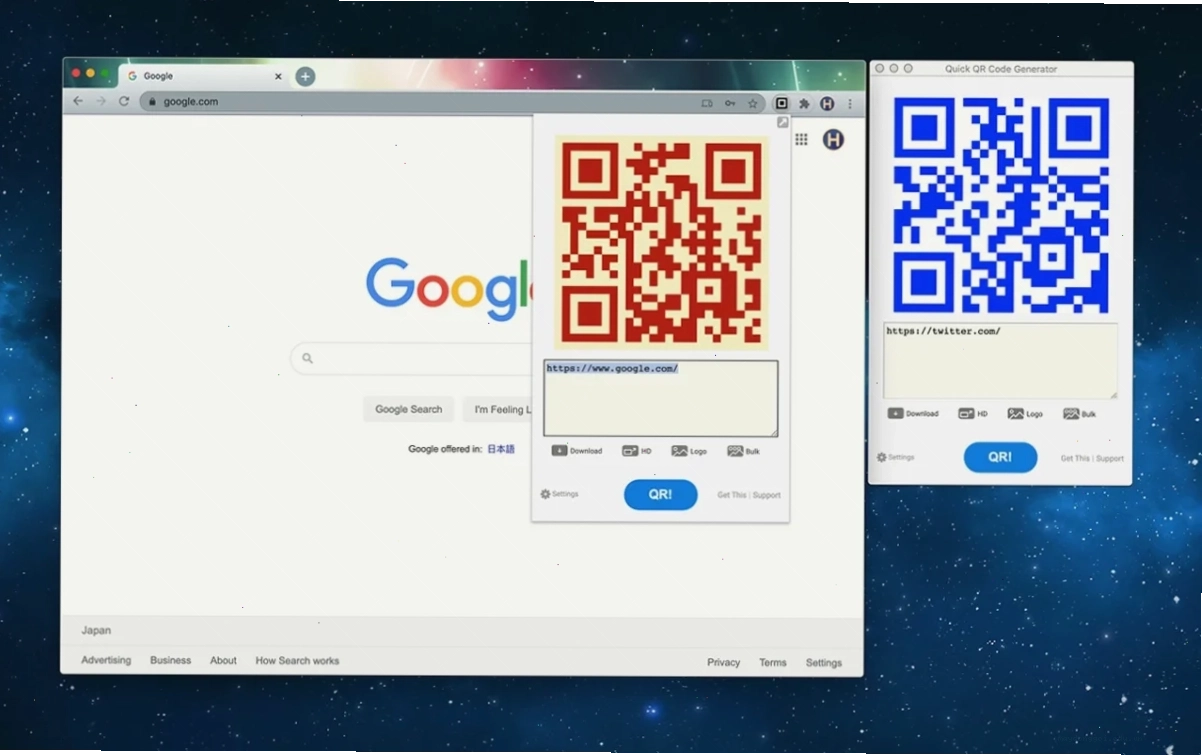
- Màu sắc: Thêm tham số
&chco=FF0000,FFFFFF(màu foreground, màu background). - Mức độ sửa lỗi: Thêm tham số
&chld=L(Low - 7%),M(Medium - 15%),Q(Quartile - 25%), hoặcH(High - 30%). Ví dụ:&chld=H.
Việc tùy chỉnh này giúp mã QR của bạn không chỉ chức năng mà còn thẩm mỹ, phù hợp với thương hiệu hoặc mục đích sử dụng.
Sử dụng Tiện ích QR Code Generator như một phương án dự phòng
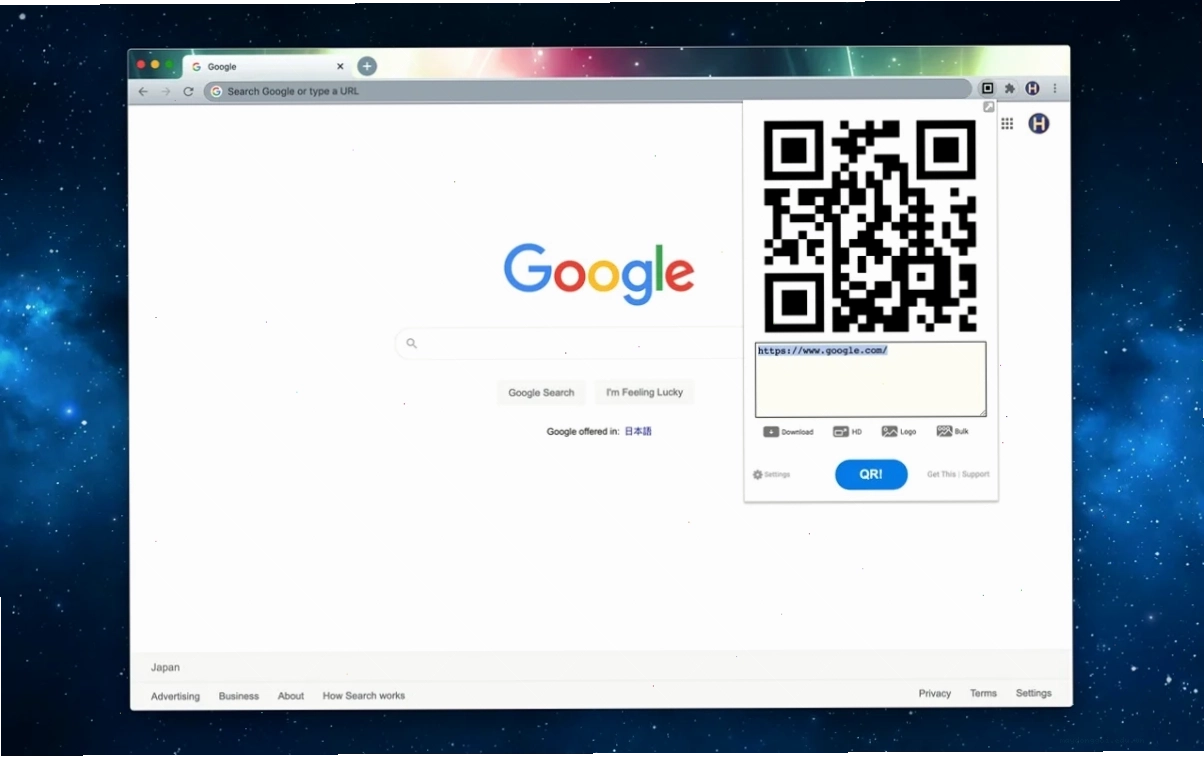
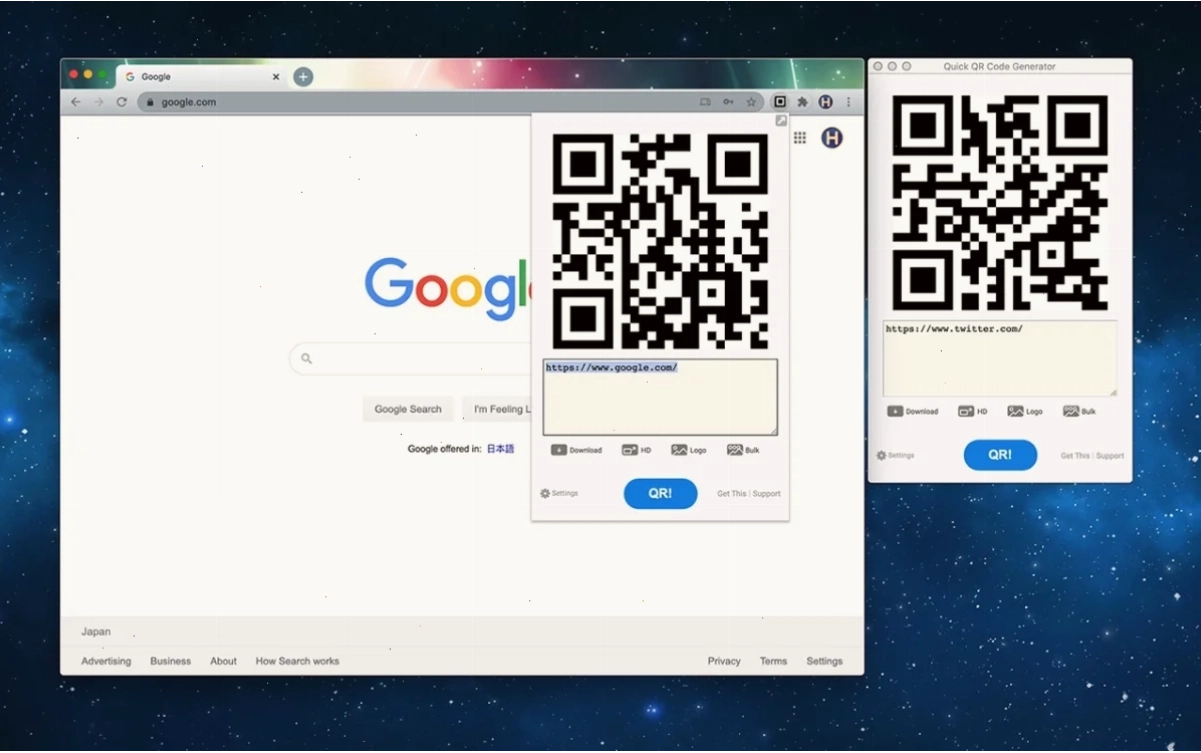
Mặc dù Google Chart API là một giải pháp mạnh mẽ, đôi khi bạn có thể cần đến các công cụ chuyên biệt hơn, đặc biệt nếu muốn thêm logo hoặc có các tùy chỉnh nâng cao mà API không hỗ trợ trực tiếp. QR Code Generator là một ví dụ điển hình, được đánh giá cao trên Chrome Web Store với hơn 900.000 người dùng.
Điểm nổi bật của QR Code Generator:
- Tạo mã QR tức thì: Từ văn bản tự do hoặc URL.
- Tùy chỉnh cao: Bao gồm màu sắc, kích thước, và khả năng thêm logo vào mã QR.
- Quét và giải mã: Có thể quét mã QR trực tiếp bằng camera hoặc từ hình ảnh.
- Hoạt động ngoại tuyến: Nhanh, nhẹ và hiệu quả ngay cả khi không có kết nối mạng.
Tuy nhiên, cần lưu ý rằng việc cài đặt tiện ích từ bên thứ ba luôn đi kèm với rủi ro tiềm ẩn về quyền riêng tư. QR Code Generator cam kết tôn trọng quyền riêng tư và không yêu cầu quyền không cần thiết, nhưng bạn vẫn nên cẩn trọng. Như thông tin cập nhật ngày 28 tháng 8 năm 2026 cho thấy, tiện ích này liên tục được cải tiến để nâng cao tỷ lệ quét thành công, nhưng bản chất của việc sử dụng ứng dụng ngoài vẫn cần được cân nhắc kỹ lưỡng so với giải pháp tạo mã QR code trực tiếp trong Google Sheets gốc.
So sánh các phương pháp tạo mã QR
Để có cái nhìn khách quan nhất, chúng ta hãy cùng so sánh các phương pháp:
| Tiêu chí | Google Chart API (trong Google Sheets) | Tiện ích QR Code Generator (Chrome Extension) | Website Tạo QR Code Online |
|---|---|---|---|
| Chi phí | Miễn phí | Miễn phí (có thể có bản Pro) | Miễn phí/Trả phí |
| Khả năng tạo hàng loạt | Rất tốt (qua công thức) | Hạn chế (chủ yếu từng mã) | Tùy thuộc nền tảng |
| Tùy chỉnh nâng cao (Logo,...) | Hạn chế | Tốt | Rất tốt |
| Tích hợp trực tiếp | Hoàn hảo (trong Google Sheets) | Trung bình (qua extension) | Kém (cần copy-paste) |
| Bảo mật dữ liệu | Cao | Cần xem xét kỹ quyền truy cập | Cần xem xét kỹ chính sách |
| Yêu cầu cài đặt | Không | Cần cài tiện ích Chrome | Không |
| Độ phức tạp | Trung bình (cần hiểu công thức) | Dễ dàng | Dễ dàng |
Rõ ràng, với những ai cần tạo mã QR code trực tiếp trong Google Sheets cho mục đích quản lý dữ liệu hàng loạt và tự động hóa, phương pháp sử dụng Google Chart API là lựa chọn tối ưu nhất. Các tiện ích như QR Code Generator sẽ phù hợp hơn khi bạn cần sự linh hoạt trong thiết kế hoặc chỉ tạo một vài mã QR riêng lẻ với yêu cầu thẩm mỹ cao.
Những lưu ý quan trọng khi sử dụng mã QR
Dù bạn chọn phương pháp nào, việc sử dụng mã QR vẫn cần tuân thủ một số nguyên tắc để đảm bảo hiệu quả:
- Độ phân giải và kích thước: Mã QR cần đủ lớn và có độ phân giải cao để dễ dàng quét. Các tiện ích như QR Code Generator cho phép bạn tải mã QR dưới dạng hình ảnh PNG/SVG với chất lượng cao.
- Độ tương phản: Đảm bảo sự tương phản đủ lớn giữa mã QR và nền để máy quét có thể nhận diện.
- Vị trí đặt mã QR: Tránh đặt mã QR ở những nơi bị cong, gấp hoặc che khuất.
- Kiểm tra mã QR: Luôn kiểm tra mã QR sau khi tạo để đảm bảo nó hoạt động chính xác và dẫn đến đúng nội dung mong muốn. Google Sheets với Trang chủ của chúng tôi có thể giúp bạn quản lý các liên kết này.
- Mục đích sử dụng: Xác định rõ mục đích của mã QR (liên kết website, thông tin liên hệ, thanh toán...) để chọn loại mã và nội dung phù hợp.
Việc barcode Google Sheet có thể đơn giản hóa quy trình làm việc, nhưng sự hiểu biết về cách thức hoạt động và các lưu ý khi triển khai mới là yếu tố quyết định thành công.
Vai trò của các mức sửa lỗi
Một tính năng quan trọng mà các công cụ tạo mã QR hiện đại cung cấp là mức sửa lỗi (Error Correction Level). Như đã đề cập trong các bản cập nhật của QR Code Generator (ví dụ: ngày 27 tháng 6 năm 2026 đã thêm các mức L, M, Q, H), mức này cho phép mã QR vẫn có thể quét được ngay cả khi một phần của nó bị hỏng hoặc che khuất. Mức H (30%) là cao nhất, nghĩa là tới 30% mã QR có thể bị lỗi mà máy quét vẫn nhận diện được. Điều này cực kỳ quan trọng trong các môi trường khắc nghiệt hoặc khi bạn muốn chèn logo vào giữa mã QR mà không ảnh hưởng đến khả năng quét.
Kết luận
Việc tạo mã QR code trực tiếp trong Google Sheets không còn là điều xa vời. Với sức mạnh của Google Chart API, bạn có thể dễ dàng tự động hóa quá trình này, tiết kiệm thời gian và nguồn lực. Dù các tiện ích bên ngoài như QR Code Generator cũng cung cấp nhiều tính năng hấp dẫn, giải pháp gốc của Google Sheets vẫn là lựa chọn hàng đầu cho hiệu quả và bảo mật. Hãy áp dụng ngay để biến bảng tính của bạn thành một công cụ tạo mã QR mạnh mẽ và linh hoạt, phục vụ đa dạng nhu cầu trong công việc và cuộc sống.