

Việc nắm giữ quyền kiểm soát hoàn toàn một tệp tin hay thư mục trên Google Drive, đặc biệt là đối với các tài liệu quan trọng, có thể trở thành một vấn đề nhạy cảm. Nhiều người lầm tưởng rằng chỉ cần chia sẻ là đã đủ, nhưng thực tế, cách chuyển quyền sở hữu file Google Drive lại mang ý nghĩa sâu xa hơn nhiều. Nó không chỉ đơn thuần là trao đổi quyền truy cập mà còn là sự chuyển giao trách nhiệm quản lý, chỉnh sửa, thậm chí là xóa bỏ hoàn toàn. Nhưng liệu quá trình này có thực sự đơn giản như Google mô tả? Đằng sau giao diện trực quan ấy, ẩn chứa những rủi ro tiềm ẩn nào mà người dùng cần đề phòng?
Làm rõ bản chất của việc chuyển quyền sở hữu trên Google Drive
Google Drive, với vai trò là một nền tảng lưu trữ đám mây hàng đầu, cho phép người dùng chia sẻ tài liệu một cách linh hoạt. Tuy nhiên, khi nói đến transfer ownership drive, chúng ta đang đề cập đến một cấp độ cao hơn. Đó là việc từ bỏ hoàn toàn vai trò chủ nhân, trao cho người khác quyền quyết định cuối cùng về số phận của tệp tin hoặc thư mục đó. Điều này đặc biệt quan trọng trong môi trường doanh nghiệp, nơi google workspace admin thường phải thực hiện việc bàn giao dữ liệu giữa các phòng ban hoặc khi nhân sự thay đổi.
Nhưng liệu chúng ta có đang quá tin tưởng vào một nút bấm 'Chuyển quyền sở hữu'? Dữ liệu từ các diễn đàn công nghệ cho thấy, không ít trường hợp người dùng vô tình chuyển giao quyền kiểm soát cho sai người, dẫn đến những hậu quả khó lường. Đây là lý do tại sao việc hiểu rõ các bước và lưu ý là cực kỳ quan trọng.
Các bước thực hiện cách chuyển quyền sở hữu file Google Drive chi tiết
Để thực hiện việc thay đổi chủ sở hữu file, bạn cần tuân theo các bước được Google hướng dẫn. Tuy nhiên, cách tiếp cận của chúng ta sẽ đào sâu vào những khía cạnh mà ít bài viết nào đề cập.
Trên máy tính:
- Đăng nhập vào tài khoản Google Drive của bạn.
- Tìm đến tệp hoặc thư mục bạn muốn chuyển quyền sở hữu.
- Nhấp chuột phải vào tệp/thư mục, chọn 'Chia sẻ' và sau đó chọn 'Chia sẻ' lần nữa.
- Trong cửa sổ hiện ra, tìm đến tên người mà bạn muốn chuyển quyền sở hữu.
- Nhấp vào mũi tên xuống bên cạnh tên họ và chọn 'Chuyển quyền sở hữu'.
- Xác nhận yêu cầu.
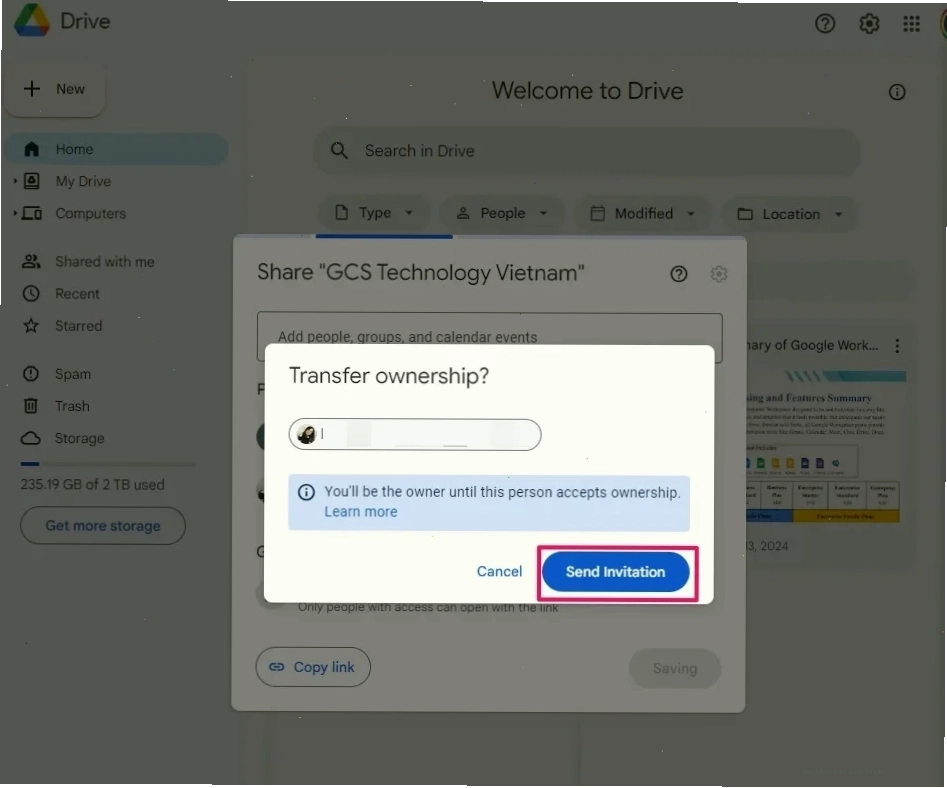
Lưu ý quan trọng về quy trình chuyển giao:
- Bạn chỉ có thể chuyển quyền sở hữu cho những người mà bạn đã chia sẻ tệp hoặc thư mục đó trước đó. Điều này có nghĩa là, bạn không thể tùy tiện chuyển giao cho bất kỳ ai.
- Nếu bạn đang sử dụng tài khoản Google Workspace của cơ quan hoặc trường học, việc chuyển quyền sở hữu chỉ có thể thực hiện với một người trong cùng tổ chức.
- Việc chuyển quyền sở hữu thư mục không tự động chuyển quyền sở hữu các tệp bên trong nó. Bạn cần thực hiện riêng lẻ cho từng tệp nếu muốn.
Với những ai đang muốn bàn giao dữ liệu khối lượng lớn, Google cung cấp giải pháp tải toàn bộ dữ liệu về và tải lên tài khoản mới. Tuy nhiên, phương pháp này đòi hỏi thời gian và dung lượng lưu trữ đáng kể.
Những rủi ro tiềm ẩn và cách phòng tránh khi chuyển giao quyền sở hữu
Đây là phần mà chúng ta sẽ đi sâu vào 'chất liệu' gai góc của vấn đề. Việc chuyển quyền sở hữu không chỉ là một thao tác kỹ thuật, mà còn tiềm ẩn những hệ lụy về mặt pháp lý và bảo mật.
Khi nào việc chuyển quyền sở hữu trở thành 'con dao hai lưỡi'?
Giả sử bạn là người quản lý dự án và cần bàn giao lại toàn bộ tài liệu cho đồng nghiệp. Nếu bạn vô tình chuyển nhầm quyền cho một người không có trách nhiệm hoặc đã rời công ty, hậu quả có thể là thảm khốc. Mất mát dữ liệu, vi phạm bảo mật là những điều hoàn toàn có thể xảy ra. Điều quan trọng là, sau khi chuyển quyền, bạn sẽ bị hạ cấp xuống vai trò 'Người chỉnh sửa'. Điều này có nghĩa là, chủ sở hữu mới có toàn quyền loại bỏ bạn khỏi tệp tin đó. Một sự chuyển giao quyền lực tuyệt đối, cần được cân nhắc kỹ lưỡng.
Phòng tránh rủi ro: Yêu cầu xác nhận và kiểm soát chặt chẽ
Để giảm thiểu rủi ro, Google đã tích hợp cơ chế yêu cầu xác nhận. Người nhận lời mời chuyển quyền sở hữu sẽ nhận được email thông báo. Họ cần chấp nhận lời mời này để chính thức trở thành chủ sở hữu mới. Cho đến khi họ xác nhận, bạn vẫn giữ vai trò chủ sở hữu. Tuy nhiên, không phải lúc nào quy trình này cũng suôn sẻ.
- Rủi ro từ sự chậm trễ: Nếu người nhận không kiểm tra email hoặc từ chối, bạn vẫn là chủ sở hữu. Nhưng nếu họ chấp nhận, mọi thứ sẽ thay đổi ngay lập tức.
- Vai trò của Google Workspace Admin: Trong các tổ chức sử dụng Google Workspace, quản trị viên có thể can thiệp và thực hiện chuyển quyền sở hữu hàng loạt. Điều này mang lại sự tiện lợi nhưng cũng tiềm ẩn nguy cơ nếu quản trị viên lạm dụng quyền lực.
Bằng cách tìm hiểu về các tính năng quản lý dữ liệu nâng cao, bạn có thể chủ động hơn trong việc bảo vệ tài sản số của mình. Tham khảo thêm về các giải pháp tại Công Cụ & AI Văn Phòng để có cái nhìn toàn diện hơn về quản trị dữ liệu trong kỷ nguyên số.
So sánh các phương thức chia sẻ và chuyển quyền sở hữu
Nhiều người dùng thường nhầm lẫn giữa việc 'chia sẻ' và 'chuyển quyền sở hữu'. Để làm rõ hơn, chúng ta hãy xem xét bảng so sánh dưới đây.
| Tính năng | Chia sẻ (Sharing) | Chuyển quyền sở hữu (Transfer Ownership) |
|---|---|---|
| Mục đích chính | Cho phép người khác xem, bình luận hoặc chỉnh sửa tệp. | Trao toàn bộ quyền kiểm soát, trách nhiệm quản lý cho người khác. |
| Quyền lực của người thực hiện | Giữ nguyên vai trò chủ sở hữu, có thể thu hồi quyền chia sẻ. | Bị hạ cấp xuống vai trò người chỉnh sửa, không còn quyền kiểm soát cuối cùng. |
| Đối tượng áp dụng | Bất kỳ ai có tài khoản Google (hoặc công khai nếu được cho phép). | Chỉ người đã được chia sẻ tệp/thư mục trước đó. |
| Mức độ rủi ro | Thấp hơn, vì người thực hiện vẫn giữ quyền chủ sở hữu. | Cao hơn, có thể mất hoàn toàn kiểm soát nếu không cẩn trọng. |
Việc nắm vững sự khác biệt này sẽ giúp bạn đưa ra quyết định đúng đắn khi quản lý tài liệu trên Google Drive. Đừng bao giờ đánh giá thấp tầm quan trọng của việc cách chuyển quyền sở hữu file Google drive một cách có trách nhiệm.
Hủy yêu cầu chuyển quyền sở hữu trước khi quá muộn
Trong trường hợp bạn thay đổi ý định hoặc nhận ra mình đã nhầm lẫn, việc hủy yêu cầu chuyển quyền sở hữu là hoàn toàn có thể, nhưng chỉ trong một khoảng thời gian nhất định.
- Mở tệp tin trong Google Tài liệu, Trang tính, Trang trình bày hoặc Vids.
- Ở góc trên bên phải, nhấp vào nút 'Chia sẻ'.
- Tìm đến tên người nhận yêu cầu chuyển quyền sở hữu.
- Nhấp vào mũi tên xuống bên cạnh tên họ và chọn 'Hủy yêu cầu chuyển quyền sở hữu'.
Quan trọng: Bạn không thể hủy yêu cầu sau khi chủ sở hữu mới đã chấp nhận. Vì vậy, hãy hành động nhanh chóng nếu phát hiện sai sót.
Lời kết
Việc chuyển quyền sở hữu trên Google Drive là một công cụ mạnh mẽ, nhưng cũng đầy rủi ro nếu không được sử dụng cẩn trọng. Hiểu rõ quy trình, nhận thức được những hậu quả tiềm ẩn và áp dụng các biện pháp phòng ngừa là chìa khóa để đảm bảo an toàn cho dữ liệu của bạn. Hãy luôn nhớ rằng, sự tin tưởng cần đi đôi với trách nhiệm, và trong thế giới số, trách nhiệm đó đôi khi lại nằm ở việc bạn có giữ lại được quyền kiểm soát hay không. Để tìm hiểu thêm về các công cụ hỗ trợ quản lý hiệu quả, bạn có thể truy cập Trang chủ của chúng tôi.





