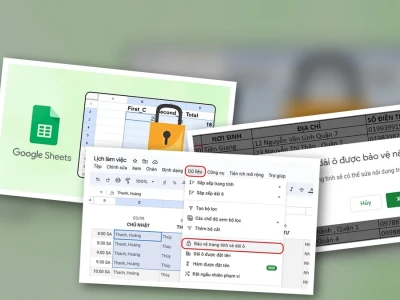
Tại Sao Hàm IMPORTRANGE Báo Lỗi Không Có Quyền Truy Cập? Góc Nhìn Phản Biện
Trong thế giới số hóa ngày nay, việc liên kết và tổng hợp dữ liệu từ nhiều nguồn khác nhau là nhu cầu thiết yếu. Hàm IMPORTRANGE trong Google Sheets nổi lên như một công cụ đắc lực, cho phép bạn trích xuất dữ liệu từ một bảng tính này sang một bảng tính khác một cách tự động và hiệu quả. Tuy nhiên, không ít người dùng đã và đang đối mặt với một 'cơn ác mộng' mang tên lỗi hàm importrange require permissions. Nhiều người cho rằng đây chỉ đơn thuần là lỗi 'quên bấm nút', một sự cố vặt vãnh không đáng bận tâm. Nhưng liệu có phải mọi chuyện đơn giản như vậy? Dưới đây là phân tích sâu hơn về nguyên nhân và giải pháp cho tình trạng này, đặc biệt tập trung vào khía cạnh quyền truy cập, một yếu tố then chốt thường bị bỏ qua.
Nguyên Nhân Sâu Xa Dẫn Đến Lỗi Require Permissions
Khi bạn gặp thông báo lỗi hàm importrange require permissions, điều đầu tiên bạn thường nghĩ đến là phải cấp quyền truy cập. Tuy nhiên, việc này chỉ là bề nổi của tảng băng chìm. Theo phân tích của chúng tôi, có hai nguyên nhân chính dẫn đến lỗi này:
- Chưa cấp quyền truy cập cho bảng tính nguồn: Đây là lý do phổ biến nhất. Google Sheets yêu cầu sự cho phép rõ ràng để một bảng tính có thể truy cập dữ liệu từ một bảng tính khác. Nếu bạn bỏ qua hoặc quên bước này, hàm
IMPORTRANGEsẽ không thể thực thi. Dấu hiệu nhận biết là ô công thức sẽ hiển thị thông báo 'Bạn cần kết nối các bảng tính bên dưới' hoặc tương tự. - Bảng tính nguồn chưa được chia sẻ đúng cách: Vấn đề này phức tạp hơn một chút. Ngay cả khi bạn đã cố gắng cấp quyền, nếu bảng tính nguồn không được cấu hình chế độ chia sẻ phù hợp (ví dụ: đặt ở chế độ 'Chỉ dành cho người được mời' mà người dùng kia không nằm trong danh sách đó), bạn vẫn sẽ gặp lỗi. Điều này đặt ra câu hỏi về sự minh bạch trong chia sẻ dữ liệu nội bộ.
Phân Tích Chuyên Sâu Về Cơ Chế Quyền Truy Cập Google Sheets
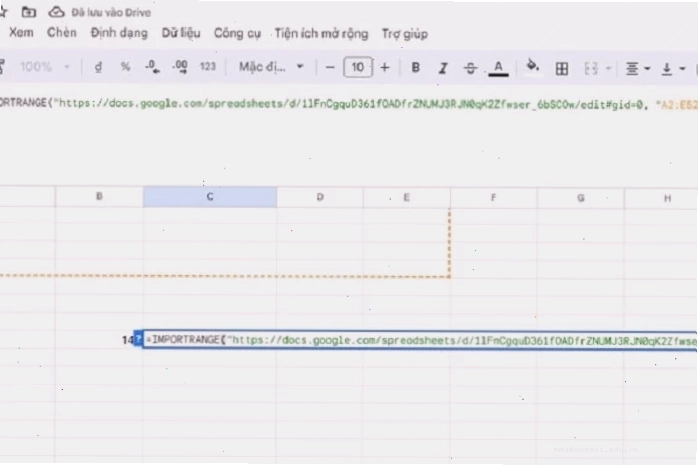
Để thực sự khắc phục triệt để lỗi hàm importrange require permissions, chúng ta cần hiểu rõ hơn về cách Google Sheets quản lý quyền truy cập. Lỗi hàm importrange require permissions không chỉ đơn thuần là một cú nhấp chuột. Nó liên quan đến việc xác thực danh tính và ủy quyền truy cập dữ liệu nhạy cảm. Khi một hàm IMPORTRANGE được kích hoạt, Google Sheets sẽ kiểm tra xem tài khoản người dùng hiện tại có quyền xem và truy cập vào bảng tính nguồn hay không. Nếu không có sự cho phép này, hàm sẽ từ chối thực thi, hiển thị thông báo lỗi nhằm bảo vệ dữ liệu.
Điều đáng nói là, nhiều người dùng vẫn áp dụng cách làm cũ, chỉ đơn giản là 'chia sẻ file' mà không xem xét kỹ các cấp độ quyền (chỉ xem, bình luận, chỉnh sửa). Điều này tạo ra những lỗ hổng tiềm ẩn, đặc biệt khi kết nối 2 file excel google hoặc nhiều hơn. Việc sử dụng Trang chủ để điều hướng có thể giúp người dùng tìm kiếm các tài liệu liên quan, nhưng nó không giải quyết được gốc rễ của vấn đề bảo mật.
Các chuyên gia bảo mật dữ liệu khuyến cáo việc thiết lập quyền truy cập chi tiết và định kỳ rà soát. Thay vì cấp quyền cho tất cả mọi người, hãy giới hạn quyền cho những người thực sự cần thiết. Điều này giúp ngăn chặn các truy cập trái phép và giảm thiểu rủi ro khi sử dụng các hàm như IMPORTRANGE.
Giải Pháp Tối Ưu Để Xử Lý Lỗi IMPORTRANGE
Để giải quyết vấn đề lỗi hàm importrange require permissions một cách hiệu quả và bền vững, bạn cần áp dụng đồng bộ nhiều giải pháp:
1. Cấp Quyền Truy Cập Minh Bạch
Đây là bước cơ bản nhất. Khi bạn muốn sử dụng IMPORTRANGE để lấy dữ liệu từ một bảng tính khác, người sở hữu bảng tính nguồn cần thực hiện các bước sau:
- Mở bảng tính nguồn.
- Nhấp vào nút 'Chia sẻ'.
- Nhập địa chỉ email của bạn hoặc nhóm người dùng cần truy cập.
- Chọn quyền truy cập phù hợp (thường là 'Chỉ xem' nếu chỉ cần trích xuất dữ liệu).
- Nhấp 'Gửi'.
Sau khi người sở hữu bảng tính nguồn cấp quyền, bạn cần quay lại bảng tính của mình và nhấp vào thông báo 'Cho phép truy cập' hiển thị trên ô công thức có chứa hàm IMPORTRANGE. Đây là bước xác nhận cuối cùng để hoàn tất quá trình allow access google sheet.
2. Kiểm Tra Định Dạng Tệp Nguồn
Mặc dù ít phổ biến hơn, nhưng đôi khi định dạng tệp nguồn không tương thích cũng có thể gây ra lỗi. Đảm bảo rằng bảng tính bạn đang cố gắng truy cập là một file Google Sheets hợp lệ.
3. Tối Ưu Hóa Cấu Trúc Dữ Liệu và Hàm
Để tránh các lỗi liên quan đến tải dữ liệu, đặc biệt là khi làm việc với lượng lớn, hãy áp dụng các phương pháp sau:
- Thu gọn dữ liệu nguồn: Thay vì nhập toàn bộ một bảng tính khổng lồ, hãy sử dụng các hàm khác (như
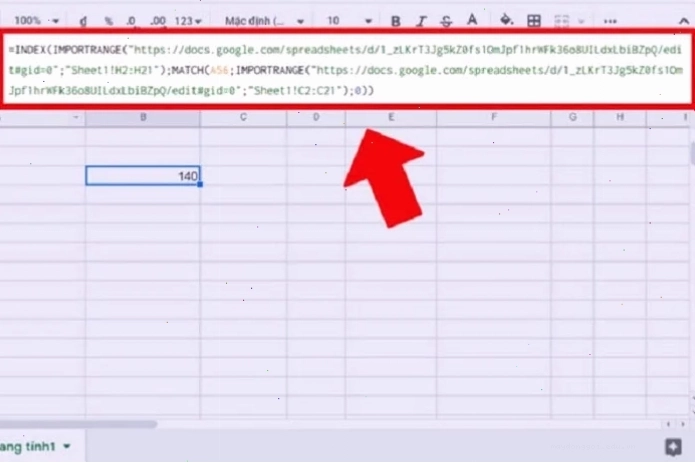
QUERY) để lọc và chỉ lấy những dữ liệu cần thiết trước khi dùngIMPORTRANGE. - Hạn chế chuỗi IMPORTRANGE: Tránh tạo các chuỗi liên kết nhiều bảng tính thông qua
IMPORTRANGE(ví dụ: Bảng A gọi B, B gọi C, C gọi D). Điều này làm tăng thời gian cập nhật và khả năng xảy ra lỗi. - Tránh tạo vòng lặp: Tuyệt đối không để các bảng tính tham chiếu chéo lẫn nhau bằng
IMPORTRANGE, vì điều này sẽ gây ra vòng lặp vô tận và không thể hoạt động.
4. Sử Dụng Tài Khoản Phù Hợp
Trong một số trường hợp, đặc biệt là trong môi trường doanh nghiệp với các chính sách bảo mật nghiêm ngặt, việc sử dụng tài khoản Google Workspace (trước đây là G Suite) có thể khác biệt so với tài khoản Gmail cá nhân. Đảm bảo rằng tài khoản bạn đang sử dụng có đủ thẩm quyền và được phép truy cập vào các tài nguyên được chia sẻ.
Nếu bạn gặp khó khăn trong việc sửa lỗi ref importrange, hãy thử đăng nhập bằng một tài khoản khác mà bạn biết chắc chắn có quyền truy cập vào bảng tính nguồn. Điều này giúp loại trừ khả năng vấn đề nằm ở chính tài khoản hiện tại của bạn.
5. Tìm Hiểu Về Công Cụ & AI Văn Phòng
Trong bối cảnh công nghệ phát triển không ngừng, việc tận dụng các Công Cụ & AI Văn Phòng có thể giúp bạn quản lý dữ liệu hiệu quả hơn. Các giải pháp AI có thể hỗ trợ phân tích, tự động hóa và thậm chí là cảnh báo sớm các vấn đề tiềm ẩn khi làm việc với các hàm phức tạp như IMPORTRANGE. Tham khảo thêm các giải pháp tại Công Cụ & AI Văn Phòng để nâng cao năng suất làm việc.
Lời Kết: Vượt Qua Thử Thách Của Lỗi IMPORTRANGE
Việc gặp phải lỗi hàm importrange require permissions không phải là dấu chấm hết. Thay vào đó, hãy xem đó là cơ hội để bạn củng cố lại quy trình quản lý dữ liệu và hiểu sâu hơn về cách hoạt động của Google Sheets. Bằng cách áp dụng các giải pháp trên, từ việc cấp quyền minh bạch, kiểm tra cấu trúc dữ liệu, đến việc tìm hiểu về các công cụ hỗ trợ, bạn hoàn toàn có thể vượt qua thử thách này và khai thác tối đa sức mạnh của hàm IMPORTRANGE.
Nhớ rằng, sự chủ động trong việc hiểu rõ cơ chế hoạt động và các yêu cầu về quyền truy cập sẽ giúp bạn tránh được những phiền phức không đáng có trong tương lai. Hãy luôn là người dùng thông thái, làm chủ dữ liệu của mình.