Nhiều người vẫn cho rằng việc gửi email hàng loạt là một tác vụ tốn thời gian và phức tạp, đòi hỏi sự can thiệp thủ công liên tục. Tuy nhiên, với sức mạnh của dùng vba excel gửi email outlook hàng loạt, bạn hoàn toàn có thể biến điều đó thành một quy trình tự động hóa mượt mà, giải phóng bạn khỏi gánh nặng công việc lặp đi lặp lại. Liệu có phải chỉ những chuyên gia Excel mới có thể làm chủ công cụ này?
Phá vỡ lầm tưởng về sự phức tạp khi dùng VBA Excel gửi Email Outlook
Rất nhiều người dùng Excel, đặc biệt là những người mới tiếp cận VBA, thường có một nỗi sợ vô hình với việc tự động hóa các tác vụ phức tạp như gửi email. Họ cho rằng việc viết mã VBA để tương tác với Outlook đòi hỏi kiến thức lập trình sâu rộng và các thiết lập phức tạp. Tuy nhiên, thực tế cho thấy, với các đoạn mã được chuẩn bị sẵn và hướng dẫn chi tiết, ngay cả những người mới bắt đầu cũng có thể nhanh chóng nắm vững kỹ thuật dùng vba excel gửi email outlook hàng loạt.
Chuẩn bị cần thiết để triển khai gửi Mail tự động bằng VBA
Trước khi đi sâu vào code, việc chuẩn bị môi trường làm việc là vô cùng quan trọng để đảm bảo quá trình gửi email diễn ra suôn sẻ và an toàn. Có hai bước chính bạn cần thực hiện:
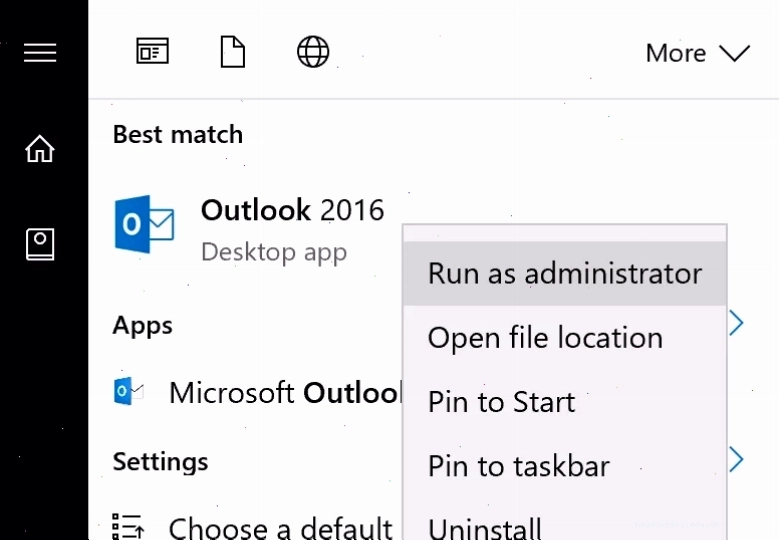
- Chạy Outlook với quyền Admin: Đôi khi, để VBA có thể tương tác đầy đủ với Outlook, bạn cần cấp quyền cao nhất. Bằng cách bấm chuột phải vào biểu tượng Outlook và chọn 'Run as administrator', bạn đã tạo điều kiện cho các tác vụ tự động hóa được thực thi mà không gặp rào cản về quyền truy cập.
- Bật Programmatic Access cho Outlook: Để ứng dụng VBA có thể gửi email thông qua Outlook một cách tin cậy, bạn cần cấu hình cài đặt bảo mật. Truy cập File > Options > Trust Center > Trust Center Settings > Programmatic Access, sau đó chọn 'Never warn me about suspicious activity (not recommended)'. Hành động này cho phép VBA gửi email mà không bị Outlook cảnh báo hay chặn lại. Tuy nhiên, cần cân nhắc kỹ lưỡng vì việc tắt cảnh báo bảo mật có thể tiềm ẩn rủi ro nếu bạn chạy các mã không đáng tin cậy.
Việc tuân thủ các bước chuẩn bị này không chỉ giúp mã VBA của bạn chạy ổn định mà còn đảm bảo tính bảo mật cho hệ thống email của bạn. Khám phá thêm về Công Cụ & AI Văn Phòng để tối ưu hóa quy trình làm việc của bạn.
Các trường hợp gửi Email từ Excel bằng VBA
Thư viện code VBA dưới đây bao gồm nhiều tình huống gửi email thực tế, từ cơ bản đến nâng cao, giúp bạn tùy chỉnh theo nhu cầu công việc:
- Gửi Email cả workbook đang sử dụng: Toàn bộ file Excel hiện tại sẽ được đính kèm.
- Gửi 1 sheet qua email: Chỉ gửi một bảng tính cụ thể.
- Gửi nhiều sheet qua email: Linh hoạt lựa chọn và gửi nhiều bảng tính.
- Gửi 1 vùng chọn trong Excel qua Email: Chỉ gửi những dữ liệu bạn đánh dấu.
- Gửi tất cả bảng tính có chứa địa chỉ email trong ô A1: Tự động xác định người nhận dựa trên dữ liệu.
- Gửi Email cho nhiều người kèm theo nhiều file đính kèm: Đáp ứng yêu cầu gửi báo cáo hoặc tài liệu cho nhiều đối tượng với các tệp đính kèm khác nhau.
Mỗi trường hợp đều có file ví dụ đi kèm để bạn dễ dàng tham khảo và áp dụng. Bạn có thể tải về toàn bộ tại liên kết cuối bài viết. Nếu bạn quan tâm đến việc tự động hóa gửi báo cáo, kỹ thuật macro gửi email này sẽ là công cụ đắc lực.
Làm thế nào để tùy chỉnh và chạy Code VBA gửi Mail
Sau khi tải về file ví dụ, bạn chỉ cần thực hiện vài bước đơn giản để tùy chỉnh và chạy code:
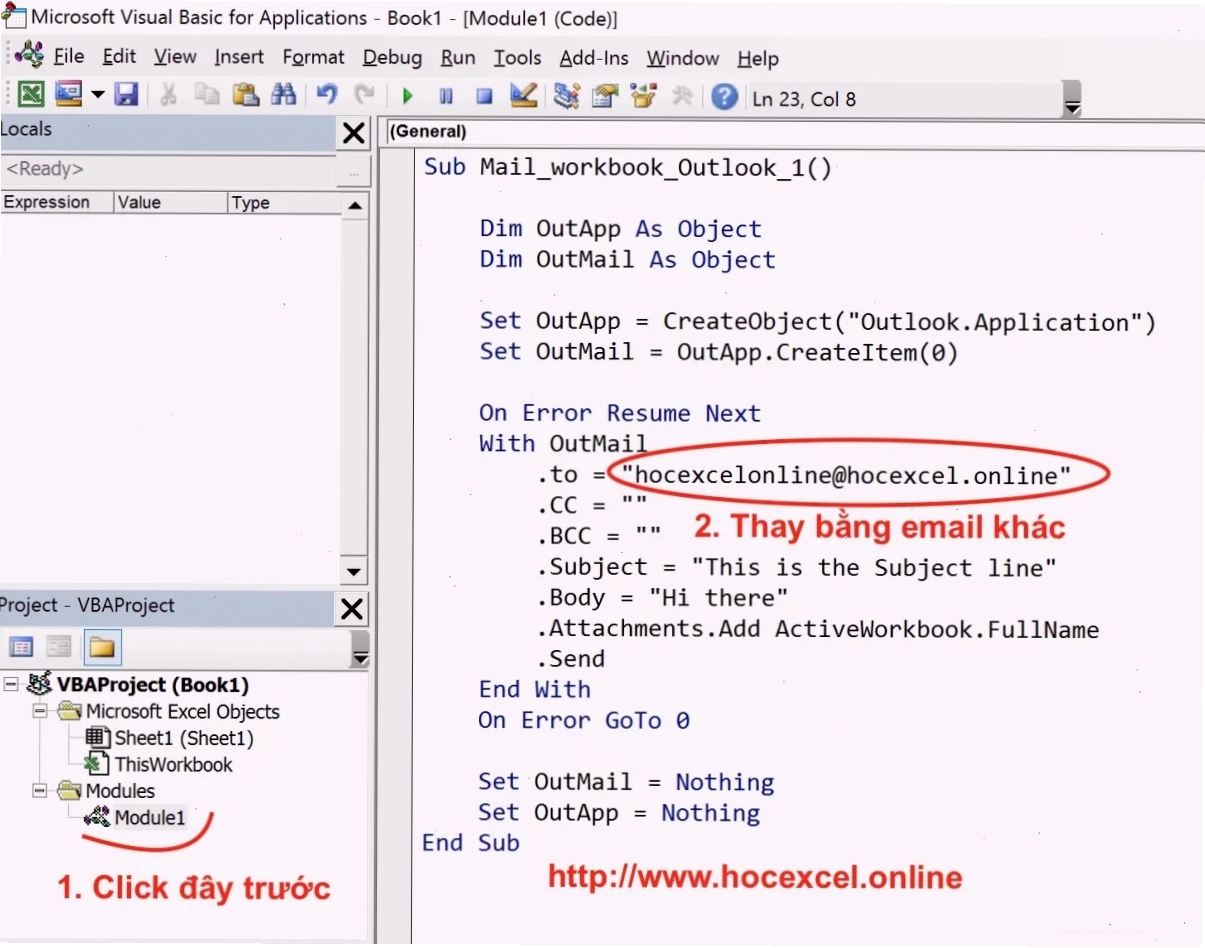
- Mở Trình soạn thảo VBA: Nhấn tổ hợp phím ALT + F11 trong Excel.
- Thay đổi thông tin Email: Trong cửa sổ VBA, tìm đến các dòng code có chứa địa chỉ email, tiêu đề (Subject) và nội dung thư (Body). Thay thế các giá trị mẫu bằng thông tin thực tế bạn muốn gửi. Ví dụ: thay đổi `.To = “
”` bằng địa chỉ email người nhận cụ thể. - Lưu ý trước khi chạy: Đóng hoàn toàn ứng dụng Outlook để tránh xung đột.
Đối với những người muốn đi sâu hơn vào việc tùy chỉnh và phát triển các giải pháp vba excel nâng cao, các khóa học chuyên sâu về VBA là lựa chọn không thể bỏ qua. Tìm hiểu chi tiết tại khoá học VBA101 – VBA cơ bản.
Mở rộng khả năng: Gửi Mail với Body có định dạng và bảng biểu
Một câu hỏi thường gặp là làm thế nào để gửi email mà phần nội dung (Body) có định dạng văn bản phong phú hoặc nhúng cả một bảng biểu từ Excel. Câu trả lời nằm ở việc sử dụng thuộc tính HTMLBody thay vì Body. Khi sử dụng HTMLBody, bạn có thể chèn mã HTML để định dạng văn bản (in đậm, nghiêng, màu sắc, font chữ) và thậm chí là các bảng biểu.
Ví dụ, để gửi một bảng dữ liệu, bạn có thể trích xuất dữ liệu từ Excel, định dạng nó thành một bảng HTML, sau đó gán chuỗi HTML này cho thuộc tính HTMLBody của đối tượng MailItem. Kỹ thuật này cho phép bạn thực hiện mail merge outlook một cách chuyên nghiệp hơn rất nhiều, thay vì chỉ gửi những dòng văn bản khô khan.
Để có thể làm được điều này, bạn cần có hiểu biết nhất định về cú pháp HTML. Các khóa học VBA chuyên sâu hơn sẽ cung cấp kiến thức này một cách hệ thống. Đây là một ví dụ về việc tùy chỉnh email khi dùng vba excel gửi email outlook hàng loạt:
' Ví dụ tạo bảng HTML và đưa vào Body
Dim html As String
html = "
Xin chào,
"html = html & "
Dưới đây là bảng dữ liệu bạn yêu cầu:
"html = html & _
"
| Header 1 | Header 2 |
|---|---|
| Data 1 | Data 2 |
olMail.HTMLBody = html
Việc này đòi hỏi sự tỉ mỉ và hiểu biết về cấu trúc HTML, nhưng kết quả mang lại là những email chuyên nghiệp, đầy đủ thông tin và định dạng, thể hiện sự tôn trọng đối với người nhận.
Tại sao bạn cần phải tự động hóa việc gửi Email
Trong môi trường kinh doanh cạnh tranh ngày nay, hiệu quả công việc là yếu tố then chốt. Việc tự động hóa gửi báo cáo và các thông điệp định kỳ bằng VBA Excel không chỉ giúp tiết kiệm thời gian quý báu mà còn giảm thiểu sai sót do con người. Hãy tưởng tượng bạn có thể gửi báo cáo doanh thu hàng ngày, báo cáo tiến độ dự án, hoặc các bản tin cập nhật cho khách hàng chỉ bằng một cú nhấp chuột. Đó chính là sức mạnh của tự động hóa.
Bên cạnh đó, VBA còn cho phép bạn tùy chỉnh logic gửi email phức tạp hơn. Ví dụ, bạn có thể thiết lập để gửi email chỉ khi một điều kiện nhất định được đáp ứng, hoặc gửi email đến các nhóm người nhận khác nhau dựa trên dữ liệu trong bảng tính. Những khả năng này làm cho VBA trở thành một công cụ không thể thiếu cho bất kỳ ai muốn tối ưu hóa quy trình làm việc của mình. Khám phá thêm về cách Trang chủ các giải pháp công nghệ.
Giải pháp thay thế và lưu ý về bảo mật
Trong khi VBA với Outlook là một giải pháp mạnh mẽ, cũng có những phương pháp khác để gửi email tự động như sử dụng các dịch vụ SMTP trực tiếp hoặc các thư viện như CDO.Message. Tuy nhiên, việc sử dụng Outlook thường thuận tiện hơn nếu bạn đã quen thuộc với nó và có sẵn trên máy. Một điểm cần lưu ý là từ năm 2023, các dịch vụ email như Google Mail đã siết chặt việc gửi mail trực tiếp từ ứng dụng thứ ba. Điều này có nghĩa là bạn có thể gặp khó khăn khi gửi mail trực tiếp từ VBA đến Gmail mà không có các thiết lập xác thực bổ sung (ví dụ: sử dụng App Password hoặc OAuth 2.0). Một số nguồn tin cũng đề cập đến việc sử dụng Google Apps Script kết hợp với Google Sheets như một giải pháp thay thế cho Gmail. Theo các chuyên gia về an ninh mạng, việc tắt cảnh báo bảo mật trong Outlook (như đã đề cập ở trên) cần được thực hiện hết sức cẩn trọng. Một phương án an toàn hơn là viết code VBA để gửi mail thông qua dịch vụ SMTP của nhà cung cấp email của bạn, hoặc sử dụng các API chuyên dụng nếu có.
Kết luận
Việc dùng vba excel gửi email outlook hàng loạt không còn là một kỹ năng xa vời mà đã trở thành một công cụ thiết thực giúp tối ưu hóa hiệu suất làm việc. Bằng cách chuẩn bị kỹ lưỡng và áp dụng các đoạn mã phù hợp, bạn có thể biến Excel thành một hệ thống gửi email mạnh mẽ, tiết kiệm thời gian và công sức. Hãy bắt đầu khám phá sức mạnh của VBA ngay hôm nay để nâng cao năng suất công việc của bạn.