Việc xem xét các bảng dữ liệu dài và phức tạp trên màn hình điện thoại nhỏ luôn là một thử thách. Đặc biệt, khi bạn cần khóa dòng tiêu đề Google Sheets trên điện thoại để chúng không bị trôi đi mất khi cuộn. Nhiều người lầm tưởng rằng tính năng này chỉ có trên máy tính, nhưng thực tế, Google Sheets trên di động hoàn toàn có thể đáp ứng nhu cầu này. Tuy nhiên, cách tiếp cận có thể khác biệt và đôi khi gây nhầm lẫn.
Tại sao việc cố định hàng và cột trên Google Sheets lại quan trọng trên điện thoại?
Khi làm việc với các tập dữ liệu lớn trên khóa dòng tiêu đề google sheets trên điện thoại, việc cuộn trang liên tục để định vị thông tin là điều không thể tránh khỏi. Điều này gây mất thời gian và dễ dẫn đến sai sót, đặc biệt khi bạn cần so sánh hoặc đối chiếu các điểm dữ liệu quan trọng. Tính năng cố định hàng và cột giúp giải quyết triệt để vấn đề này, bằng cách giữ cho các hàng hoặc cột được chọn luôn hiển thị trên màn hình, ngay cả khi bạn lướt xem phần còn lại của bảng tính. Điều này đặc biệt hữu ích khi bạn cần xem data bảng dài mà không bị lạc thông tin.
Tuy nhiên, cần lưu ý rằng giao diện di động của Google Sheets có những hạn chế nhất định. Bạn không thể cố định các hàng hoặc cột nằm giữa bảng tính một cách độc lập; chúng bắt buộc phải là những hàng hoặc cột đầu tiên. Hơn nữa, bạn chỉ có thể chọn cố định hàng HOẶC cột tại một thời điểm, không thể thực hiện cả hai đồng thời.
Cách thực hiện cố định hàng hoặc cột trên điện thoại Android và iPhone
Google Sheets cung cấp hai phương pháp chính để bạn có thể thực hiện việc cố định hàng sheet mobile và các cột.
Sử dụng thao tác chạm giữ trực tiếp
Đây là cách tiếp cận trực quan và nhanh chóng nhất trên thiết bị di động:
- Mở bảng tính bạn muốn làm việc trong ứng dụng Google Trang tính trên điện thoại hoặc máy tính bảng Android.
- Chạm và giữ vào ô của hàng hoặc cột mà bạn muốn cố định.
- Một trình đơn ngữ cảnh sẽ xuất hiện. Tại đây, bạn chọn tùy chọn Cố định (Freeze) hoặc Hủy cố định (Unfreeze).
Đối với iPhone và iPad, quy trình tương tự:
- Mở bảng tính trong Google Sheets.
- Chạm và giữ vào tiêu đề của hàng hoặc cột (phần chữ cái hoặc số ở cạnh).
- Trong menu hiện ra, chọn Cố định hoặc Hủy cố định.
Sử dụng menu tùy chọn
Cách này mang lại sự rõ ràng hơn về số lượng hàng/cột cần cố định:
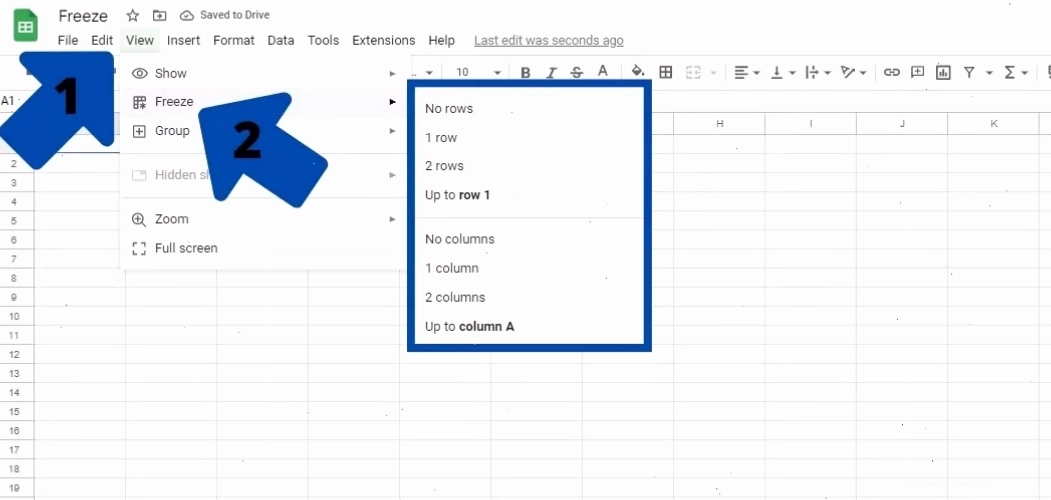
- Trên phiên bản web của Google Trang tính (hoặc ứng dụng nếu hỗ trợ tương tự), truy cập bảng tính của bạn.
- Nhấp vào menu Xem (View) trên thanh công cụ.
- Chọn tùy chọn Cố định (Freeze).
- Một menu con sẽ hiển thị cho phép bạn chọn cố định một hoặc nhiều hàng/cột đầu tiên. Ví dụ: Cố định 1 hàng, Cố định 2 hàng, Cố định 1 cột, Cố định 2 cột.
Dữ liệu từ các diễn đàn và phản hồi người dùng cho thấy, nhiều người dùng vẫn gặp khó khăn trong việc tìm và sử dụng tính năng này, cho thấy cần có những hướng dẫn chi tiết hơn về cách freeze row sheets app.
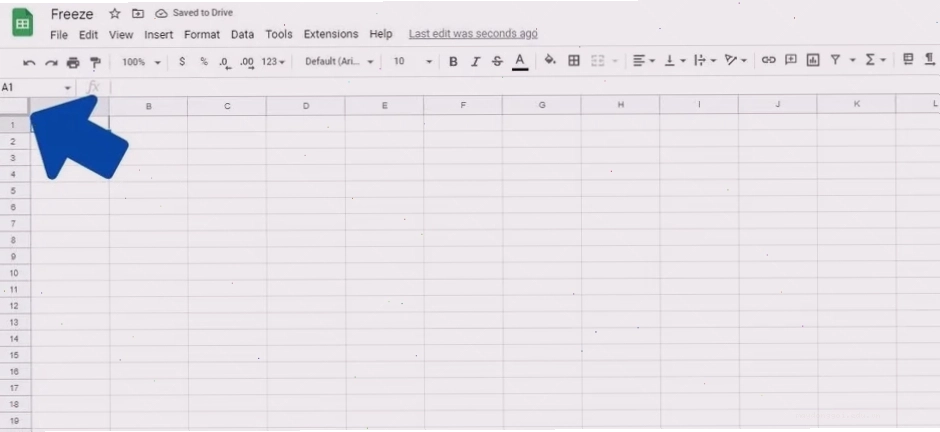
Ẩn hoặc nhóm các hàng và cột: Mở rộng khả năng quản lý dữ liệu
Ngoài việc cố định, Google Sheets còn cung cấp các tính năng khác giúp quản lý bảng tính hiệu quả hơn trên điện thoại, như ẩn hoặc nhóm các hàng và cột. Tính năng này đặc biệt hữu ích khi bạn muốn tập trung vào một phần dữ liệu nhất định mà không muốn xóa bỏ các phần khác.
- Để ẩn hàng hoặc cột: Chạm và giữ vào hàng hoặc cột bạn muốn ẩn, sau đó chọn Ẩn hàng (Hide row) hoặc Ẩn cột (Hide column) từ menu.
- Để nhóm hàng hoặc cột: Đánh dấu các hàng hoặc cột bạn muốn nhóm, chạm và giữ, sau đó chọn Nhóm (Group) từ menu Thêm. Bạn có thể mở rộng hoặc thu gọn nhóm bằng cách nhấn vào dấu cộng (+) hoặc trừ (-) bên cạnh.
Việc hiểu rõ các thao tác này sẽ giúp bạn làm việc với dữ liệu lớn trở nên linh hoạt hơn. Tham khảo thêm các tính năng hữu ích khác tại Công Cụ & AI Văn Phòng để nâng cao hiệu suất công việc.
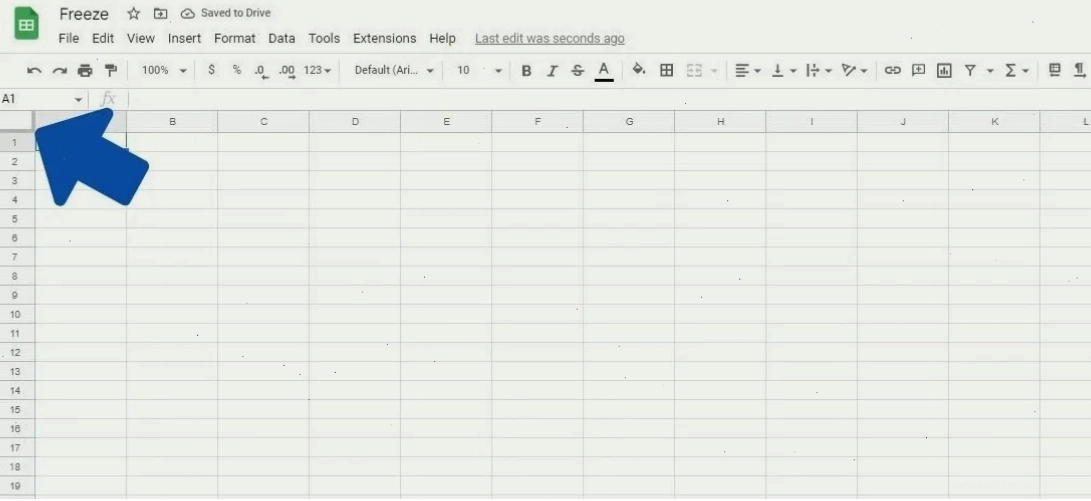
Những lầm tưởng phổ biến về cố định dữ liệu trên Google Sheets di động
Một trong những lầm tưởng lớn nhất là giao diện di động bị giới hạn hoàn toàn so với phiên bản web. Thực tế, Google đã nỗ lực để mang lại trải nghiệm gần như tương đương, nhưng cách thức truy cập và thao tác có phần khác biệt. Nhiều người mong muốn có một nút bấm 'cố định tất cả' như trên máy tính, nhưng điều này là không khả thi trên màn hình cảm ứng nhỏ.
Thực tế, người dùng thường gặp khó khăn không phải vì thiếu tính năng mà vì chưa nắm vững cách tương tác với giao diện cảm ứng. Thay vì kéo thả như chuột, bạn cần sử dụng thao tác chạm giữ để kích hoạt các tùy chọn ẩn sâu hơn. Việc khóa tiêu đề cột hay hàng đầu tiên là một ví dụ điển hình về việc cần sự nhạy bén trong thao tác.
Tối ưu hóa quy trình làm việc với Google Sheets trên thiết bị di động
Để làm việc hiệu quả nhất với Google Sheets trên điện thoại, hãy ghi nhớ các điểm sau:
- Hiểu rõ giới hạn: Biết rằng bạn chỉ có thể cố định các hàng/cột ở cạnh.
- Sử dụng chạm giữ: Đây là chìa khóa để truy cập các tùy chọn nâng cao.
- Kết hợp ẩn/nhóm: Đừng chỉ dựa vào cố định, hãy tận dụng ẩn và nhóm để quản lý dữ liệu một cách thông minh.
- Cập nhật ứng dụng: Luôn đảm bảo bạn đang sử dụng phiên bản Google Sheets mới nhất để có trải nghiệm tốt nhất.
Việc thành thạo các kỹ thuật này sẽ giúp bạn giải quyết vấn đề cố định hàng sheet mobile một cách dễ dàng và hiệu quả. Nếu bạn đang tìm kiếm các giải pháp tổng thể hơn cho công việc văn phòng, hãy khám phá Trang chủ của chúng tôi để có thêm nhiều thông tin hữu ích.