

Việc yêu cầu cách đánh số trang từ trang 3 trong word không còn là điều hiếm gặp trong các tài liệu học thuật hay báo cáo chuyên nghiệp. Tuy nhiên, nhiều người dùng vẫn lầm tưởng rằng Word chỉ cho phép đánh số trang bắt đầu từ trang đầu tiên. Quan điểm này hoàn toàn sai lầm và gây lãng phí thời gian khi bạn phải thực hiện các thao tác thủ công không cần thiết. Bài viết này sẽ đi sâu phân tích, bóc trần những ngộ nhận và đưa ra giải pháp tối ưu nhất cho vấn đề này.
Bóc Trần Lầm Tưởng Kinh Điển Về Đánh Số Trang Trong Word
Quan điểm cho rằng bạn chỉ có thể đánh số trang từ trang 1 là một định kiến đã tồn tại quá lâu. Thực tế, Microsoft Word cung cấp các công cụ mạnh mẽ cho phép tùy chỉnh linh hoạt. Vấn đề không nằm ở phiên bản Word (2010, 2013, 2016 hay các phiên bản mới hơn), mà nằm ở việc người dùng chưa nắm vững cơ chế hoạt động của Section Break. Việc áp dụng cách đánh số trang từ trang 3 trong word hoàn toàn khả thi và không hề phức tạp.
Phân Tích Chuyên Sâu: Tại Sao Cần Ngắt Section Để Đánh Số Trang Bắt Đầu Từ Trang 3?
Lý do cốt lõi nằm ở cách Word xử lý định dạng cho từng phần của tài liệu. Mỗi Section trong Word có thể có định dạng riêng biệt, bao gồm cả cách đánh số trang. Khi bạn muốn bắt đầu đánh số từ trang thứ 3, bạn cần tạo ra một Section mới ngay tại cuối trang thứ 2. Điều này cho phép bạn đặt số trang bắt đầu là '1' cho Section mới này, trong khi các Section phía trước (chứa trang 1 và 2) có thể không đánh số hoặc đánh số theo định dạng khác (ví dụ: số La Mã).
Các phiên bản Word hiện đại, bao gồm 2010, 2013, 2016 và các phiên bản mới hơn, đều hỗ trợ tính năng Section Break. Việc đặt con trỏ vào cuối trang cần ngắt và chọn 'Next Page' trong mục Breaks (Layout) là bước then chốt.
Quy Trình Thực Hiện Cách Đánh Số Trang Từ Trang 3 Trong Word Chuẩn Xác
Để thực hiện việc này một cách hiệu quả, hãy tuân theo các bước chi tiết sau đây. Đây là quy trình đã được kiểm chứng và mang lại kết quả 100% thành công:
- Bước 1: Hiển thị các dấu ngắt Section. Vào tab Home, nhóm Paragraph, nhấn vào biểu tượng Show/Hide (¶). Điều này giúp bạn nhìn rõ vị trí các Section Break đã được tạo.
- Bước 2: Đặt con trỏ chuột. Đặt con trỏ tại vị trí cuối trang số 2 (hoặc trang cuối cùng phía trên trang bạn muốn bắt đầu đánh số).
- Bước 3: Ngắt Section. Vào tab Layout, chọn Breaks, sau đó chọn Next Page. Một Section Break mới sẽ được chèn.
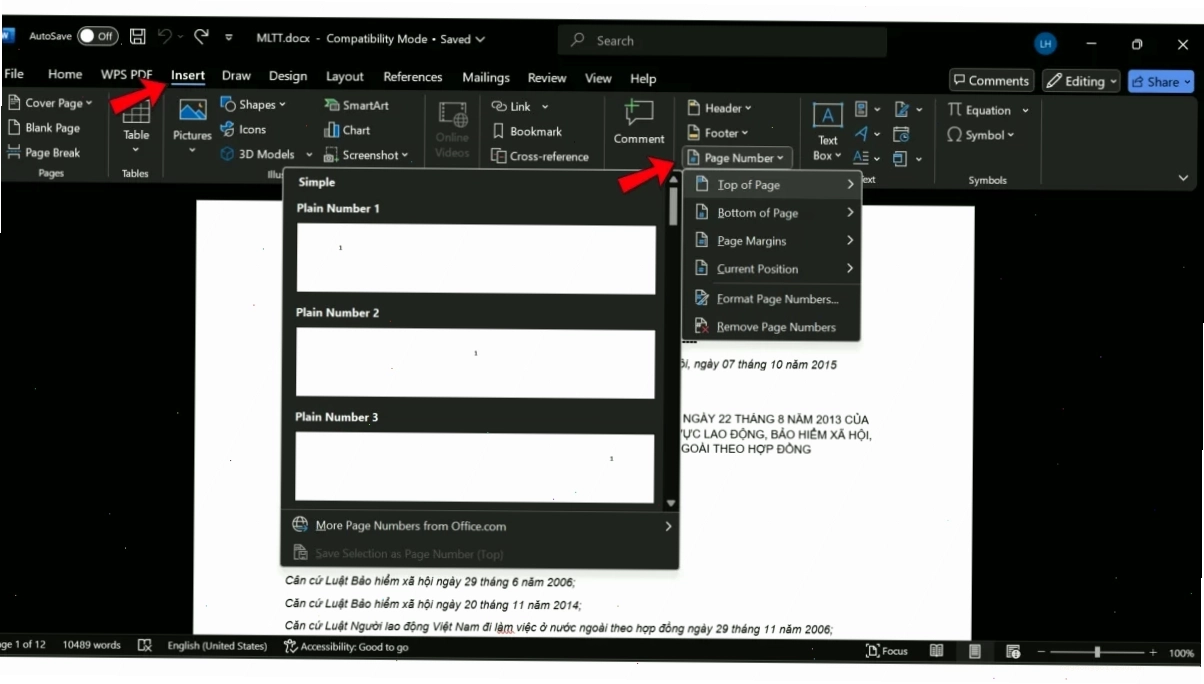
- Bước 4: Bắt đầu đánh số trang mới. Đặt con trỏ chuột vào trang số 3 (hoặc trang bắt đầu đánh số). Vào tab Insert, chọn Page Number, sau đó chọn vị trí bạn muốn đánh số (ví dụ: Top of Page).
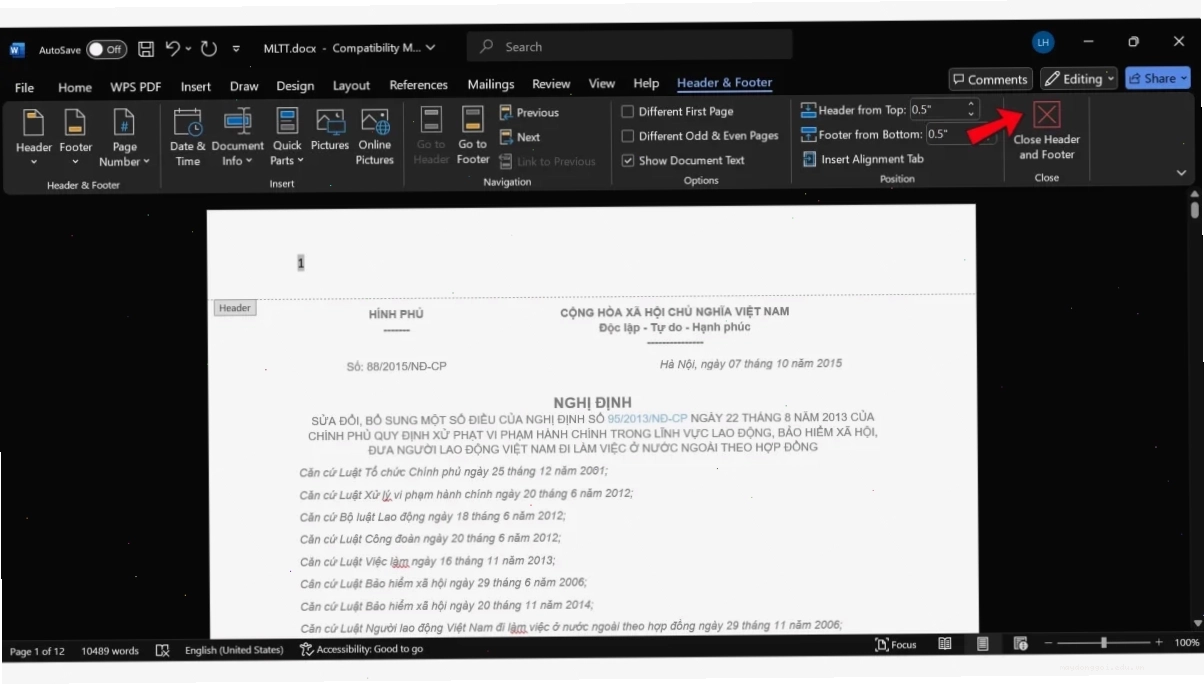
- Bước 5: Thiết lập định dạng số trang. Trong nhóm Header & Footer Tools/Design, bạn cần chú ý hai tùy chọn quan trọng:
- Link to Previous: Bỏ chọn tùy chọn này. Điều này cho phép Section hiện tại có định dạng số trang khác biệt với Section trước đó.
- Different First Page: Tùy chọn này không bắt buộc cho việc đánh số từ trang 3, nhưng hữu ích nếu bạn muốn trang đầu tiên của Section này (trang 3 của tài liệu) có định dạng khác.
- Bước 6: Định dạng số bắt đầu. Vào lại tab Insert, chọn Page Number, sau đó chọn Format Page Numbers.... Trong hộp thoại hiện ra, tại mục Start at, nhập số 1.
- Bước 7: Xóa số trang ở các trang đầu. Quay lại một trang bất kỳ phía trên trang số 3 (trang 1 hoặc 2), bôi đen số trang vừa hiển thị và nhấn phím Delete. Các số trang ở các trang này sẽ biến mất, trong khi trang số 3 sẽ bắt đầu đánh là '1'.
Sau khi hoàn thành, bạn có thể tắt hiển thị các Section Break bằng cách nhấn lại biểu tượng ¶ trên tab Home.
So Sánh Các Phương Pháp Đánh Số Trang Trong Word
Việc hiểu rõ các phương pháp sẽ giúp bạn áp dụng đúng lúc, đúng chỗ. Dưới đây là bảng so sánh tóm tắt các cách tiếp cận phổ biến:
| Phương Pháp | Ưu Điểm | Nhược Điểm | Trường Hợp Sử Dụng |
|---|---|---|---|
| Đánh số từ đầu (Trang 1) | Đơn giản, nhanh chóng | Không linh hoạt | Tài liệu thông thường |
| Dùng Section Break (Bắt đầu từ trang bất kỳ) | Linh hoạt, tùy chỉnh cao | Yêu cầu hiểu biết về Section Break | Báo cáo, luận văn, sách |
| Thủ công (chèn số tay) | Không cần kiến thức Word | Tốn thời gian, dễ sai sót, không tự động cập nhật | Tài liệu cực ngắn, không yêu cầu chuyên nghiệp |
Phân Tích Chuyên Sâu Hơn Về Page Number Section Break
Cơ chế page number section break là chìa khóa để mở ra mọi khả năng tùy chỉnh về đánh số trang. Nhiều người dùng thắc mắc về số trang la mã cho phần mở đầu hoặc việc ngắt trang đánh số ở các chương khác nhau. Tất cả đều quy về việc quản lý Section Break hiệu quả. Một khi bạn nắm vững cách tạo và liên kết/hủy liên kết giữa các Section, mọi yêu cầu về đánh số trang đều trở nên đơn giản.
Nếu bạn muốn khám phá thêm các công cụ hữu ích khác cho văn phòng, hãy tham khảo Công Cụ & AI Văn Phòng. Nơi đây tập hợp các giải pháp giúp bạn tối ưu hóa quy trình làm việc.
Việc biết cách đánh số trang từ trang 3 trong word không chỉ giúp bạn hoàn thành bài tập, báo cáo mà còn thể hiện sự chuyên nghiệp trong cách trình bày văn bản. Đừng để những giới hạn cũ kỹ cản trở bạn. Hãy làm chủ công cụ mạnh mẽ này!
Để quay về trang chủ và khám phá thêm nhiều bài viết hữu ích khác, bạn có thể truy cập Trang chủ.





