

Bóc Trần Sự Thật: Cách đổi hình nền Google Meet trên điện thoại Đơn Giản Hay Phức Tạp?
Trong kỷ nguyên số, việc tham gia các cuộc họp hay lớp học trực tuyến qua Google Meet đã trở thành một phần không thể thiếu trong cuộc sống. Tuy nhiên, không phải ai cũng biết cách đổi hình nền Google Meet trên điện thoại một cách hiệu quả. Nhiều người cho rằng tính năng này quá phức tạp, hoặc gặp phải các lỗi không có hiệu ứng nền meet đáng ghét. Liệu có thật sự như vậy? Hãy cùng đi sâu vào phân tích.
Vì Sao Bạn Nên Quan Tâm Đến Việc Đổi Background Google Meet?
Nhiều người lầm tưởng rằng việc đổi background chỉ là một chiêu trò làm đẹp vô bổ. Tuy nhiên, đằng sau đó là những lợi ích thiết thực mà không phải ai cũng nhận ra:
- Tăng tính chuyên nghiệp: Thay vì để lộ không gian lộn xộn phía sau, một background chỉn chu sẽ tạo ấn tượng tốt, đặc biệt trong các cuộc họp quan trọng với đối tác hoặc cấp trên.
- Bảo vệ sự riêng tư: Không phải ai cũng có một không gian làm việc lý tưởng. Tính năng thay đổi phông nền giúp che đi những yếu tố cá nhân nhạy cảm, tạo cảm giác thoải mái hơn khi tham gia.
- Tạo sự khác biệt và dấu ấn cá nhân: Trong một biển người tham gia cuộc gọi, một background độc đáo có thể giúp bạn nổi bật và để lại ấn tượng mạnh mẽ.
Để hiểu rõ hơn về các công cụ hỗ trợ làm việc trực tuyến, bạn có thể khám phá thêm tại mục Công Cụ & AI Văn Phòng.
Giải Mã Cách Đổi Hình Nền Google Meet Trên Điện Thoại
Thực tế, việc thiết lập virtual background trên Google Meet cho điện thoại đã được Google tối ưu hóa đáng kể. Tuy nhiên, điều kiện tiên quyết là thiết bị của bạn phải đáp ứng một số yêu cầu nhất định. Nếu bạn đang gặp tình trạng không có hiệu ứng nền meet, hãy kiểm tra lại các yếu tố sau:
Điều kiện Cần và Đủ để Thay Background
Không phải mọi chiếc điện thoại đều có thể thực hiện cách đổi hình nền Google Meet trên điện thoại. Cụ thể:
- Đối với Android: Thiết bị cần chạy hệ điều hành Android phiên bản 8.0 trở lên và ứng dụng Google Meet đã được cập nhật lên phiên bản mới nhất.
- Đối với iOS: Yêu cầu hệ điều hành iOS 12 trở lên và ứng dụng Google Meet phiên bản mới nhất.
Nếu thiết bị của bạn không đáp ứng các điều kiện này, bạn sẽ không thể sử dụng tính năng thay đổi background. Thay vì cố gắng tìm cách khắc phục lỗi, việc nâng cấp thiết bị hoặc sử dụng máy tính sẽ là giải pháp khả thi hơn.
Các Bước Đổi Background Trước Khi Vào Cuộc Họp
Đây là cách đơn giản và trực quan nhất để thiết lập virtual background:
- Mở ứng dụng Google Meet trên điện thoại của bạn.
- Tham gia vào một cuộc họp hoặc lớp học bằng cách nhấn vào liên kết hoặc mã cuộc họp.
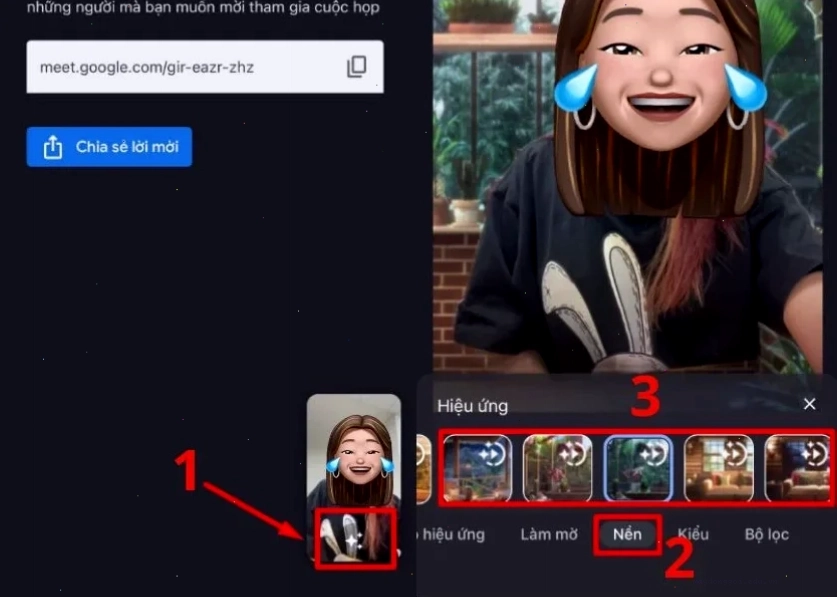
- Trước khi nhấn tham gia, bạn sẽ thấy màn hình chờ. Tại đây, hãy tìm biểu tượng hình 3 ngôi sao (✨) ở góc dưới bên phải khung hình xem trước của bạn.
- Nhấn vào biểu tượng đó. Một thanh công cụ sẽ xuất hiện ở phía dưới, cho phép bạn chọn từ các background có sẵn hoặc làm mờ (blur nền meet) không gian phía sau. Bạn cũng có thể nhấn vào biểu tượng dấu cộng (+) để tải lên một hình ảnh tùy chỉnh từ thư viện của mình.
- Chọn background mong muốn và nhấn tham gia cuộc họp.
Cách Thay Đổi Background Ngay Trong Lúc Họp
Trường hợp bạn đã tham gia cuộc họp mà muốn thay đổi background, quy trình cũng không quá rườm rà:
- Trong giao diện cuộc họp, nhấn vào biểu tượng dấu ba chấm (...) ở góc dưới bên phải màn hình.
- Chọn tùy chọn 'Hiệu ứng'.
- Thao tác tương tự như bước 4 ở phần trên: chọn background có sẵn, làm mờ hoặc tải lên ảnh cá nhân.
Máy Tính Và Cuộc Chơi 'Virtual Background'
Dù trọng tâm bài viết là điện thoại, nhưng không thể bỏ qua phương thức thay đổi background trên máy tính, vốn cung cấp trải nghiệm mượt mà hơn:
- Truy cập Google Meet qua trình duyệt web.
- Tham gia cuộc họp hoặc tạo một cuộc họp mới.
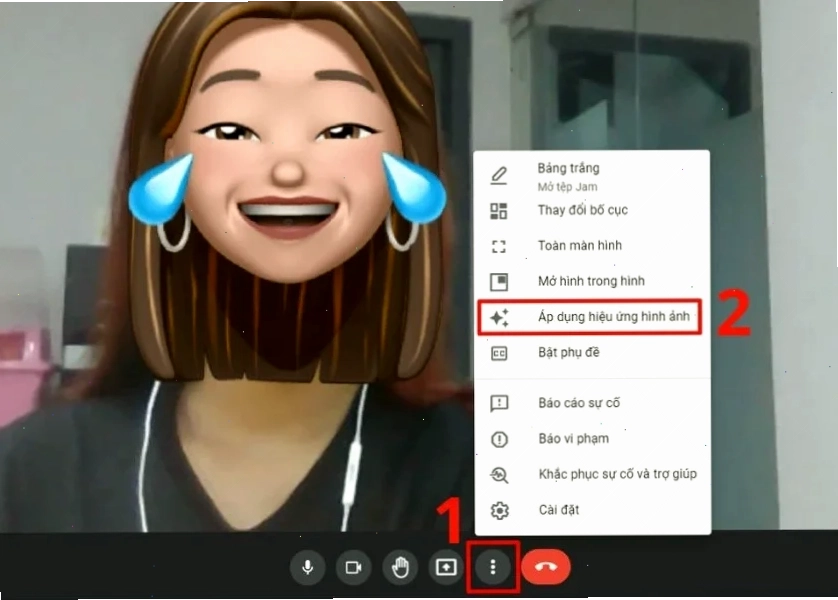
- Trước khi tham gia, nhấn vào biểu tượng 3 chấm thẳng đứng (⋮) ở góc dưới bên phải khung hình xem trước.
- Chọn 'Áp dụng hiệu ứng hình ảnh'.
- Một bảng tùy chọn sẽ hiện ra bên phải màn hình, cho phép bạn chọn, làm mờ hoặc tải lên background tùy chỉnh.
Phân Biệt Các Lựa Chọn Background: Nên Chọn Loại Nào?
Google Meet cung cấp đa dạng các tùy chọn, từ ảnh có sẵn đến khả năng tùy chỉnh cao:
- Background có sẵn: Bao gồm các khung cảnh thiên nhiên, văn phòng, hoặc trừu tượng. Ưu điểm là tiện lợi, không cần tìm kiếm ảnh.
- Làm mờ (Blur): Một giải pháp tinh tế để giảm thiểu sự xao nhãng từ phông nền thật mà không gây cảm giác giả tạo quá mức.
- Tự tải lên (Custom Background): Cho phép bạn thể hiện cá tính hoặc sử dụng background thương hiệu của công ty. Tuy nhiên, cần lưu ý chọn ảnh có độ phân giải cao và phù hợp.
Nếu bạn quan tâm đến việc tối ưu hóa trải nghiệm làm việc số, đừng bỏ lỡ Trang chủ để cập nhật các giải pháp công nghệ mới nhất.
Khắc Phục 'Lỗi Không Có Hiệu Ứng Nền Meet' và Những Quan Điểm Trái Chiều
Nhiều người dùng phản ánh rằng họ không tìm thấy tùy chọn đổi background hoặc các hiệu ứng không hoạt động. Đây là một vấn đề khá phổ biến và thường xuất phát từ:
- Cấu hình thiết bị yếu: Như đã đề cập, Google Meet yêu cầu cấu hình phần cứng nhất định để xử lý các hiệu ứng hình ảnh. Các dòng máy cũ hoặc có cấu hình thấp thường không hỗ trợ.
- Phiên bản ứng dụng lỗi thời: Luôn đảm bảo ứng dụng Google Meet của bạn được cập nhật lên phiên bản mới nhất để có đầy đủ tính năng và sửa lỗi.
- Quyền truy cập camera: Đôi khi, lỗi có thể do ứng dụng chưa được cấp quyền truy cập camera. Hãy kiểm tra cài đặt quyền riêng tư trên điện thoại của bạn.
Tuy nhiên, một số ý kiến lại cho rằng Google đang cố tình hạn chế tính năng này trên các thiết bị cũ để ép người dùng nâng cấp. Quan điểm này, dù chưa có bằng chứng xác thực, lại phản ánh sự bức xúc của một bộ phận người dùng công nghệ.
Theo Wikipedia, Google Meet là một nền tảng giao tiếp video miễn phí được phát triển bởi Google. Nó cung cấp nhiều tính năng để hỗ trợ các cuộc họp từ xa, bao gồm cả khả năng thay đổi background. Việc hạn chế tính năng có thể đến từ nhiều yếu tố kỹ thuật, nhưng việc cung cấp thông tin rõ ràng hơn về yêu cầu hệ thống cho người dùng sẽ giúp giảm thiểu sự khó chịu.
Kết Luận: Nắm Vững Thủ Thuật Để Tỏa Sáng
Việc nắm vững cách đổi hình nền Google Meet trên điện thoại không chỉ giúp bạn trở nên chuyên nghiệp hơn mà còn bảo vệ không gian riêng tư. Đừng để những lỗi kỹ thuật hay quan niệm sai lầm cản trở bạn. Hãy kiểm tra cấu hình thiết bị, cập nhật ứng dụng và làm theo các bước hướng dẫn chi tiết để tận dụng tối đa tính năng này. Việc làm chủ các công cụ trực tuyến sẽ giúp bạn tự tin hơn trong mọi tình huống giao tiếp số.





