

Bạn đang muốn cách đổi tên hiển thị gmail khi gửi thư nhưng lại băn khoăn liệu có ảnh hưởng đến dữ liệu cũ hay không? Một sự thật phũ phàng là đa số người dùng khi tìm kiếm thông tin này đều mắc phải một lầm tưởng tai hại: họ nhầm lẫn giữa việc đổi tên hiển thị và đổi địa chỉ email. Điều này dẫn đến những thao tác sai lầm, tốn thời gian và thậm chí là hoang mang.
Sự thật đau lòng: Bạn không thể đổi địa chỉ Gmail
Nhiều người dùng như bạn Tâm Thanh 4496 đã đặt câu hỏi này. Văn Dũng Phạm, một Chuyên gia Sản phẩm Bạch kim, đã khẳng định một cách thẳng thắn: 'Bạn không thể thay đổi địa chỉ email sau khi tạo.'. Đây là quy tắc bất di bất dịch của hầu hết các hệ thống email, và Gmail cũng không ngoại lệ. Việc cố gắng tìm cách đổi địa chỉ email thực chất là đi vào ngõ cụt. Thay vì lãng phí công sức, hãy tập trung vào giải pháp thực tế và hữu ích hơn.
Vậy, làm thế nào để đạt được mục tiêu cách đổi tên hiển thị gmail khi gửi thư mà không cần tạo tài khoản mới? Câu trả lời nằm ở việc điều chỉnh tên tài khoản google liên kết với địa chỉ email của bạn. Như Chuyên gia Bạc Đỗ Long đã phân tích: 'Nếu bạn muốn đổi tên trong tài khoản Google thì làm theo cách sau bạn nhé'. Điều này có nghĩa là bạn đang thay đổi 'danh xưng' chứ không phải 'danh tính' của email.
Hướng dẫn chi tiết cách đổi tên hiển thị Gmail – Đơn giản hơn bạn nghĩ
Để thực hiện việc thiết lập gửi email với tên mới, bạn có thể làm theo các bước sau. Quá trình này hoàn toàn diễn ra trên nền tảng quản lý tài khoản Google, đảm bảo an toàn dữ liệu tuyệt đối.
Các bước thực hiện trên máy tính:
- Đăng nhập vào Gmail.
- Ở góc trên bên phải, nhấp vào biểu tượng Cài đặt (hình bánh răng) và chọn Xem tất cả cài đặt.
- Chọn thẻ Tài khoản và nhập.
- Trong mục "Gửi thư bằng địa chỉ", nhấp vào Chỉnh sửa thông tin.
- Nhập tên bạn muốn hiển thị khi gửi thư vào ô tương ứng.
- Ở dưới cùng, nhấp vào Lưu thay đổi.
Lưu ý quan trọng: Tên này không phải là tên người dùng (địa chỉ email) của bạn, mà chỉ là tên sẽ xuất hiện khi bạn gửi email. Điều này giúp bạn cá nhân hóa thông tin liên lạc mà không ảnh hưởng đến danh tính tài khoản.
Khi nào cần cân nhắc tạo tài khoản Google mới?
Trong trường hợp bạn thực sự muốn thay đổi địa chỉ email của mình, việc tạo một tài khoản Google mới là lựa chọn duy nhất và hợp lý. Chuyên gia Văn Dũng Phạm đã gợi ý: 'Bạn có thể cân nhắc tạo tài khoản khác'. Tuy nhiên, hãy nhớ rằng việc này đòi hỏi bạn phải thiết lập lại mọi thứ từ đầu, bao gồm cả việc chuyển tiếp dữ liệu quan trọng nếu có.
Một số lý do bạn có thể muốn tạo tài khoản mới bao gồm:
- Muốn một địa chỉ email chuyên nghiệp hơn cho công việc.
- Địa chỉ email hiện tại quá cũ và không còn phù hợp.
- Muốn tách biệt hoàn toàn thông tin cá nhân và công việc.
Tuy nhiên, đối với mục đích change sender name gmail, việc tạo tài khoản mới là hoàn toàn không cần thiết.
Quan điểm gai góc: Tại sao nhiều người vẫn nhầm lẫn?
Theo quan sát của tôi, sự nhầm lẫn này bắt nguồn từ cách Google đặt tên các mục cài đặt. Các mục như "Tài khoản và nhập" hay "Chỉnh sửa thông tin" có thể gây hiểu nhầm rằng bạn đang thay đổi chính tài khoản đó. Thực tế, Google cung cấp các Công Cụ & AI Văn Phòng ngày càng mạnh mẽ, nhưng đôi khi giao diện người dùng lại chưa thực sự trực quan cho tất cả mọi người. Nếu bạn muốn tìm hiểu sâu hơn về các công cụ hỗ trợ làm việc trực tuyến, Công Cụ & AI Văn Phòng sẽ cung cấp cho bạn cái nhìn tổng quan.
Việc ẩn tên thật gmail khi gửi thư là một nhu cầu chính đáng, nhưng cách thực hiện lại nằm ở việc tùy chỉnh tên hiển thị, không phải tên người dùng. Đây là điểm mấu chốt mà nhiều người bỏ qua.
Cách thiết lập gửi email với tên mới trên điện thoại
Các bước trên chủ yếu dành cho máy tính. Tuy nhiên, bạn cũng có thể thực hiện việc đổi tên hiển thị trên ứng dụng Gmail cho điện thoại. Giao diện có thể hơi khác tùy thuộc vào hệ điều hành (Android hoặc iOS) và phiên bản ứng dụng.
Thông thường, bạn sẽ cần:
- Mở ứng dụng Gmail.
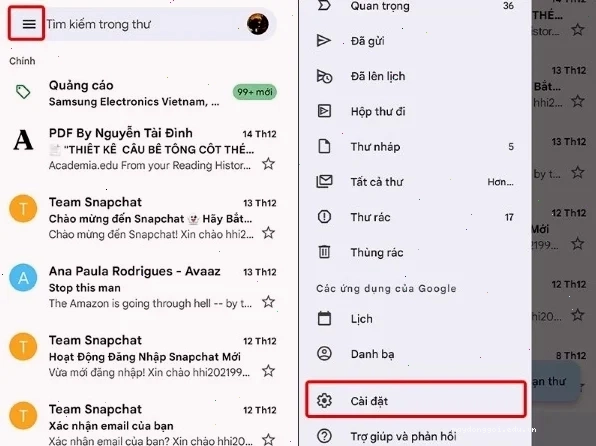
- Nhấn vào biểu tượng ba gạch ngang (hoặc ba chấm) ở góc trên bên trái.
- Chọn Cài đặt.
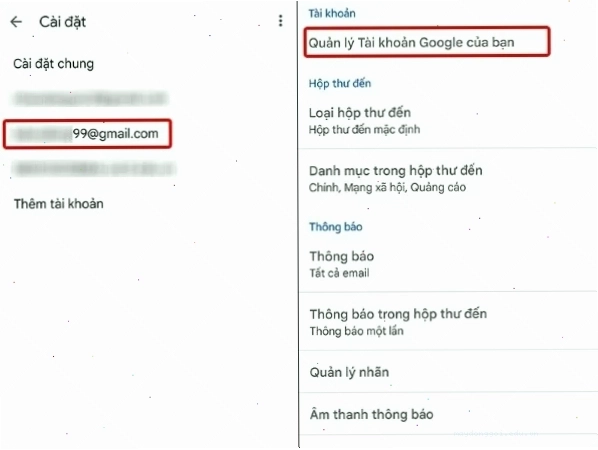
- Chọn tài khoản Gmail bạn muốn chỉnh sửa.
- Tìm đến mục "Cài đặt tài khoản" hoặc "Quản lý tài khoản Google".
- Tìm và chỉnh sửa tên hiển thị trong phần thông tin cá nhân.
- Lưu thay đổi.
Một số Chuyên gia Sản phẩm như Trong Truong đã nhấn mạnh: "Bạn có thể dễ dàng thay đổi tên hiển thị trên tài khoản Gmail của mình.". Đây là một tính năng được thiết kế để tăng cường sự linh hoạt và cá nhân hóa cho người dùng.
Lời kết
Hy vọng với những phân tích chi tiết và các bước hướng dẫn cụ thể, bạn đã hiểu rõ cách đổi tên hiển thị gmail khi gửi thư. Hãy nhớ rằng, địa chỉ email của bạn là bất biến, nhưng tên hiển thị hoàn toàn có thể thay đổi để phù hợp với mục đích và đối tượng bạn giao tiếp. Đừng ngần ngại truy cập Trang chủ để tìm hiểu thêm các mẹo hữu ích khác về công nghệ và quản lý tài khoản số.
Nếu bạn đang tìm kiếm các giải pháp tiên tiến hơn trong công việc văn phòng, đừng bỏ qua Công Cụ & AI Văn Phòng, nơi cung cấp những công cụ đột phá giúp bạn làm việc hiệu quả hơn.





