

Trong thế giới bảng tính số liệu, việc cách gõ số 0 ở đầu dãy số trong excel tưởng chừng đơn giản nhưng lại là nỗi ám ảnh với không ít người dùng. Bạn nhập một dãy số điện thoại, mã sản phẩm hay số thẻ, tưởng chừng mọi thứ đâu vào đó, nhưng khi quay lại, số 0 quý giá ở đầu lại biến mất không dấu vết. Liệu Excel có đang cố tình 'chơi khăm' bạn, hay đây là một tính năng 'ẩn' mà ít ai biết đến? Thực tế, Excel không hề 'ghen ghét' số 0, mà vấn đề nằm ở cách chúng ta tương tác và thiết lập định dạng cho dữ liệu. Chúng ta sẽ cùng mổ xẻ vấn đề này, không chỉ để tìm giải pháp mà còn để hiểu rõ bản chất, tránh những sai lầm tai hại trong xử lý dữ liệu.
Vì Sao Excel Lại "Quên" Số 0 Ở Đầu Dãy Số? Góc Nhìn Tranh Luận Từ Chuyên Gia
Nhiều người dùng cho rằng Excel tự động xóa bỏ số 0 là một lỗi hoặc một sự phiền toái cố ý. Tuy nhiên, từ góc độ kỹ thuật và tư duy thiết kế phần mềm, đây là hành vi hoàn toàn có chủ đích. Excel mặc định xử lý các giá trị nhập vào dưới dạng số học. Khi bạn nhập 007, về mặt toán học, nó tương đương với 7. Do đó, Excel tối ưu hóa hiển thị bằng cách loại bỏ các số 0 không có giá trị logic để bảng tính gọn gàng và dễ đọc hơn. Tuy nhiên, trong thực tế kinh doanh và quản lý, các số 0 ở đầu không phải là vô nghĩa. Chúng có thể là một phần quan trọng của mã định danh, ví dụ như mã bưu chính, số điện thoại quốc tế, mã SKU sản phẩm, hoặc số hiệu tài khoản ngân hàng. Việc Excel tùy tiện lược bỏ chúng có thể dẫn đến sai sót nghiêm trọng, gây nhầm lẫn và tổn thất.
Một số chuyên gia còn cho rằng, đây là một bài kiểm tra ngầm về khả năng tư duy logic và sự cẩn trọng của người dùng. Nếu bạn chỉ đơn thuần nhập liệu mà không hiểu nguyên tắc, bạn dễ dàng mắc bẫy. Thay vì chấp nhận cách Excel 'tự động hóa', chúng ta cần chủ động điều khiển nó. Việc hiểu rõ cách gõ số 0 ở đầu dãy số trong excel là minh chứng cho sự làm chủ công cụ, không phải là nô lệ của nó.
Phương Pháp Số 1 Định Dạng "Text" Giải Pháp Tối Ưu Cho Dữ Liệu Chuỗi
Khi bạn xác định rằng dãy số bạn nhập vào không cần thực hiện các phép tính toán học mà chỉ đóng vai trò là một chuỗi ký tự, việc chuyển đổi định dạng ô sang "Text" là cách làm hiệu quả và triệt để nhất. Nó giống như việc bạn nói với Excel: "Này, đây là văn bản, đừng cố gắng làm toán với nó!".
Các bước thực hiện chi tiết:
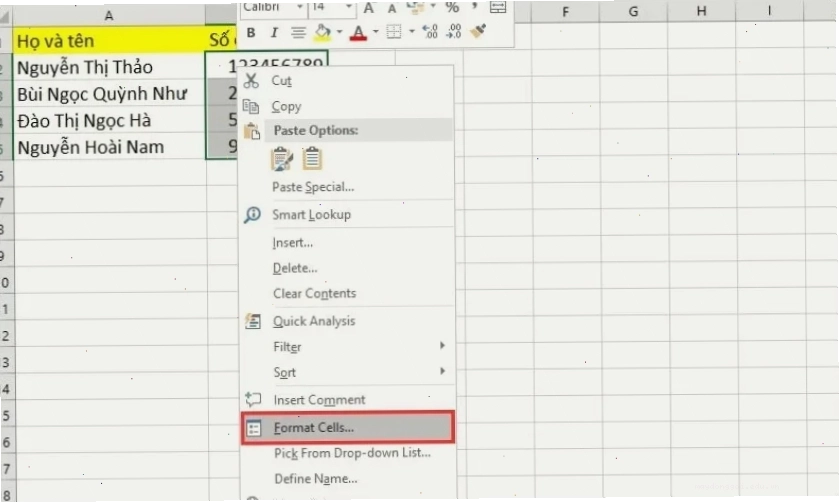
- Chọn vùng dữ liệu: Bôi đen toàn bộ các ô hoặc cột mà bạn muốn nhập liệu dãy số có số 0 ở đầu.
- Mở hộp thoại "Format Cells": Nhấp chuột phải vào vùng đã chọn, sau đó chọn "Format Cells". Một cách khác là nhấn tổ hợp phím Ctrl + 1.
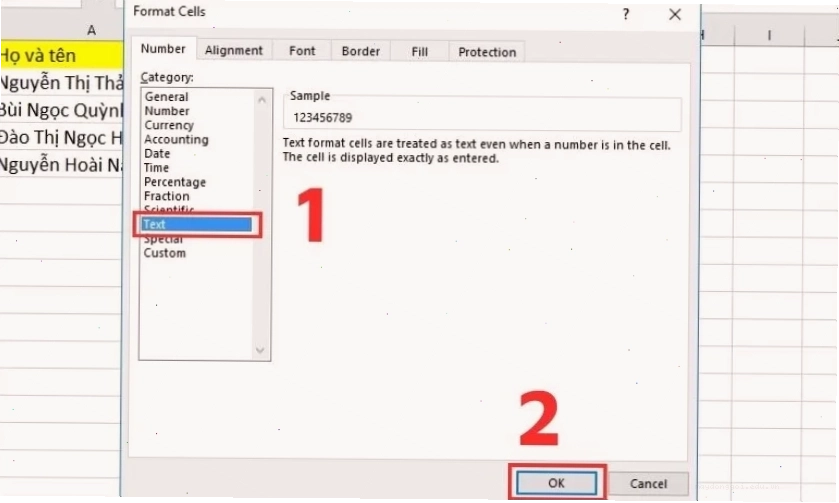
- Chọn định dạng "Text": Trong cửa sổ "Format Cells" hiện ra, chuyển sang tab "Number". Tại mục "Category", chọn "Text".
- Xác nhận: Nhấn "OK" để áp dụng định dạng.
Sau khi hoàn tất, bạn có thể tự do nhập liệu, bao gồm cả các số 0 ở đầu, và chúng sẽ được giữ nguyên. Đây là phương pháp triệt để, đảm bảo dữ liệu của bạn luôn chính xác, đặc biệt hữu ích khi làm việc với các danh sách số điện thoại mất số 0 hoặc mã sản phẩm. Tham khảo ngay Công Cụ & AI Văn Phòng để nâng cao hiệu suất công việc.
Phương Pháp Số 2 Dấu Nháy Đơn (') Vũ Khí Tối Thượng Cho Lần Nhập Liệu "Nguy Hiểm"
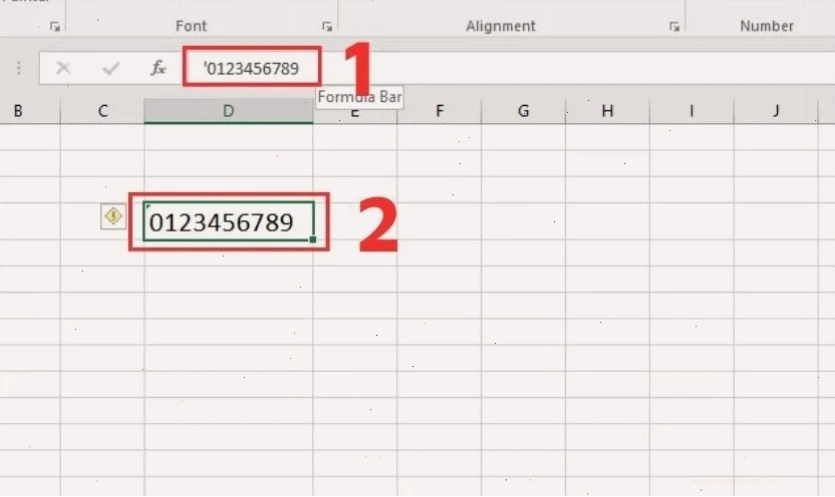
Nếu bạn chỉ cần nhập một vài ô dữ liệu có số 0 ở đầu và không muốn thay đổi định dạng của cả cột hoặc vùng lớn, thì việc sử dụng dấu nháy đơn (') ngay trước số 0 là một 'chiêu' nhanh gọn và hiệu quả. Dấu nháy đơn này sẽ báo hiệu cho Excel rằng: "Dữ liệu phía sau nó là một chuỗi văn bản, không phải là một con số để tính toán".
Ví dụ: Thay vì nhập 0123456789, bạn hãy nhập '0123456789. Khi bạn nhấn Enter, dấu nháy đơn sẽ biến mất, nhưng dãy số 0123456789 sẽ hiển thị nguyên vẹn. Phương pháp này cực kỳ hữu dụng khi bạn cần nhập nhanh một vài mã số đặc biệt mà không muốn ảnh hưởng đến các dữ liệu số khác trong cùng cột.
Mặc dù đơn giản, nhưng việc lạm dụng dấu nháy đơn có thể khiến việc tính toán sau này trở nên phức tạp hơn nếu bạn quên mất mình đã sử dụng nó. Do đó, hãy cân nhắc sử dụng nó một cách có chọn lọc.
Phương Pháp Số 3 "Custom Format" Tự Động Hóa Quy Trình Nhập Liệu
Đối với những người thường xuyên phải nhập liệu có chứa số 0 ở đầu, việc áp dụng định dạng tùy chỉnh (Custom Format) trong hộp thoại "Format Cells" sẽ giúp tự động hóa quy trình này. Thay vì phải thêm dấu nháy hay chuyển đổi thủ công mỗi lần, bạn chỉ cần thiết lập một lần và Excel sẽ tự động xử lý.
Các bước thực hiện:
- Chọn vùng dữ liệu và mở hộp thoại "Format Cells" (Ctrl + 1).
- Chọn "Custom" trong mục "Category".
- Nhập định dạng tùy chỉnh: Tại ô "Type", bạn xóa hết các định dạng có sẵn và nhập vào một chuỗi định dạng phù hợp. Ví dụ, nếu bạn muốn đảm bảo dãy số luôn hiển thịsố, bạn có thể nhập 0000000000 (tức là 10 số 0). Excel sẽ tự động thêm các số 0 vào phía trước nếu dãy số của bạn có ít hơnsố.
- Xác nhận: Nhấn "OK".
Với phương pháp này, mỗi khi bạn nhập một dãy số vào ô đã được định dạng, Excel sẽ tự động thêm các số 0 cần thiết để đạt đủ độ dài bạn đã quy định. Tuy nhiên, cần lưu ý rằng cách này chỉ thay đổi cách hiển thị, giá trị thực tế trong ô vẫn có thể được hiểu là số. Nếu bạn muốn đảm bảo là chuỗi văn bản, kết hợp với định dạng "Text" hoặc dấu nháy đơn vẫn là lựa chọn an toàn hơn.
Phương Pháp Số 4 Sử Dụng Hàm TEXT Để "Ép" Số 0 Hiển Thị
Khi dữ liệu của bạn đã được nhập và bạn muốn định dạng lại chúng để hiển thị số 0 ở đầu, hàm TEXT là một công cụ mạnh mẽ. Hàm này cho phép bạn chuyển đổi một giá trị số thành văn bản theo một định dạng số cụ thể.
Cú pháp: =TEXT(value, format_text)
Trong đó:
value: Là giá trị số bạn muốn định dạng.format_text: Là chuỗi định dạng bạn muốn áp dụng, ví dụ như "0000" để đảm bảo hiển thịsố.
Ví dụ: Giả sử bạn có số 5 trong ô A1 và muốn hiển thị nó thành "0005", bạn sẽ sử dụng công thức =TEXT(A1, "0000"). Kết quả sẽ là chuỗi văn bản "0005". Bạn có thể kéo công thức này xuống cho các ô khác.
Lưu ý rằng kết quả của hàm TEXT là một chuỗi văn bản. Nếu bạn cần thực hiện các phép tính toán học với kết quả này, bạn có thể cần chuyển đổi ngược lại hoặc sử dụng các hàm khác để xử lý.
Vì Sao Số 0 Lại "Quan Trọng" Đến Vậy Trong Thế Giới Số Liệu?
Nhiều người cho rằng việc số 0 ở đầu bị mất đi không ảnh hưởng gì vì giá trị toán học không đổi. Tuy nhiên, trong các lĩnh vực như tài chính, kế toán, khoa học dữ liệu hay thậm chí là quản lý danh sách khách hàng, số 0 ở đầu không chỉ là một con số mà còn mang ý nghĩa định danh quan trọng. Ví dụ:
- Mã sản phẩm (SKU): Các công ty thường sử dụng số 0 đứng đầu để phân loại sản phẩm, ví dụ 01XXX là dòng sản phẩm cao cấp, 02XXX là dòng sản phẩm phổ thông.
- Mã bưu chính: Các mã bưu chính quốc tế thường bắt đầu bằng số 0, và việc mất đi số 0 này có thể khiến thư từ, hàng hóa bị thất lạc.
- Số điện thoại quốc tế: Mã quốc gia hoặc mã vùng thường bắt đầu bằng số 0.
- Mã số thuế, số tài khoản ngân hàng: Các định danh này luôn yêu cầu sự chính xác tuyệt đối, bao gồm cả các số 0 ở đầu.
Việc hiểu và áp dụng đúng cách gõ số 0 ở đầu dãy số trong excel không chỉ giúp bạn làm việc hiệu quả hơn mà còn thể hiện sự chuyên nghiệp và trách nhiệm trong việc quản lý dữ liệu.
Lời Kết: Làm Chủ Số 0 Để Dữ Liệu Luôn "Chuẩn Không Cần Chỉnh"
Excel là một công cụ mạnh mẽ, nhưng sức mạnh thực sự của nó nằm ở cách người dùng khai thác. Việc hiểu rõ nguyên lý hoạt động và áp dụng linh hoạt các phương pháp định dạng, đặc biệt là cách gõ số 0 ở đầu dãy số trong excel, sẽ giúp bạn tránh được những sai sót không đáng có. Dù bạn chọn định dạng "Text", sử dụng dấu nháy đơn, tùy chỉnh định dạng hay dùng hàm TEXT, điều quan trọng là dữ liệu của bạn phải chính xác và có ý nghĩa. Đừng để những con số 0 vô tình bị bỏ quên làm ảnh hưởng đến kết quả công việc của bạn. Hãy biến mình thành một người dùng Excel thông thái, làm chủ mọi tình huống với bảng tính.
Bạn có thể tìm hiểu thêm về các công cụ hỗ trợ làm việc văn phòng hiệu quả hơn tại Trang chủ.





