

Nghịch lý của in ấn hiện đại là nhiều người vẫn đang lãng phí tài nguyên giấy một cách vô thức. Câu hỏi 'cách in 2 trang word trên 1 mặt giấy a4' không chỉ là một thủ thuật công nghệ, mà còn là chìa khóa để mở ra cánh cửa tiết kiệm chi phí và bảo vệ môi trường. Tuy nhiên, không phải ai cũng thực sự hiểu rõ bản chất và những lưu ý quan trọng khi thực hiện thao tác này.
Sự thật phũ phàng về việc 'in cho có'
Nhiều người lầm tưởng chỉ cần chọn '2 pages per sheet' là xong, nhưng hệ quả là tài liệu trở nên quá nhỏ, khó đọc, hoặc thậm chí bị cắt xén mất nội dung quan trọng. Đây không chỉ là lỗi kỹ thuật mà còn là biểu hiện của sự thiếu đầu tư vào quy trình chuẩn bị tài liệu trước khi in. Tệ hơn nữa, một số máy in cũ hoặc không được cấu hình đúng có thể sẽ không hỗ trợ tùy chọn này, khiến người dùng rơi vào tình trạng bế tắc. Việc hiểu sai về 'in 2 pages per sheet' có thể dẫn đến những bản in vô dụng, tốn kém.
Theo phân tích về hiệu quả kinh tế và môi trường, việc áp dụng các phương pháp in ấn tiết kiệm giấy như cách in 2 trang word trên 1 mặt giấy a4 có thể mang lại lợi ích kép. Các tài liệu tham khảo từ Wikipedia cho thấy ngành công nghiệp giấy tiêu thụ một lượng lớn tài nguyên nước và năng lượng. Việc giảm thiểu lượng giấy in không chỉ là hành động nhỏ mang ý nghĩa lớn cho môi trường mà còn giúp doanh nghiệp cắt giảm chi phí vận hành đáng kể.
Bước chi tiết để làm chủ 'cách in 2 trang word trên 1 mặt giấy a4'
Để thực hiện thao tác này một cách hiệu quả, chúng ta cần đi qua từng bước cụ thể trên từng ứng dụng:
In 2 trang Word trên 1 mặt giấy A4
Microsoft Word, công cụ soạn thảo văn bản quốc dân, cung cấp khả năng tùy chỉnh in ấn linh hoạt. Để thực hiện cách in 2 trang word trên 1 mặt giấy a4, bạn làm theo các bước sau:
- Mở tài liệu Word cần in. Đảm bảo định dạng văn bản, hình ảnh đã được căn chỉnh hợp lý để tránh bị lỗi hiển thị sau khi thu nhỏ.
- Truy cập vào cửa sổ in bằng cách nhấn tổ hợp phím
Ctrl + Phoặc vàoFile > Print. - Tại mục
Settings, chọn tùy chọn in mong muốn (ví dụ:Print All Pages). Sau đó, tìm đến ôPages per sheetvà chọn2 Pages per Sheet. - Xem trước bản in tại
Print Previewđể đảm bảo bố cục hiển thị đúng như mong đợi. Cuối cùng, nhấnPrintđể hoàn tất.
Một lưu ý quan trọng cho người dùng Word: nếu máy in hỗ trợ, hãy bật tính năng in đảo mặt để tối ưu hóa việc sử dụng giấy hơn nữa. Việc nắm vững gộp trang in word sẽ giúp bạn làm chủ mọi loại tài liệu.
In 2 trang trên 1 mặt giấy từ Excel
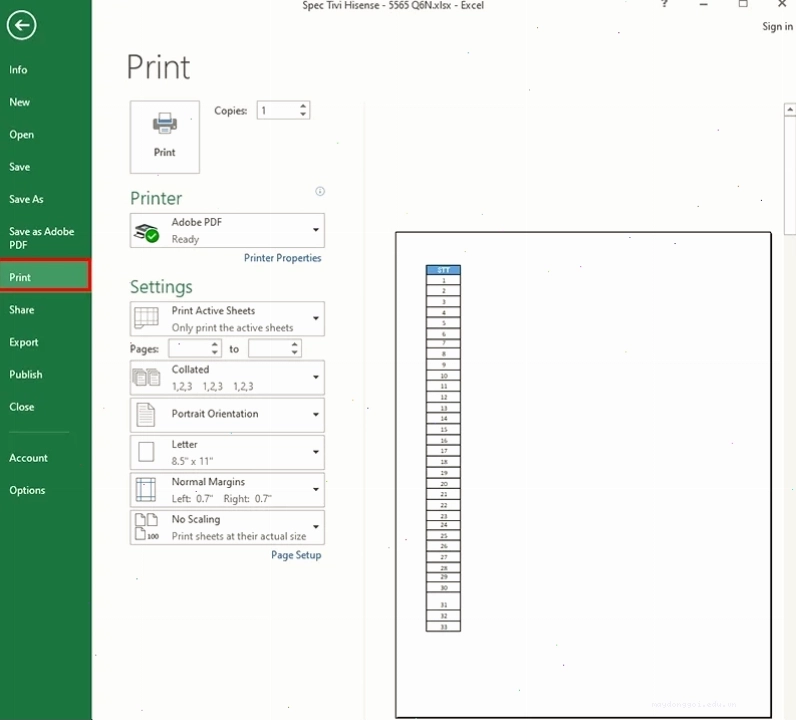
Đối với Excel, việc in ấn bảng tính có thể phức tạp hơn do đặc thù định dạng dữ liệu. Tuy nhiên, để tiết kiệm giấy in, bạn vẫn có thể áp dụng các bước sau:
- Mở tệp Excel và thực hiện căn chỉnh dữ liệu trên
Page Layout, đảm bảo không có nội dung nào bị cắt xén. - Nhấn
Ctrl + PhoặcFile > Printđể mở hộp thoại in. - Tại mục
Settings, nếu bảng tính quá lớn, hãy chọnFit Sheet on One Pageđể thu nhỏ toàn bộ nội dung vừa vặn. Sau đó, trongPages per sheet, chọn2 Pages per Sheet. - Kiểm tra kỹ lưỡng tại
Print Previewtrước khi nhấnPrint.
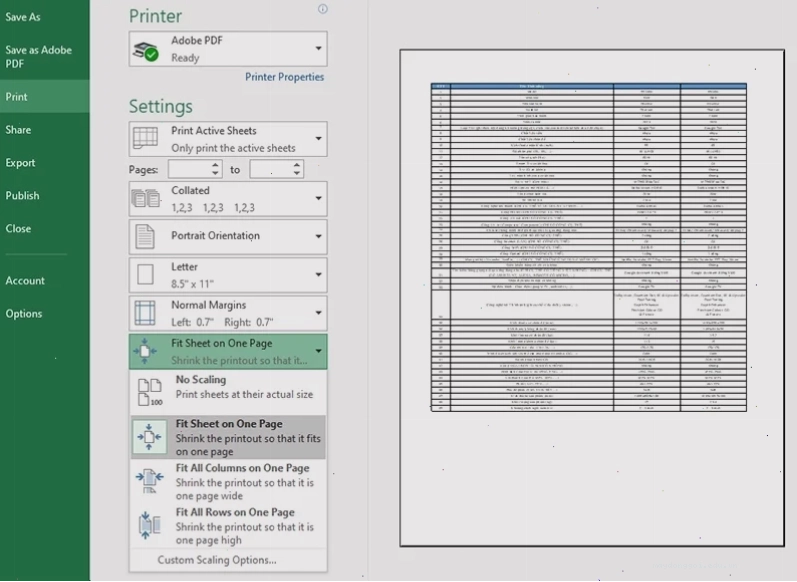
Nếu bảng tính Excel của bạn có quá nhiều cột hoặc dòng, việc cố gắng dồn chúng vào một mặt giấy có thể làm giảm khả năng đọc. Trong trường hợp này, cân nhắc chia nhỏ tài liệu hoặc điều chỉnh kích thước phông chữ là giải pháp hợp lý hơn.
In 2 trang trên 1 mặt giấy từ PDF
Thao tác này thường được thực hiện thông qua các trình đọc PDF như Adobe Acrobat Reader:
- Mở tệp PDF.
- Chọn
File > PrinthoặcCtrl + P. - Tìm đến mục
Page ScalinghoặcPage Sizing & Handling. - Chọn
MultiplehoặcMultiple Pages Per Sheet. - Chọn
2 pages per sheetđể in 2 trang trên mỗi mặt giấy. - Nhấn
Print.
In nhiều slide PowerPoint trong 1 trang
PowerPoint, với đặc trưng là các slide trình chiếu, cũng hỗ trợ tính năng in nhiều slide trên một mặt giấy, rất hữu ích cho việc tạo tài liệu tham khảo hoặc ghi chú:
- Mở tệp PowerPoint.
- Chọn
File > Print. - Trong mục cài đặt in, bạn có thể tùy chỉnh số lượng slide sẽ hiển thị trên mỗi mặt giấy.
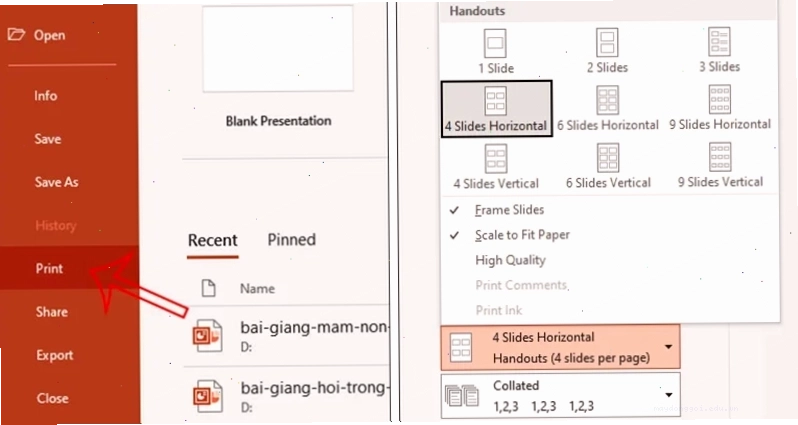
Việc áp dụng page setup multiple pages không chỉ giới hạn ở Word mà còn là một nguyên tắc chung cho nhiều ứng dụng văn phòng khác nhau, giúp tối ưu hóa quy trình làm việc.
Bạn có thể tham khảo thêm về các công cụ hỗ trợ văn phòng tại Công Cụ & AI Văn Phòng để nâng cao hiệu suất làm việc.
Khẳng định giá trị thực tiễn: Vì sao 'in 2 trang/mặt' là lựa chọn thông minh?
Trong bối cảnh chi phí in ấn ngày càng tăng và ý thức về bảo vệ môi trường được đề cao, việc áp dụng cách in 2 trang word trên 1 mặt giấy a4 không còn là tùy chọn mà đã trở thành một yêu cầu cấp thiết. Nó không chỉ giúp bạn tiết kiệm giấy in một cách rõ rệt, giảm thiểu lượng rác thải ra môi trường, mà còn thể hiện sự chuyên nghiệp và quan tâm đến chi tiết trong công việc.
Tại Trang chủ, chúng tôi luôn đề cao các giải pháp thực tiễn, giúp người dùng tối ưu hóa quy trình làm việc và giảm thiểu chi phí. Việc hiểu rõ và áp dụng đúng các kỹ thuật in ấn, bao gồm cả cách in 2 trang word trên 1 mặt giấy a4, chính là một bước đi quan trọng trên con đường đạt được sự hiệu quả đó.





