

Việc nắm vững cách in excel vừa trang a4 không chỉ là một thao tác kỹ thuật đơn thuần mà còn là yếu tố then chốt xây dựng sự chuyên nghiệp. Một tài liệu được in ấn chỉn chu, không bị tràn lề hay nhảy trang lộn xộn phản ánh thái độ làm việc tỉ mỉ, tôn trọng người đọc và tư duy thẩm mỹ cao. Ngược lại, một bản in nhăn nhúm, mất dữ liệu sẽ ngay lập tức gieo ấn tượng về sự cẩu thả, thiếu trách nhiệm. Liệu bạn đã thực sự làm chủ được trang giấy A4 của mình?
Tại sao việc in Excel vừa trang A4 lại quan trọng đến vậy
Nhiều người cho rằng chỉ cần nhấn Ctrl+P là xong, nhưng sự thật phũ phàng là: việc in ấn chỉn chu mang lại giá trị vượt xa một thao tác máy móc đơn thuần. Nó không chỉ giúp tiết kiệm chi phí in ấn, giảm thiểu lãng phí giấy mực mà còn nâng cao hiệu suất làm việc đáng kể. Khi bạn không còn mất hàng giờ loay hoay chỉnh sửa file Excel "cứng đầu", quy trình làm việc sẽ trôi chảy, không bị gián đoạn. Hơn nữa, một bảng tính được căn chỉnh hợp lý, dễ đọc, dễ theo dõi giúp người xem nắm bắt thông tin nhanh chóng, hỗ trợ việc ra quyết định chính xác hơn. Đừng để những cột dữ liệu bị cắt xén hay những trang trắng vô duyên làm giảm giá trị báo cáo của bạn.
- Chuyên nghiệp hóa hình ảnh: Bản in gọn gàng, trình bày logic thể hiện bạn là người tỉ mỉ và có tư duy tốt.
- Tiết kiệm tài nguyên: Giảm thiểu in hỏng, in thừa, tiết kiệm giấy, mực và bảo vệ môi trường.
- Tăng năng suất: Rút ngắn thời gian xử lý, tránh gián đoạn công việc do lỗi in ấn.
- Dễ dàng theo dõi dữ liệu: Đảm bảo tính liền mạch, dễ hiểu, hỗ trợ ra quyết định nhanh.
- Tự tin xử lý mọi tình huống: Không còn sợ hãi khi gặp các lỗi in bị cắt chữ hay file vỡ định dạng.
Chuẩn bị bảng tính Excel trước khi thực hiện cách in excel vừa trang a4
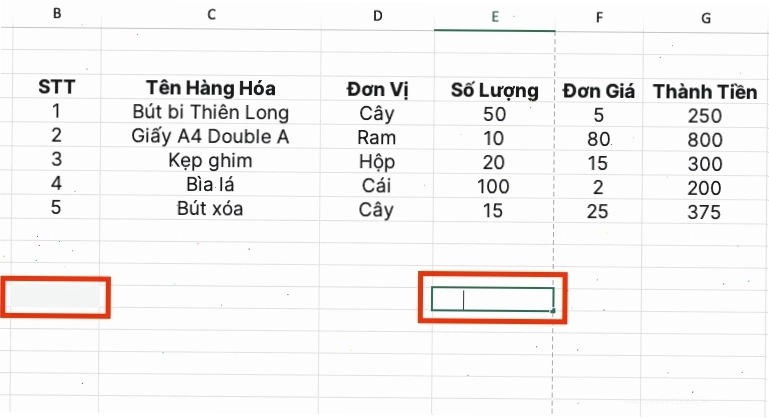
Trước khi lao vào các tùy chỉnh phức tạp, hãy đảm bảo bảng tính của bạn đã sẵn sàng. Đây là bước đệm quan trọng nhất để mọi thao tác sau này đạt hiệu quả tối đa. Đôi khi, Excel "hiểu nhầm" vùng dữ liệu của bạn lớn hơn thực tế, dẫn đến việc trang in bị thu nhỏ bất thường hoặc xuất hiện các trang trắng vô duyên.
Xóa bỏ dữ liệu và định dạng thừa một cách triệt để
Nguyên nhân phổ biến nhất gây ra hiện tượng "nhầm lẫn" này là do các ô trống bên phải hoặc bên dưới bảng tính vô tình chứa ký tự trống (space), đường kẻ bảng mờ nhạt hoặc màu nền khó thấy. Mắt thường khó nhận biết nhưng Excel lại tính vào vùng dữ liệu. Để khắc phục, hãy thực hiện các bước sau: Chọn toàn bộ các cột trắng bên phải và hàng trống bên dưới vùng dữ liệu chính, sau đó chuột phải và chọn "Delete" (Xóa). Thao tác này giúp Excel xác định lại chính xác vùng cần in, loại bỏ các khoảng trống vô hình và đảm bảo căn lề in excel chính xác hơn.
Tự động căn chỉnh độ rộng cột AutoFit Column Width
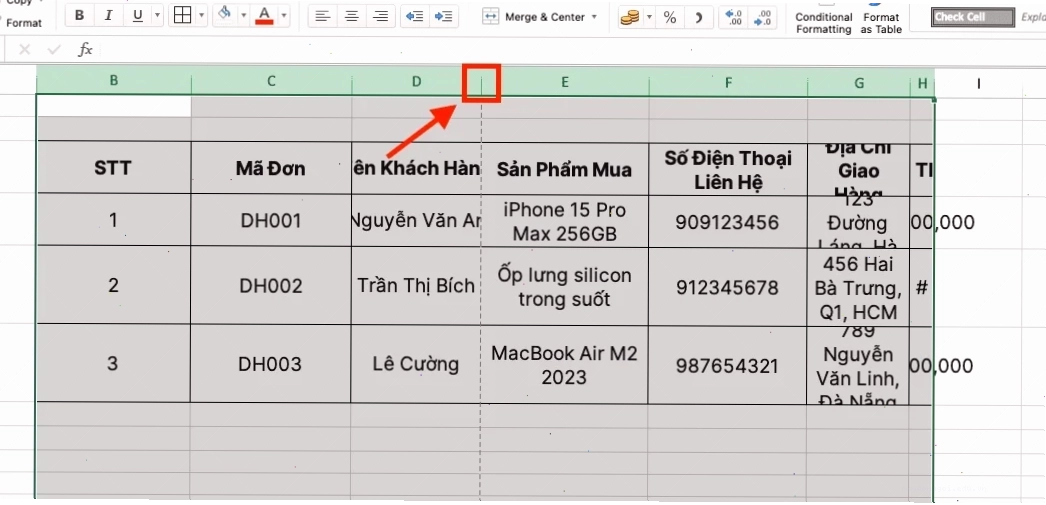
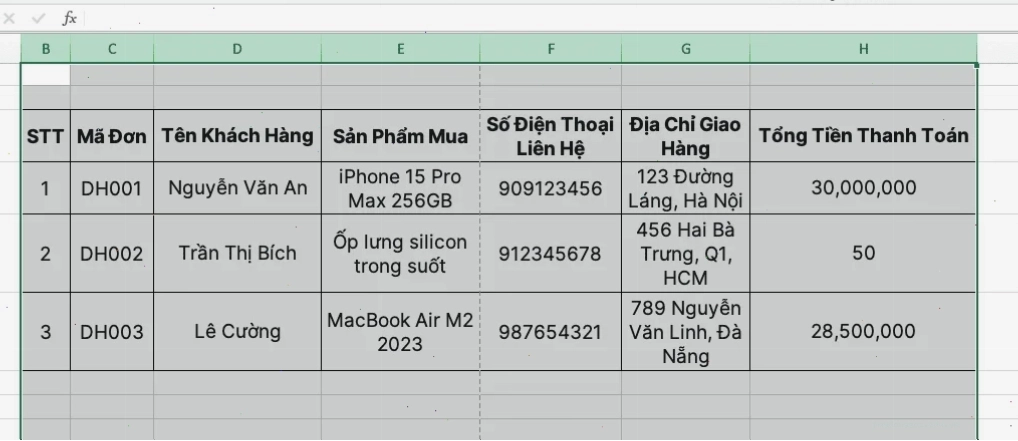
Một bảng tính lộn xộn với các cột quá rộng hoặc quá hẹp sẽ gây khó khăn khi hiển thị trên trang A4. Để khắc phục, chỉ cần bôi đen toàn bộ bảng tính, sau đó nhấp đúp chuột vào vạch ngăn cách giữa bất kỳ hai tiêu đề cột nào. Excel sẽ tự động điều chỉnh độ rộng của các cột để vừa với nội dung của chúng, giúp bảng tính gọn gàng và dễ đọc hơn.
Áp dụng các phương pháp in Excel vừa trang A4 hiệu quả
Sau khi đã chuẩn bị bảng tính sạch sẽ, chúng ta sẽ đi vào các phương pháp chính để đảm bảo tài liệu của bạn nằm gọn trên một tờ A4.
Sử dụng Page Layout để thiết lập in vừa trang
Đây là cách tiếp cận trực quan và mạnh mẽ nhất. Trong tab "Page Layout", bạn sẽ tìm thấy các tùy chọn quan trọng để kiểm soát bản in.
- Chọn "Page Setup" (Thiết lập trang) để mở hộp thoại chi tiết.
- Trong mục "Orientation" (Hướng trang), chọn "Portrait" (Dọc) hoặc "Landscape" (Ngang) tùy thuộc vào bố cục bảng tính của bạn. Để in ngang giấy a4, bạn chọn Landscape.
- Tại mục "Scaling" (Tỷ lệ), chọn "Fit to" (Vừa với). Nhập "1" vào ô "Pages wide by" (Trang rộng) và "1" vào ô "Pages tall" (Trang cao). Điều này yêu cầu Excel phải nén toàn bộ nội dung vào đúng một trang A4.
- Chọn kích thước giấy là "A4" trong mục "Paper size" (Kích thước giấy).
- Nhấn "Print" (In) để xem trước và in.
Tận dụng Page Break Preview để kiểm soát ngắt trang
Tính năng "Page Break Preview" (Xem trước ngắt trang) trên thanh "View" (Xem) cho phép bạn nhìn rõ Excel đã chia bảng tính thành bao nhiêu trang và vị trí ngắt trang ở đâu. Bạn có thể kéo thả các đường ngắt trang này để điều chỉnh lại cho phù hợp với khổ A4. Sau khi sắp xếp ưng ý, bạn chỉ cần vào "File" -> "Print" để in theo bản xem trước.
Căn chỉnh tỷ lệ Scale to Fit
Trong hộp thoại "Page Setup" (hoặc "Print Settings" tùy phiên bản Excel), bạn có thể điều chỉnh "Scale" (Tỷ lệ). Thay vì chọn "Fit to 1 page", bạn có thể nhập một tỷ lệ phần trăm thủ công, ví dụ 85% hoặc 90%. Điều này cho phép bạn kiểm soát mức độ thu nhỏ, tránh làm cho chữ quá nhỏ khó đọc. Kết hợp với việc căn giữa trang giấy ("Center on page"), bản in sẽ vừa vặn và chuyên nghiệp hơn.
Sử dụng tính năng Breaks Insert Page Break
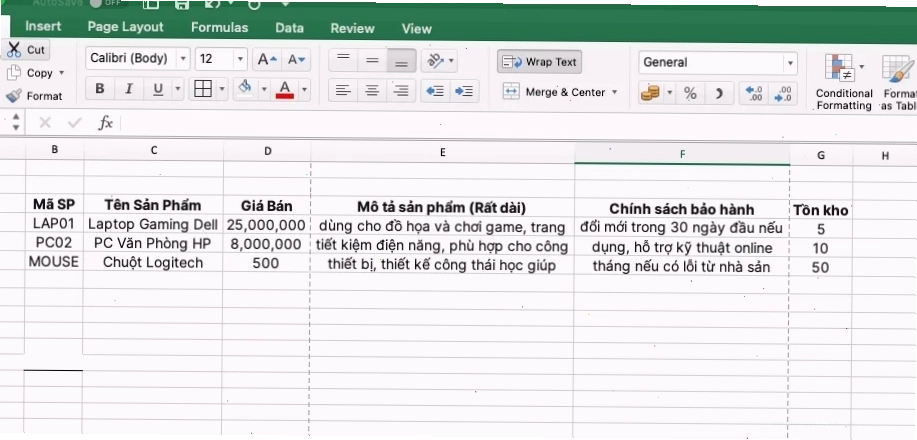
Nếu bạn muốn kiểm soát việc ngắt trang một cách thủ công hơn, hãy vào "Page Layout" -> "Breaks" -> "Insert Page Break". Excel sẽ chèn một đường ngắt trang ngay phía trên ô bạn đang chọn. Bạn có thể sử dụng phương pháp này để chia nhỏ bảng tính lớn thành nhiều phần, mỗi phần vừa vặn trên một tờ A4.
In riêng từng vùng dữ liệu được chọn
Đôi khi, bạn chỉ cần in một phần cụ thể của bảng tính. Thay vì phải sao chép sang một file mới, Excel cho phép bạn "Print Selection" (In vùng chọn).
- Tô đen vùng dữ liệu bạn muốn in.
- Vào "File" -> "Print".
- Tại mục "Settings", chọn "Print Selection" thay vì "Print Active Sheet" hay "Print Entire Workbook".
Xử lý các lỗi thường gặp khi in Excel
Bên cạnh việc canh chỉnh, việc hiểu và xử lý các lỗi phổ biến là không thể thiếu để hoàn thiện kỹ năng cách in excel vừa trang a4.
- Lỗi in bị cắt chữ: Thường do thiết lập sai lề, sai tỷ lệ Scale, hoặc bảng tính quá rộng so với khổ giấy. Hãy thử "Fit to One Page" hoặc giảm tỷ lệ Scale.
- Bảng tính nhảy trang không mong muốn: Kiểm tra lại các "Page Break" thủ công hoặc tự động. Đảm bảo dữ liệu không "vắt" sang trang mới một cách vô lý.
- Lỗi font chữ, định dạng bị vỡ: Nguyên nhân có thể do máy in không hỗ trợ font đó, hoặc file được tạo trên phiên bản Excel khác. Đảm bảo máy in cài đặt driver mới nhất và thử lưu file dưới dạng PDF để giữ nguyên định dạng.
- Lặp lại tiêu đề bảng ở mọi trang: Tính năng "Print Titles" trong "Page Setup" sẽ giúp bạn khắc phục điều này. Chọn hàng hoặc cột bạn muốn lặp lại, Excel sẽ tự động in chúng ở đầu mỗi trang.
- Căn chỉnh lề và đặt trang giấy ở giữa: Trong "Page Setup", mục "Margins" (Lề) cho phép bạn tùy chỉnh khoảng cách các cạnh. "Center on page" sẽ giúp bảng tính của bạn nằm cân đối ở giữa tờ giấy, tạo cảm giác chuyên nghiệp hơn.
Hiểu rõ các tùy chỉnh trong Công Cụ & AI Văn Phòng, đặc biệt là các tính năng liên quan đến in ấn, sẽ giúp bạn giải quyết mọi vấn đề một cách nhanh chóng. Đừng ngại thử nghiệm các tùy chọn khác nhau để tìm ra phương án tối ưu nhất cho bảng tính của mình. Việc thành thạo cách in excel vừa trang a4 sẽ giúp bạn tự tin hơn trong mọi tác vụ văn phòng.
Tóm lại, việc làm chủ kỹ năng in ấn Excel không chỉ dừng lại ở việc làm cho bảng tính "vừa" trang giấy. Đó là cả một nghệ thuật cân bằng giữa dữ liệu, định dạng và yêu cầu hiển thị. Hãy bắt đầu áp dụng ngay các phương pháp trên để nâng tầm báo cáo của bạn. Nếu bạn vẫn gặp khó khăn, đừng ngần ngại tham khảo thêm các hướng dẫn chi tiết hoặc nhờ sự hỗ trợ. Sự chỉn chu trong từng chi tiết nhỏ nhất chính là điểm tạo nên sự khác biệt chuyên nghiệp.
Tham khảo thêm kiến thức về các công cụ văn phòng hữu ích tại Trang chủ để tối ưu hóa quy trình làm việc của bạn.





