

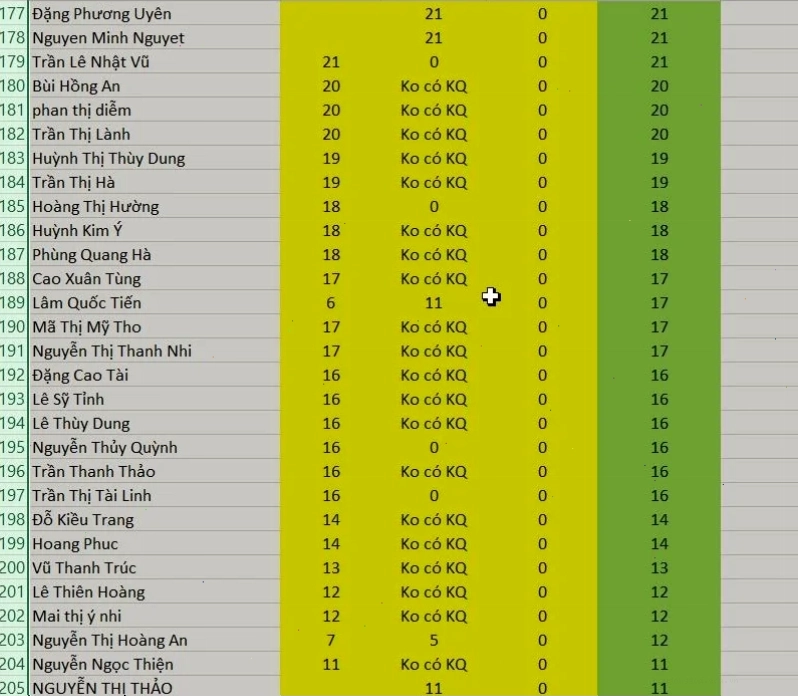
Trong thế giới số liệu của Excel, việc trình bày thông tin sao cho rõ ràng, mạch lạc trên mọi bản in là yếu tố then chốt. Tuy nhiên, một vấn đề muôn thuở mà nhiều người dùng Excel gặp phải là khi in các bảng tính lớn, chỉ trang đầu tiên hiển thị dòng tiêu đề. Từ trang thứ hai trở đi, người đọc sẽ phải 'đoán mò' ý nghĩa của từng cột. Đây không chỉ gây bất tiện mà còn tiềm ẩn nguy cơ sai sót. Vậy, làm thế nào để khắc phục tình trạng này? Bài viết này sẽ đi sâu vào cách in lặp lại dòng tiêu đề trong excel, biến những bản in 'khó chiều' trở nên thân thiện và chuyên nghiệp hơn bao giờ hết.
Tại sao việc lặp lại tiêu đề trong Excel lại quan trọng đến vậy?
Phần mềm Microsoft Excel vốn nổi tiếng với khả năng xử lý dữ liệu khổng lồ. Một bảng tính có thể kéo dài hàng ngàn dòng. Khi yêu cầu in ấn, Excel sẽ tự động chia nhỏ dữ liệu ra nhiều trang giấy A4. Vấn đề là, theo mặc định, chỉ trang đầu tiên mới 'vinh dự' có dòng tiêu đề. Điều này tạo ra những hệ lụy không mong muốn:
- Khó khăn trong việc đọc hiểu: Người xem sẽ phải liên tục nhớ hoặc ghi chú lại ý nghĩa của từng cột trên các trang tiếp theo. Điều này cực kỳ phiền phức khi xem xét dữ liệu chi tiết.
- Tăng nguy cơ sai sót: Khi thông tin tiêu đề không rõ ràng, việc diễn giải dữ liệu hoặc nhập liệu sau này có thể dẫn đến nhầm lẫn tai hại.
- Thiếu tính chuyên nghiệp: Một bản in không có tiêu đề trên mỗi trang giấy sẽ tạo ấn tượng thiếu chỉn chu, làm giảm giá trị của báo cáo hoặc tài liệu bạn gửi đi.
Do đó, việc nắm vững cách in các trang đều có tiêu đề trong Excel không chỉ là một mẹo vặt, mà là một kỹ năng cần thiết để tối ưu hóa quy trình làm việc với dữ liệu.
Khám phá các bước chi tiết để in lặp lại tiêu đề trong Excel
Nỗi ám ảnh về những bản in không tiêu đề sẽ chấm dứt ngay với các bước đơn giản sau đây. Quy trình này đảm bảo mọi trang in của bạn đều hiển thị đầy đủ thông tin cần thiết, giúp việc theo dõi dữ liệu trở nên cực kỳ thuận tiện.
Bước 1: Chuẩn bị file Excel
Mở file bảng tính Excel mà bạn đã hoàn tất nhập liệu và sẵn sàng cho việc in ấn. Đảm bảo rằng dòng tiêu đề bạn muốn lặp lại đã được định dạng rõ ràng.
Bước 2: Truy cập vào Page Setup
Trên thanh công cụ của Excel, chuyển đến thẻ Page Layout. Trong nhóm Page Setup, bạn sẽ tìm thấy tùy chọn Print Titles. Nhấp vào đó, một hộp thoại Page Setup sẽ hiện ra.
Bước 3: Chọn thẻ Sheet và định vị dòng tiêu đề
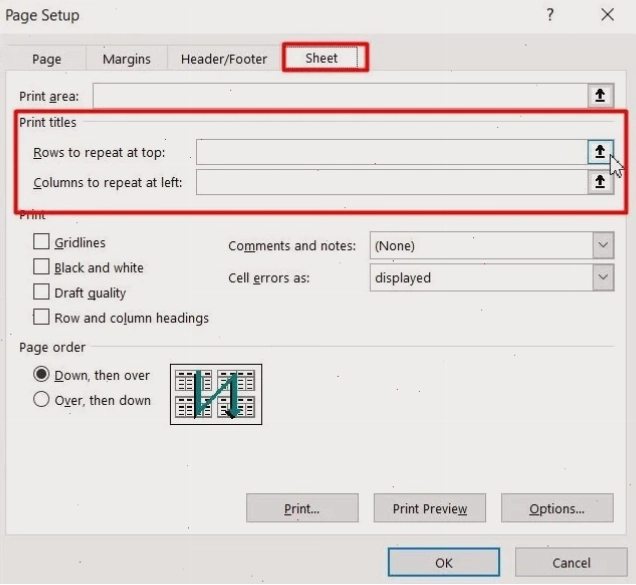
Trong hộp thoại Page Setup, chuyển sang thẻ Sheet. Tại đây, bạn sẽ thấy hai tùy chọn quan trọng trong mục Print Titles:
- Rows to repeat at top: Dùng để chỉ định các dòng sẽ lặp lại ở đầu mỗi trang.
- Columns to repeat at left: Dùng để chỉ định các cột sẽ lặp lại ở lề trái của mỗi trang.
Vì chúng ta muốn lặp lại dòng tiêu đề, hãy nhấp vào biểu tượng mũi tên trong ô Rows to repeat at top.
Bước 4: Chọn dòng tiêu đề cần lặp lại
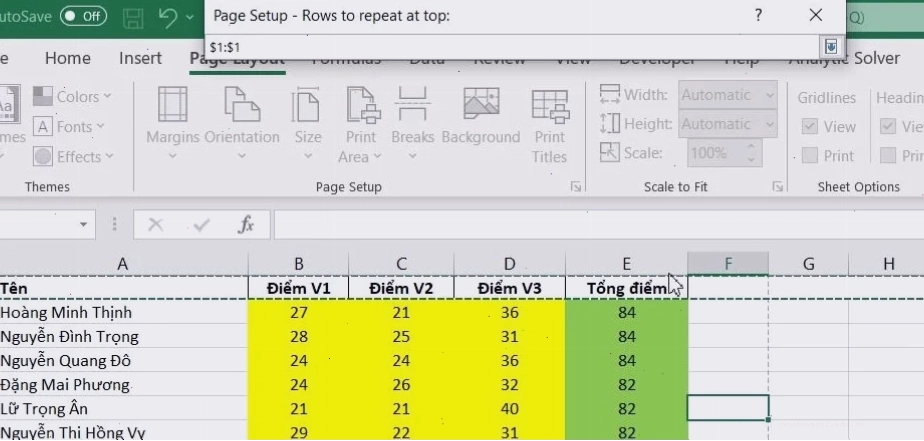
Một cửa sổ nhỏ Page Setup - Rows to repeat at top sẽ xuất hiện. Lúc này, bạn chỉ cần nhấp chuột vào số thứ tự của dòng chứa tiêu đề mà bạn muốn lặp lại. Ví dụ, nếu tiêu đề nằm ở dòng 1, hãy nhấp vào số '1' ở lề trái. Bạn cũng có thể kéo chuột để bôi đen nhiều dòng nếu cần lặp lại cả một phần đầu bảng.
Bước 5: Xác nhận lựa chọn
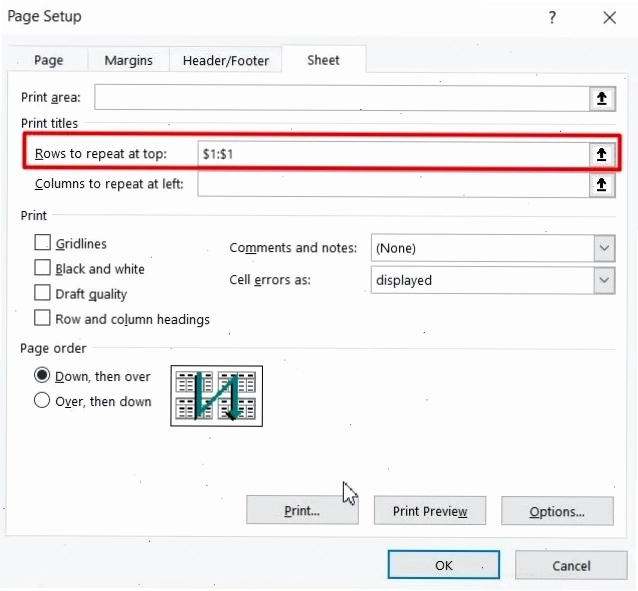
Sau khi đã chọn xong dòng tiêu đề, nhấn Enter hoặc nhấp vào biểu tượng mũi tên để quay lại hộp thoại Page Setup. Bạn sẽ thấy địa chỉ của dòng bạn vừa chọn hiển thị trong ô Rows to repeat at top.
Bước 6: Xem trước và In ấn
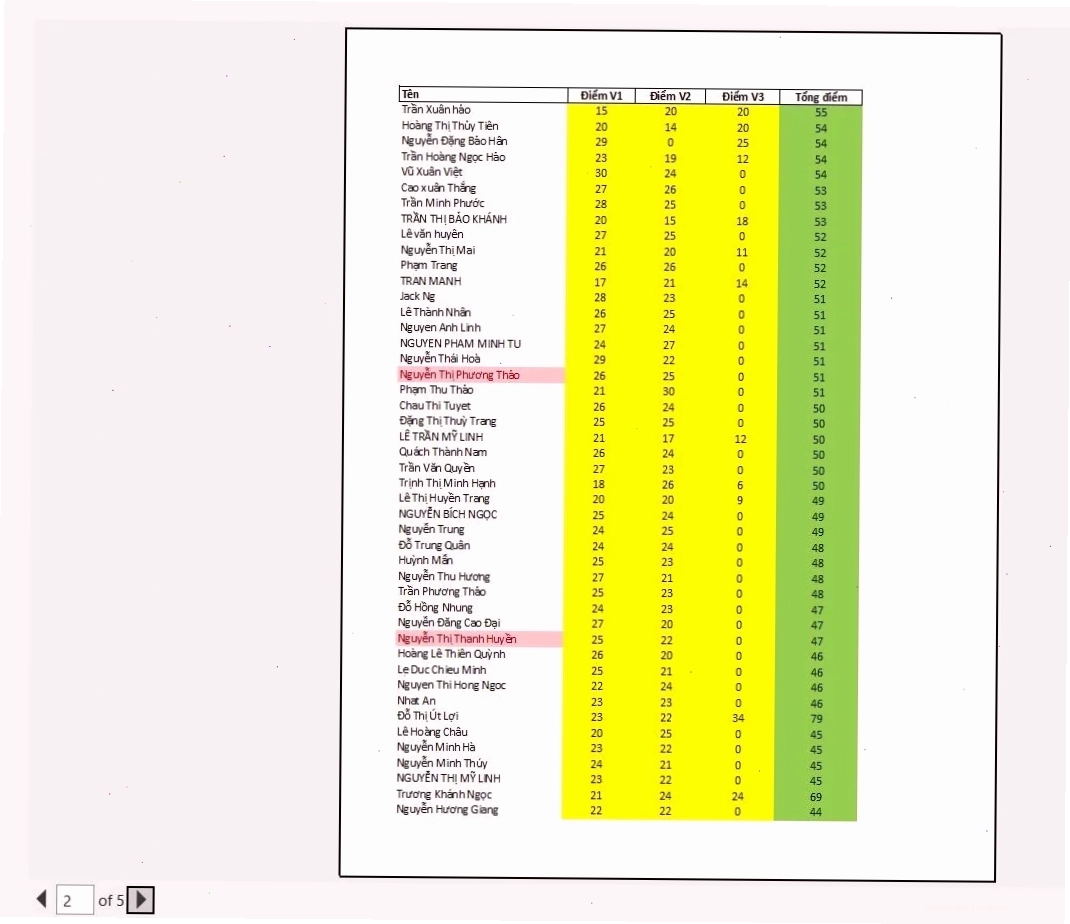
Cuối cùng, nhấp vào nút Print Preview. Bây giờ, bạn có thể thấy tất cả các trang in đều hiển thị dòng tiêu đề mà bạn đã chọn. Hãy kiểm tra kỹ lưỡng mọi thứ trước khi nhấn nút Print để hoàn tất.
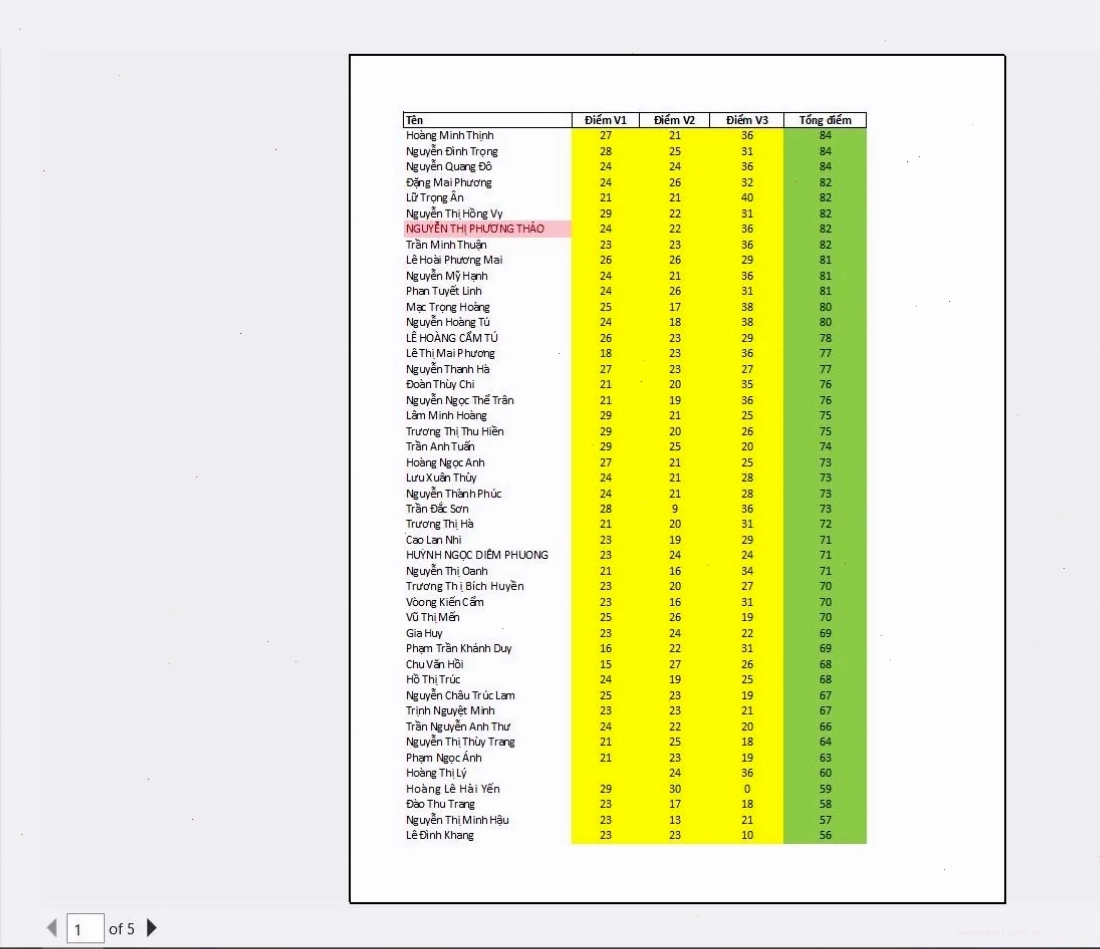
Và đây là thành quả: một bản in Excel chuyên nghiệp, nơi mọi trang giấy đều 'biết' mình đang hiển thị thông tin gì nhờ dòng tiêu đề được lặp lại.
Những lưu ý quan trọng khi áp dụng tính năng Print Titles
Mặc dù quy trình thiết lập khá đơn giản, nhưng để tránh các lỗi không đáng có, bạn cần lưu ý một số điểm sau:
- Chỉ áp dụng cho in ấn: Tính năng lặp lại heading excel này chỉ có tác dụng khi bạn xem ở chế độ Print Preview hoặc khi in thực tế. Khi bạn cuộn chuột trong giao diện làm việc bình thường, tiêu đề sẽ không tự động cố định như khi bạn dùng chức năng 'Freeze Panes'.
- Chọn đúng dòng/cột: Hãy chắc chắn rằng bạn đã chọn đúng dòng (hoặc cột) chứa tiêu đề cần lặp lại. Nếu chọn nhầm, bản in sẽ không đạt được hiệu quả mong muốn.
- Số lượng dòng/cột lặp lại: Bạn có thể chọn lặp lại nhiều hơn một dòng ở đầu hoặc nhiều hơn một cột ở lề trái, tùy thuộc vào cấu trúc bảng tính của mình. Tuy nhiên, hãy cân nhắc để không làm chiếm quá nhiều diện tích trên mỗi trang in.
- Xem trước khi in: Luôn luôn sử dụng chức năng Print Preview để kiểm tra kết quả trước khi gửi lệnh in. Điều này giúp bạn phát hiện và sửa lỗi kịp thời, tiết kiệm giấy và mực in.
Việc thành thạo các tính năng của Excel, như page setup excel, sẽ giúp bạn nâng cao hiệu suất làm việc đáng kể. Đừng quên khám phá thêm các mẹo hay và thủ thuật hữu ích để làm chủ công cụ mạnh mẽ này.
Bạn đang tìm kiếm các giải pháp tự động hóa quy trình văn phòng hoặc muốn nâng cao kỹ năng sử dụng các công cụ AI hỗ trợ? Hãy tham khảo ngay Công Cụ & AI Văn Phòng để cập nhật những công nghệ mới nhất, giúp công việc của bạn trở nên hiệu quả và thông minh hơn.
Nếu bạn muốn quay về trang chủ để tìm hiểu thêm các nội dung khác, vui lòng truy cập: Trang chủ.
Để tìm hiểu chi tiết về cách thực hiện trên phiên bản Excel của bạn, bạn có thể tham khảo thêm về cách in lặp lại dòng tiêu đề trong excel.





