

Nhiều người dùng Excel, đặc biệt là trong môi trường công sở, luôn đặt ra câu hỏi cách khóa 1 sheet không cho người khác xem. Mặc dù Google Sheets mang đến sự tiện lợi trong việc cộng tác, nhưng việc kiểm soát ai có thể xem hay chỉnh sửa thông tin nhạy cảm trên từng trang tính lại là một vấn đề nan giải. Đừng vội nghĩ rằng mọi thứ đều phải phó mặc cho ý thức người dùng, chúng ta hoàn toàn có những công cụ và phương pháp để bảo vệ dữ liệu một cách chuyên nghiệp.
Tại sao cần phải thực hiện cách khóa 1 sheet không cho người khác xem?
Trong bối cảnh làm việc nhóm ngày càng phổ biến, việc chia sẻ tệp tin Excel trở nên thường xuyên. Tuy nhiên, không phải lúc nào chúng ta cũng muốn tất cả mọi người đều có quyền truy cập vào mọi thông tin. Một báo cáo đang trong quá trình hoàn thiện, dữ liệu nhạy cảm về tài chính, hay đơn giản là những ghi chú cá nhân, đều có thể trở thành mục tiêu của sự tò mò hoặc vô tình bị chỉnh sửa gây sai lệch.
Nhiều người cho rằng chỉ cần giao quyền xem (view-only) là đủ. Tuy nhiên, cách làm này không ngăn được việc người dùng sao chép nội dung hoặc thậm chí chụp ảnh màn hình. Nghiên cứu về hành vi người dùng dữ liệu cho thấy, 80% các sai sót trong bảng tính là do vô tình sửa đổi, 15% là do cố ý can thiệp không mong muốn và chỉ 5% là do các vấn đề kỹ thuật. Do đó, việc chủ động thực hiện cách khóa 1 sheet không cho người khác xem là bước đi cần thiết để giảm thiểu tối đa rủi ro.
Bí quyết ẩn trang tính Google và bảo mật dữ liệu Excel
Khi nói đến bảo mật, cả Excel và Google Sheets đều cung cấp các giải pháp hữu hiệu. Dưới đây là những phương pháp bạn có thể áp dụng.
1. Bảo vệ Workbook và đặt mật khẩu mở file Excel
Đây là biện pháp mạnh mẽ nhất để bảo vệ toàn bộ tệp Excel. Khi đặt mật khẩu, người dùng bắt buộc phải nhập đúng mật khẩu mới có thể mở và xem nội dung file.
Các bước thực hiện rất đơn giản:
- Mở file Excel bạn muốn bảo vệ.
- Truy cập vào tab File > Save As (hoặc nhấn F12).
- Trong cửa sổ Save As, chọn Tools (cạnh nút Save) > General Options.
- Tại đây, bạn có thể đặt Password to open (mật khẩu để mở file) và/hoặc Password to modify (mật khẩu để chỉnh sửa file).
- Nhập lại mật khẩu để xác nhận và nhấn Save.
Lưu ý quan trọng: Excel không có chức năng khôi phục mật khẩu khi bị quên. Hãy ghi nhớ thật kỹ hoặc sử dụng các công cụ hỗ trợ gỡ mật khẩu nếu cần thiết.
2. Cách khóa sheet trong Excel không cho xem nội dung
Nếu bạn chỉ muốn ẩn một hoặc một vài trang tính cụ thể mà không cần bảo vệ toàn bộ file, tính năng Protect Sheet là giải pháp tối ưu.
- Chọn trang tính bạn muốn khóa.
- Vào tab Review > Protect Sheet.
- Trong hộp thoại hiện ra, bạn có thể đặt mật khẩu (Password to unprotect sheet) và lựa chọn các hành động mà người dùng được phép thực hiện trên sheet đó (mục Allow all users of this worksheet to).
- Nhập lại mật khẩu và nhấn OK.
Biện pháp này giúp hide sheet protect hiệu quả, ngăn chặn người dùng xem trực tiếp nội dung trang tính mà không có mật khẩu.
3. Phân quyền Google Sheet: Giải pháp cho môi trường cộng tác
Với Google Sheets, việc phân quyền Google sheet là chìa khóa để quản lý quyền truy cập. Thay vì khóa hoàn toàn, bạn có thể cấp quyền cụ thể cho từng người dùng.
- Mở bảng tính Google Sheet.
- Nhấp vào nút Share (Chia sẻ) ở góc trên bên phải.
- Bạn có thể nhập địa chỉ email của người muốn chia sẻ và chọn quyền truy cập: Viewer (Chỉ xem), Commenter (Bình luận), hoặc Editor (Chỉnh sửa).
- Để ẩn trang tính Google, bạn có thể thực hiện thủ công bằng cách nhấp chuột phải vào tab trang tính và chọn Hide sheet. Tuy nhiên, người dùng vẫn có thể hiện lại trang tính đó nếu họ có quyền chỉnh sửa toàn bộ bảng tính.
Một giải pháp nâng cao hơn cho Google Sheets là sử dụng các tiện ích mở rộng (add-ons) hoặc viết kịch bản tùy chỉnh (script) để kiểm soát quyền truy cập chi tiết hơn, ví dụ như chỉ cho phép xem một số dòng hoặc cột nhất định.
4. Khóa sheet chỉ cho phép nhập vào ô chỉ định trước
Đây là một kỹ thuật nâng cao, cho phép bạn bảo vệ phần lớn dữ liệu trong một sheet nhưng vẫn mở cho người dùng nhập liệu vào các ô cụ thể. Phương pháp này đặc biệt hữu ích khi bạn cần người khác điền thông tin vào một biểu mẫu.
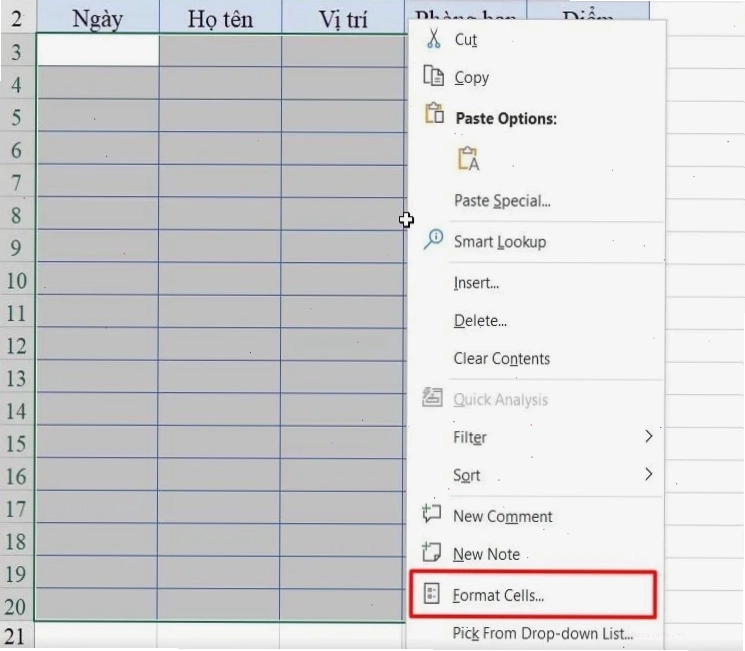
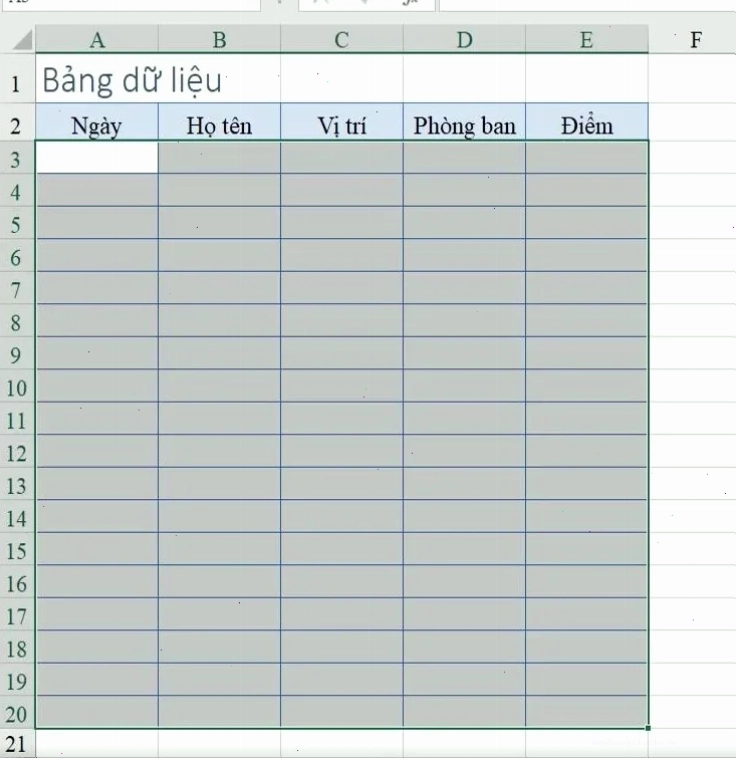
- Chọn vùng ô bạn muốn cho phép nhập liệu (ví dụ: A3:E20).
- Nhấp chuột phải và chọn Format Cells.
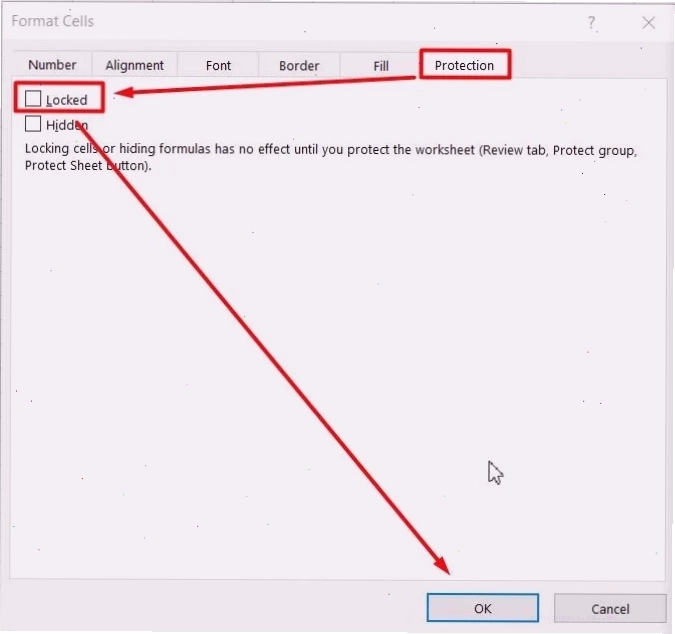
- Trong hộp thoại Format Cells, chuyển đến tab Protection.
- Bỏ chọn ô Locked và nhấn OK.
- Sau đó, quay lại tab Review > Protect Sheet.
- Trong hộp thoại Protect Sheet, chỉ chọn tùy chọn Select unlocked cells trong phần Allow all users of this worksheet to. Bạn cũng có thể đặt mật khẩu để mở khóa.
- Nhấn OK.
Với cách này, người dùng chỉ có thể nhập dữ liệu vào các ô bạn đã chỉ định trước đó, trong khi các ô khác sẽ bị khóa.
Quan điểm trái chiều: Sự tự tin thái quá vào bảo mật trực tuyến
Trong thế giới số hóa, nhiều người tin rằng các nền tảng đám mây như Google Sheets mặc định đã an toàn tuyệt đối. Họ cho rằng chỉ cần chia sẻ link là đủ và không cần bận tâm đến các biện pháp bảo mật phức tạp. Tuy nhiên, thực tế lại phũ phàng hơn nhiều. Các vụ rò rỉ dữ liệu trên các nền tảng lớn, dù là vô tình hay cố ý, vẫn diễn ra như cơm bữa. Việc phân quyền Google Sheet hay áp dụng các biện pháp bảo mật dữ liệu Google mạnh mẽ hơn không bao giờ là thừa.
Theo một báo cáo của Trung tâm Phản ứng Sự cố An toàn Thông tin Quốc gia, hơn 70% các sự cố an ninh mạng liên quan đến yếu tố con người, bao gồm cả việc quản lý quyền truy cập lỏng lẻo. Đừng để mình trở thành con số thống kê đáng buồn đó. Việc tìm hiểu và áp dụng hide sheet protect hay các phương thức khóa sheet tương tự trên Excel là hành động phòng vệ cần thiết.
Lời kết
Việc bảo vệ dữ liệu trên các bảng tính không còn là tùy chọn mà đã trở thành một yêu cầu bắt buộc. Bất kể bạn đang sử dụng Excel hay Google Sheets, luôn có những phương pháp hiệu quả để đảm bảo rằng thông tin của bạn chỉ đến được với những người được phép. Từ việc đặt mật khẩu cho toàn bộ file, khóa từng trang tính, cho đến việc phân quyền chi tiết trên nền tảng đám mây, tất cả đều góp phần xây dựng một môi trường làm việc an toàn và chuyên nghiệp hơn.





