

Ai cũng biết cách làm hiệu ứng chữ chạy như đánh máy ppt, nhưng mấy ai thực sự hiểu nó mang lại giá trị gì cho bài thuyết trình ngoài sự 'lung linh' bề nổi? Lầm tưởng phổ biến nhất là cứ áp dụng hiệu ứng này là bài thuyết trình sẽ tự động thu hút. Sự thật, nếu lạm dụng hoặc áp dụng sai ngữ cảnh, hiệu ứng này có thể phản tác dụng, khiến người xem mệt mỏi và nội dung bị loãng.
Giải mã 3 bước tạo hiệu ứng chữ chạy như đánh máy ppt tưởng dễ mà khó
Nhiều hướng dẫn chỉ dừng lại ở việc chỉ bạn chọn hiệu ứng 'Appear' rồi 'By letter'. Nhưng đó mới chỉ là 10% của quá trình làm chủ text animation này. Để thực sự tạo ra sự khác biệt, bạn cần hiểu sâu hơn về cách tùy biến nó.
Bước 1 Chèn nền và nội dung Thao tác đơn giản nhưng không thể bỏ qua
Đây là bước nền tảng để nội dung của bạn nổi bật. Dù bạn có tạo hiệu ứng 'xịn' đến đâu mà nền slide quá rối mắt thì mọi nỗ lực đều trở nên vô nghĩa. Hãy nhớ, mục tiêu là làm cho thông điệp rõ ràng, không phải để phô diễn kỹ thuật.
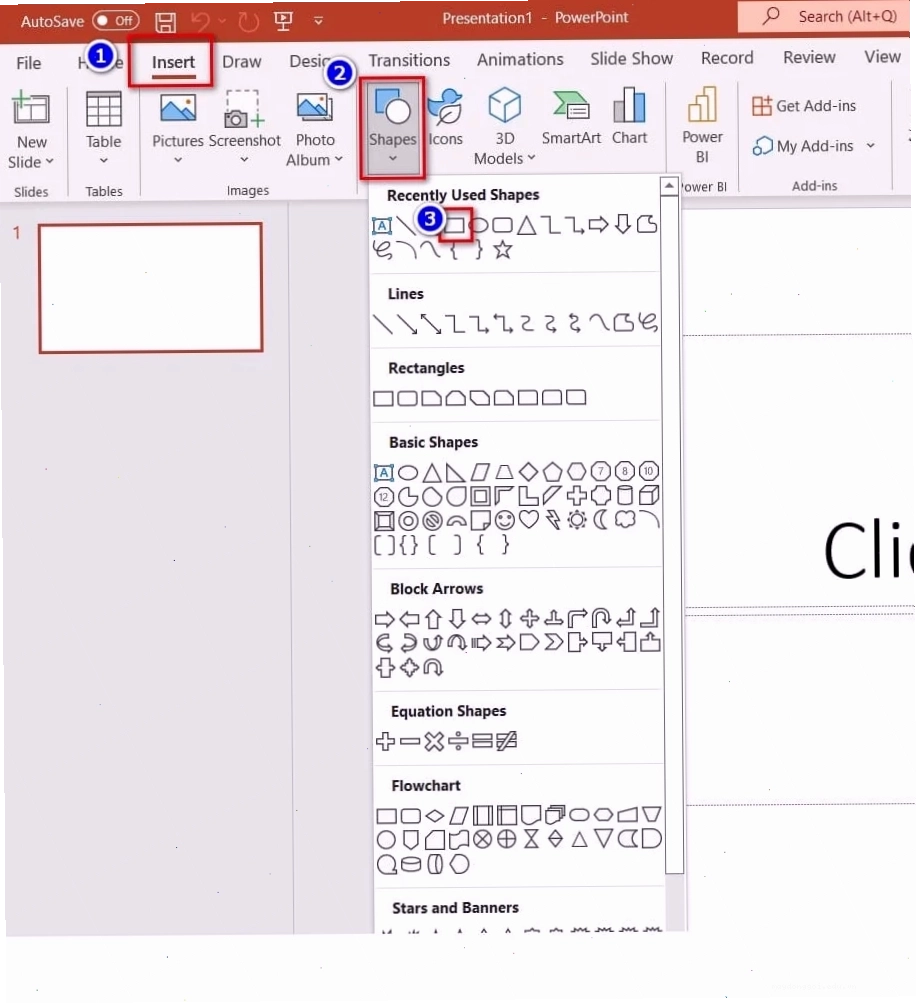
- Chọn Insert > Shape > Rectangles.
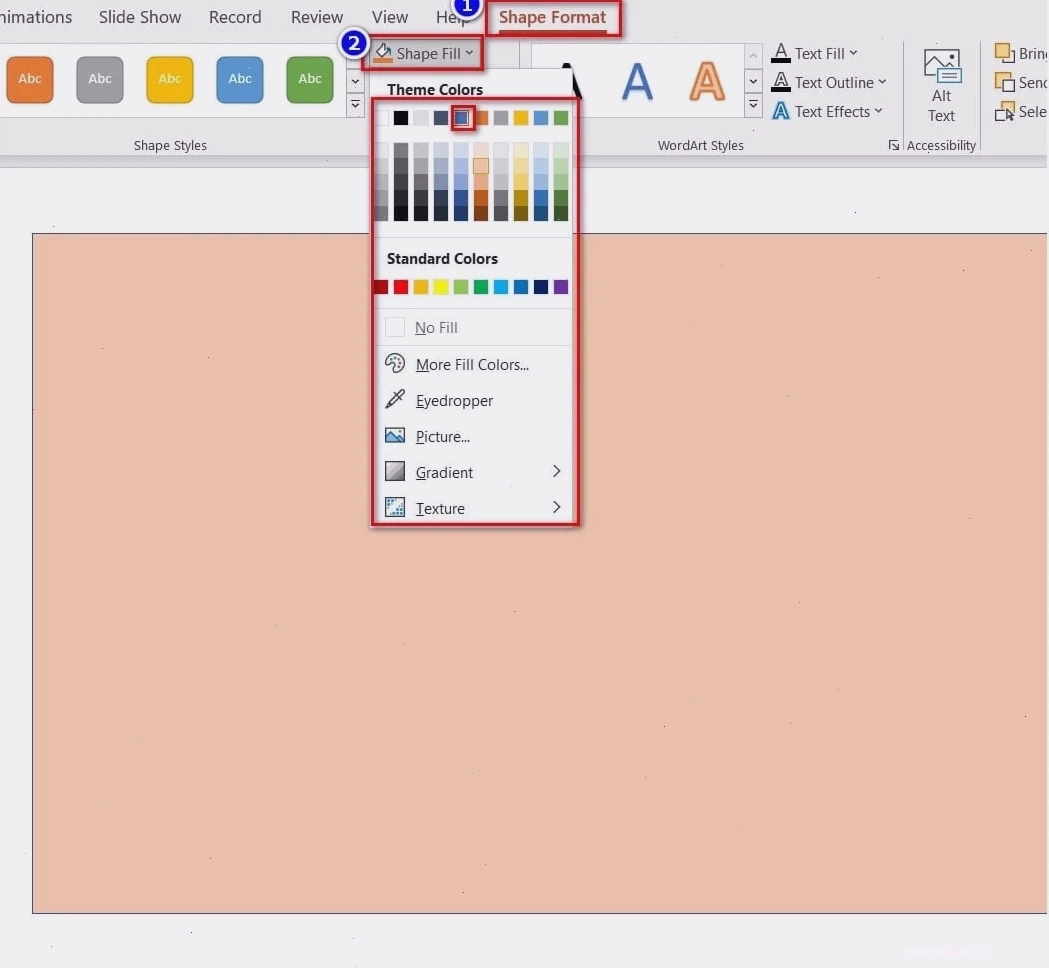
- Kéo thả để phủ kín slide, sau đó vào Shape Format > Shape Fill để chọn màu nền phù hợp. Màu sắc nên tương phản với màu chữ để đảm bảo độ rõ nét.
Bước 2 Nhập văn bản và định dạng chuẩn SEO
Sau khi có nền, bước tiếp theo là chèn nội dung. Đừng chỉ gõ chữ thông thường, hãy nghĩ về cách bạn muốn người xem tiếp nhận thông tin.
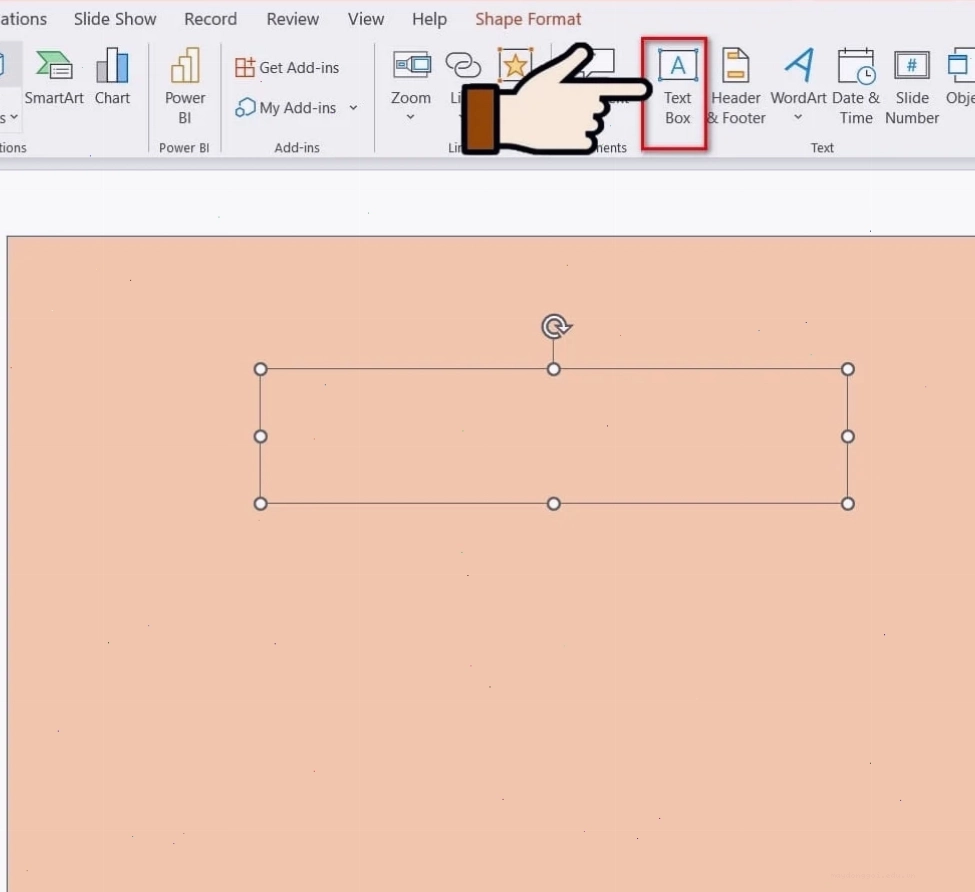
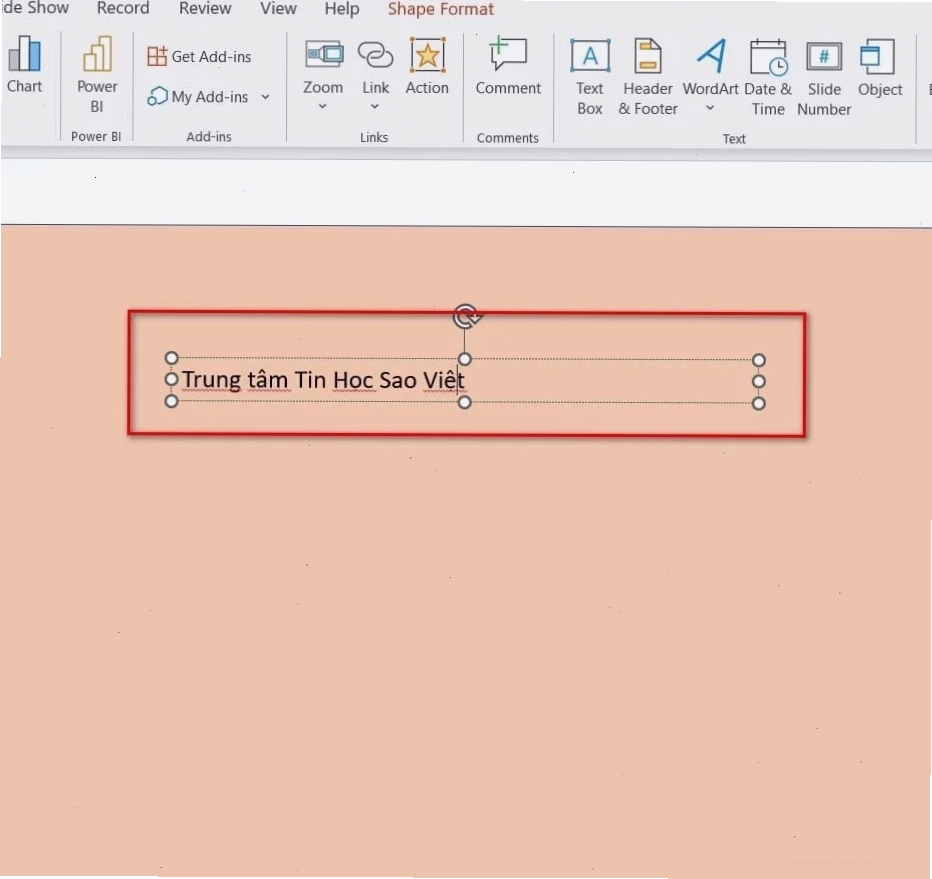
- Vào Insert > Text Box.
- Nhập nội dung bạn muốn. Tối ưu hóa phông chữ và cỡ chữ để đảm bảo hiển thị tốt trên mọi màn hình. Nên chọn các phông chữ dễ đọc như Arial, Calibri, hoặc Times New Roman.
Bước 3 Tạo hiệu ứng đánh chữ chuyên sâu
Đây là trái tim của việc tạo typewriter animation. Rất nhiều người chỉ dừng ở hiệu ứng 'Appear' và 'By letter', nhưng như vậy là bạn đã bỏ lỡ sức mạnh thực sự của nó.
- Chọn dòng chữ đã nhập.
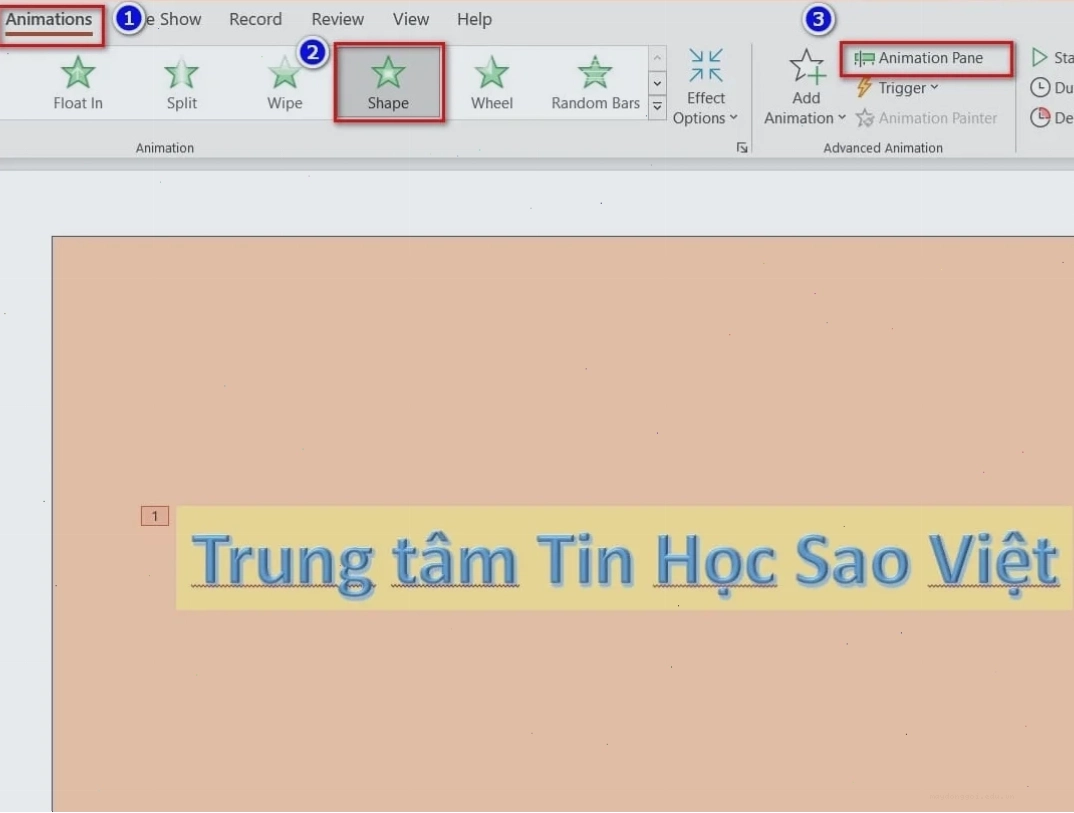
- Trong tab Animation, chọn hiệu ứng 'Appear'.
- Mở Animation Pane (tab Animation > Animation Pane).
- Nhấp vào mũi tên trỏ xuống bên cạnh hiệu ứng vừa chọn, chọn Effect Options.
- Tại đây, trong mục Sound, chọn 'Typewriter' để có âm thanh chân thực nhất.
- Quan trọng nhất, tại mục Animate Text, chọn 'By letter'.
- Tinh chỉnh 'seconds delay between letters' (delay chữ chạy). Đây chính là yếu tố quyết định tốc độ 'đánh máy'. Giá trị càng nhỏ, chữ chạy càng nhanh. Hãy thử nghiệm với các giá trị như 0.1, 0.2, 0.5 giây để tìm ra tốc độ phù hợp nhất với nội dung và ngữ cảnh. Một khoảng delay chữ chạy quá nhanh có thể gây khó đọc, quá chậm lại gây sốt ruột.
Nhiều người cho rằng hiệu ứng 'Appear' là đủ, nhưng đó là một sai lầm tai hại. Hãy xem xét kỹ các tùy chọn trong Effect Options. Nếu bạn chỉ chọn 'Appear' rồi 'By letter', bạn sẽ không thể kiểm soát được tốc độ và âm thanh, dẫn đến hiệu ứng thiếu chuyên nghiệp. Hãy thử nghiệm với các tùy chọn khác trong nhóm 'Entrance Effects' để mở rộng khả năng sáng tạo của bạn. Tham khảo thêm về các Công Cụ & AI Văn Phòng để nâng cao hiệu suất làm việc toàn diện.
Bí mật đằng sau ' By letter' và 'delay chữ chạy'
Nhiều chuyên gia tin học văn phòng cho rằng việc chỉ chọn 'By letter' là đủ để tạo hiệu ứng đánh máy. Tuy nhiên, theo phân tích từ các nguồn uy tín về thiết kế đồ họa động, việc tùy chỉnh delay chữ chạy mới là yếu tố then chốt. Một khoảng delay chữ chạy quá nhỏ (ví dụ 0.05 giây) có thể khiến chữ hiển thị gần như đồng thời, làm mất đi cảm giác 'đánh máy'. Ngược lại, khoảng delay quá lớn (trên 0.5 giây) sẽ khiến người xem cảm thấy chậm chạp và nhàm chán. Tối ưu nhất là khoảng 0.1 đến 0.3 giây, tùy thuộc vào tốc độ đọc trung bình của khán giả mục tiêu.
Một điểm quan trọng khác ít được nhắc đến là việc kết hợp hiệu ứng này với âm thanh 'Typewriter'. Âm thanh này không chỉ tạo cảm giác chân thực mà còn giúp người xem 'cảm' được nhịp điệu của nội dung đang được trình bày. Nếu bạn muốn bài thuyết trình của mình thực sự sống động và thu hút, đừng bao giờ bỏ qua yếu tố âm thanh.
Nếu bạn muốn khám phá thêm về các công cụ hỗ trợ sáng tạo nội dung, đừng bỏ lỡ Trang chủ để cập nhật những thông tin mới nhất.
Xuất file và những điều cần lưu ý
Sau khi hoàn tất hiệu ứng, bạn có thể xuất bài thuyết trình dưới dạng video hoặc ảnh GIF. Tuy nhiên, hãy cẩn trọng với các cài đặt xuất file.
- Chọn File > Export.
- Chọn Create a Video hoặc Create an Animated GIF.
- Lưu ý các tùy chọn về độ phân giải và tốc độ khung hình để đảm bảo chất lượng tốt nhất.
Đừng chỉ xuất file một cách máy móc. Hãy xem lại video thành phẩm, kiểm tra độ mượt mà của hiệu ứng, âm thanh có khớp với chữ chạy không. Đôi khi, việc chỉnh sửa nhỏ về thời gian hoặc tốc độ có thể tạo ra sự khác biệt lớn.
Kết luận: Tinh chỉnh hiệu ứng chữ chạy như đánh máy ppt để chạm đến sự hoàn hảo
Cách làm hiệu ứng chữ chạy như đánh máy ppt không chỉ đơn thuần là áp dụng các bước kỹ thuật. Đó là cả một nghệ thuật tinh chỉnh để tạo ra hiệu ứng vừa mắt, vừa tai, vừa truyền tải được thông điệp một cách hiệu quả nhất. Hãy nhớ rằng, công nghệ là công cụ, và chính sự hiểu biết, sáng tạo của bạn mới là yếu tố quyết định thành công của bài thuyết trình. Đừng ngại thử nghiệm và tìm ra những tùy chỉnh phù hợp nhất cho riêng mình. Bạn có thể tìm hiểu thêm về cách làm hiệu ứng chữ chạy như đánh máy ppt tại đây: cách làm hiệu ứng chữ chạy như đánh máy ppt.





