

Cách lấy dữ liệu từ sheet này sang sheet khác tự động là một nhu cầu thiết yếu, nhưng nhiều người vẫn loay hoay với các phương pháp thủ công tốn thời gian. Liệu có giải pháp nào để tự động hóa hoàn toàn quy trình này, vượt qua những giới hạn cố hữu của Excel?
1. Liên kết dữ liệu giữa các Sheet trong cùng một File Excel
Trong nhiều trường hợp, bạn chỉ cần lấy dữ liệu từ một sheet sang một sheet khác trong cùng một file Excel. Phương pháp này đơn giản nhưng vô cùng hiệu quả để tạo ra các báo cáo tổng hợp.
1.1. Sử dụng công thức tham chiếu trực tiếp
Đây là cách cơ bản nhất để tự động cập nhật dữ liệu. Khi bạn thay đổi giá trị ở sheet nguồn, sheet đích sẽ tự động phản ánh sự thay đổi đó.
- Bước 1: Tại ô bạn muốn hiển thị dữ liệu ở sheet đích, nhập dấu bằng (=).
- Bước 2: Chuyển sang sheet nguồn và click vào ô chứa dữ liệu bạn muốn lấy.
- Bước 3: Nhấn Enter. Một công thức dạng `=SheetNguon!A1` sẽ xuất hiện.
- Bước 4: Sao chép công thức này cho các ô còn lại hoặc kéo thả để áp dụng cho vùng dữ liệu lớn.
Lưu ý: Cách này chỉ lấy được từng ô. Nếu muốn lấy cả vùng, bạn cần điều chỉnh công thức hoặc xem xét các phương pháp nâng cao hơn. Việc áp dụng các phép toán hoặc hàm khác trong công thức này sẽ cho phép bạn tham chiếu sheet excel một cách linh hoạt hơn.
1.2. Copy và Paste Link
Phương pháp này giống như việc tạo một 'sợi dây liên kết' giữa hai sheet. Dữ liệu ở sheet đích sẽ luôn 'bám sát' dữ liệu ở sheet nguồn.
Thực hiện xác minh bảo mật Trang web này sử dụng dịch vụ bảo mật để chống bot độc hại. Trang này hiển thị trong khi trang web xác minh bạn không phải là bot. Xác minh thành công. Đang chờ suachualaptop24h.com phản hồi Enable JavaScript and cookies to continue
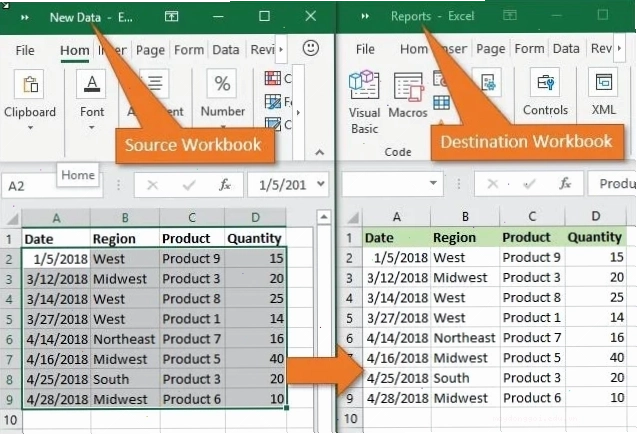
- Bước 1: Chọn vùng dữ liệu cần lấy ở sheet nguồn, nhấn Ctrl + C.
- Bước 2: Tại sheet đích, chọn ô đầu tiên của vùng dán.
- Bước 3: Vào tab Home, click mũi tên dưới nút Paste, chọn 'Paste Link' hoặc chuột phải, chọn Paste Special rồi chọn 'Paste Link'.
Dữ liệu được liên kết sẽ hiển thị trong sheet đích. Bất kỳ thay đổi nào ở nguồn đều được cập nhật tự động.
2. Lấy dữ liệu giữa các File Excel khác nhau
Đây là tình huống phức tạp hơn, khi dữ liệu cần lấy nằm ở một file Excel hoàn toàn riêng biệt. Kỹ thuật workbook link trở nên cực kỳ quan trọng.
2.1. Sử dụng Paste Link giữa các File
Tương tự như trên, nhưng bạn sẽ thực hiện giữa hai file Excel mở song song.
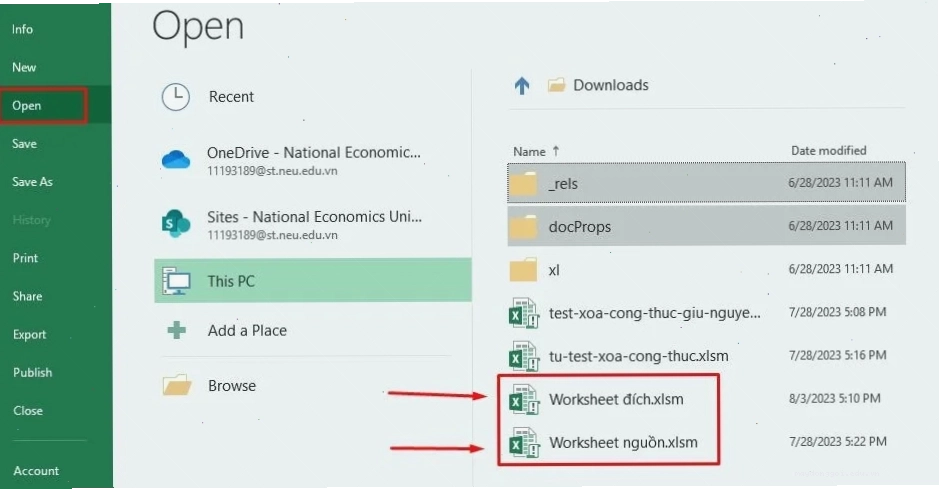
- Bước 1: Mở cả file nguồn và file đích.
- Bước 2: Ở file nguồn, copy vùng dữ liệu mong muốn.
- Bước 3: Chuyển sang file đích, chọn ô cần dán, thực hiện Paste Link như hướng dẫn ở mục 1.2.
Excel sẽ tự động tạo một đường dẫn đến file nguồn trong công thức liên kết. Khi bạn mở file đích, Excel sẽ hỏi có muốn cập nhật liên kết này không. Luôn chọn 'Update' để đảm bảo dữ liệu mới nhất.
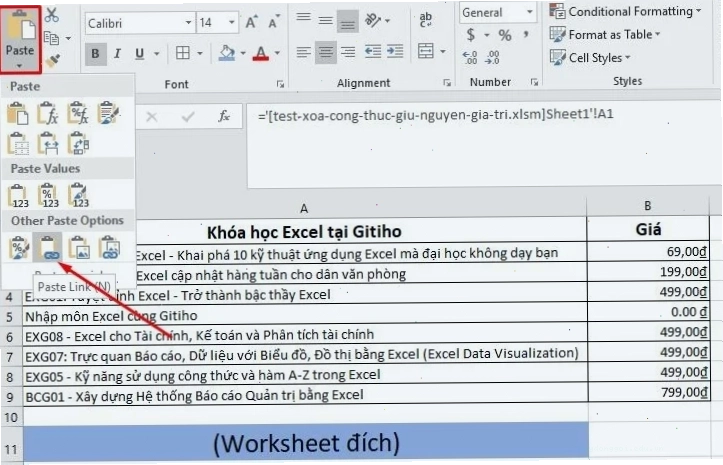
Lưu ý quan trọng: Nếu file nguồn bị di chuyển hoặc đổi tên, liên kết sẽ bị lỗi. Bạn cần vào mục 'Data' > 'Edit Links' để cập nhật lại đường dẫn.
2.2. Sử dụng hàm VLOOKUP hoặc INDEX/MATCH với tham chiếu ngoài
Đối với trường hợp cần lấy dữ liệu có điều kiện (ví dụ: lấy toàn bộ thông tin khách hàng dựa trên mã số điện thoại), bạn có thể kết hợp VLOOKUP hoặc INDEX/MATCH với đường dẫn file.
Ví dụ công thức VLOOKUP:
=VLOOKUP(ô_tìm_kiếm, '[TênFileNguon.xlsx]TênSheetNguon'!vùng_dữ_liệu, số_cột_trả_về, FALSE)
Công thức này cho phép bạn link data between sheets một cách thông minh, nhưng đòi hỏi sự cẩn trọng trong việc đặt tên file và sheet. Việc sử dụng Công Cụ & AI Văn Phòng có thể hỗ trợ việc tạo và quản lý các công thức phức tạp này.
3. Tự động hóa bằng VBA
Khi các phương pháp trên vẫn chưa đáp ứng được yêu cầu về sự linh hoạt và tự động hóa hoàn toàn, VBA (Visual Basic for Applications) chính là 'vũ khí' tối thượng.
Bạn có thể viết các đoạn mã VBA để:
- Tự động sao chép, dán dữ liệu theo các tiêu chí phức tạp.
- Cập nhật dữ liệu từ nhiều file nguồn cùng lúc.
- Tạo báo cáo tổng hợp tự động dựa trên dữ liệu từ nhiều sheet hoặc file khác nhau.
- Giải quyết bài toán của bạn July_nguyen về việc lấy tất cả các cột dữ liệu dựa trên cột 'số điện thoại' một cách hiệu quả, thay vì chỉ lấy được một cột như VLOOKUP.
Mặc dù đòi hỏi kiến thức lập trình, VBA mang lại khả năng tùy biến không giới hạn cho việc lấy dữ liệu giữa các sheet.
4. Lấy dữ liệu tự động bằng Power Query
Power Query (Get & Transform Data) là một công cụ mạnh mẽ tích hợp sẵn trong Excel (từ phiên bản 2016 trở đi) cho phép bạn kết nối, làm sạch và chuyển đổi dữ liệu từ nhiều nguồn khác nhau, bao gồm cả các sheet và file Excel khác.
- Ưu điểm: Giao diện trực quan, không cần code, có khả năng tự động cập nhật dữ liệu mạnh mẽ, xử lý được các tập dữ liệu lớn.
- Quy trình cơ bản: Chọn 'Get Data' > 'From File' > 'From Workbook', chọn file nguồn, chọn sheet hoặc bảng dữ liệu, sau đó thực hiện các bước làm sạch và biến đổi cần thiết. Cuối cùng, tải dữ liệu vào sheet đích.
Power Query thực sự là một bước tiến lớn trong việc xử lý và tự động cập nhật dữ liệu, biến những tác vụ rườm rà thành các bước đơn giản, có thể lặp lại.
5. Sử dụng các công cụ AI Văn phòng
Trong bối cảnh chuyển đổi số, các công cụ AI văn phòng đang ngày càng trở nên phổ biến. Một số giải pháp có khả năng tích hợp với Excel, giúp bạn tự động hóa các tác vụ trích xuất và đồng bộ dữ liệu giữa các hệ thống.
Đây là một hướng đi đầy tiềm năng cho tương lai, giúp tiết kiệm tối đa thời gian và công sức con người. Khám phá thêm về các giải pháp này tại Trang chủ.
Lời kết
Việc lấy dữ liệu từ sheet này sang sheet khác tự động không còn là bài toán nan giải. Từ những công thức đơn giản, Paste Link, cho đến sức mạnh của VBA và Power Query, bạn hoàn toàn có thể tối ưu hóa quy trình làm việc của mình. Điều quan trọng là lựa chọn phương pháp phù hợp với nhu cầu và mức độ phức tạp của công việc.





