

Đã là sáng thứ Hai, và bạn đang chuẩn bị cho phiên lập kế hoạch hàng tuần. Bạn đã chuẩn bị mọi thứ — bản tóm tắt khách hàng, cập nhật dự án và lịch trình hàng tuần không thể thiếu của bạn. Chỉ có một vấn đề: lịch trình của bạn nằm trên Lịch Google, còn mọi thứ khác nằm trong Notion. Phải chuyển qua lại giữa hai ứng dụng trong cuộc họp? Đó là một việc phiền phức mà bạn có thể tránh được. Hãy tưởng tượng bạn tích hợp Lịch Google với Notion một cách liền mạch, đưa tất cả các thông tin cần thiết vào một không gian thống nhất. Điều đó sẽ giúp đơn giản hóa quy trình làm việc của bạn phải không? Trong bài viết này, chúng ta sẽ thảo luận về các phương pháp đơn giản để nhúng Lịch Google vào không gian làm việc Notion của bạn chỉ với vài cú nhấp chuột. Hãy tối ưu hóa quy trình lập lịch của bạn!
Cách Nhúng Google Calendar Vào Notion Từng Bước
Việc nhúng Lịch Google vào Notion giúp đơn giản hóa quy trình làm việc của bạn bằng cách hợp nhất lịch với quản lý công việc hàng ngày. Dưới đây là ba phương pháp hiệu quả để thực hiện tích hợp này, kèm theo hướng dẫn từng bước.
Phương pháp 1 Nhúng Lịch Google Vào Notion Bằng URL
Phương pháp này cho phép bạn nhúng Lịch Google trực tiếp vào trang Notion bằng URL có thể chia sẻ. Cách thực hiện như sau:
Bước 1 Chia Sẻ Lịch Google Của Bạn Qua Lịch Google
Đầu tiên, mở tiện ích Lịch Google. Sau đó, nhấp vào biểu tượng bánh răng ở góc trên bên phải để truy cập cài đặt. Điều hướng đến "Cài đặt cho lịch của tôi" và chọn lịch bạn muốn nhúng. Tìm phần "Quyền truy cập cho sự kiện" và chọn hộp bên cạnh "Cho phép công khai". Thao tác này sẽ công khai Lịch Google của bạn và hiển thị cho bất kỳ ai có liên kết Lịch Google. Xác nhận lựa chọn của bạn bằng cách nhấp vào "Ok" khi cảnh báo xuất hiện.
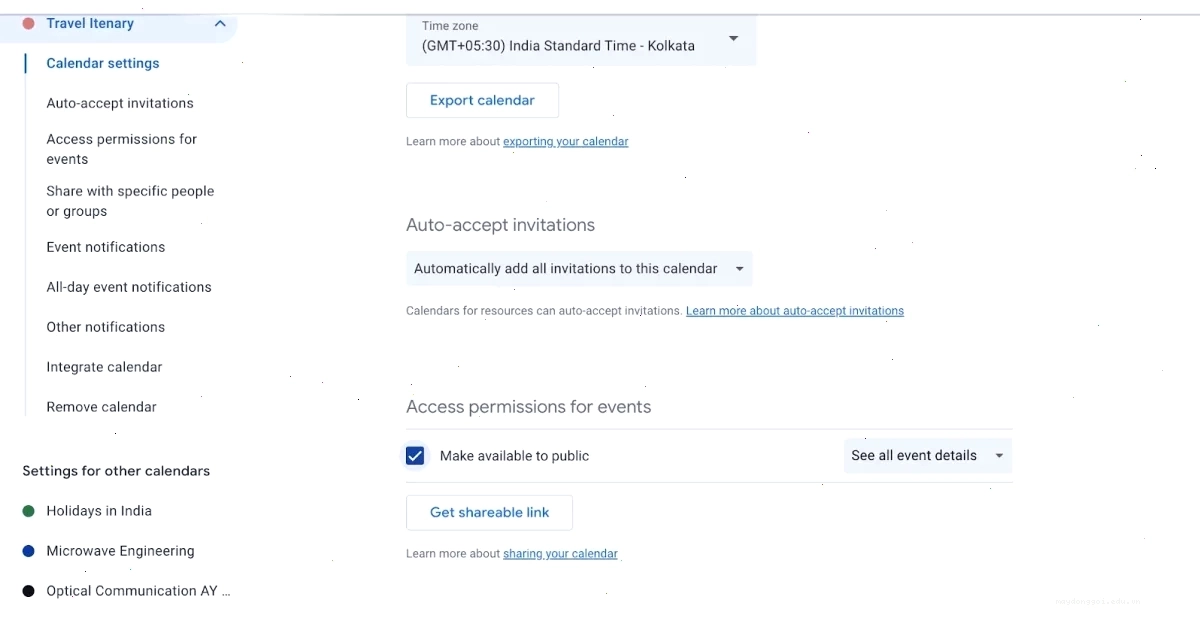
Bước 2 Lấy URL Công Khai Cho Lịch Google Của Bạn
Cuộn xuống phần "Tích hợp Lịch Google" trong cài đặt. Tại đây, bạn sẽ tìm thấy URL công khai được liên kết cụ thể với lịch của bạn. Sao chép URL này, vì bạn sẽ cần nó để nhúng lịch vào Notion.
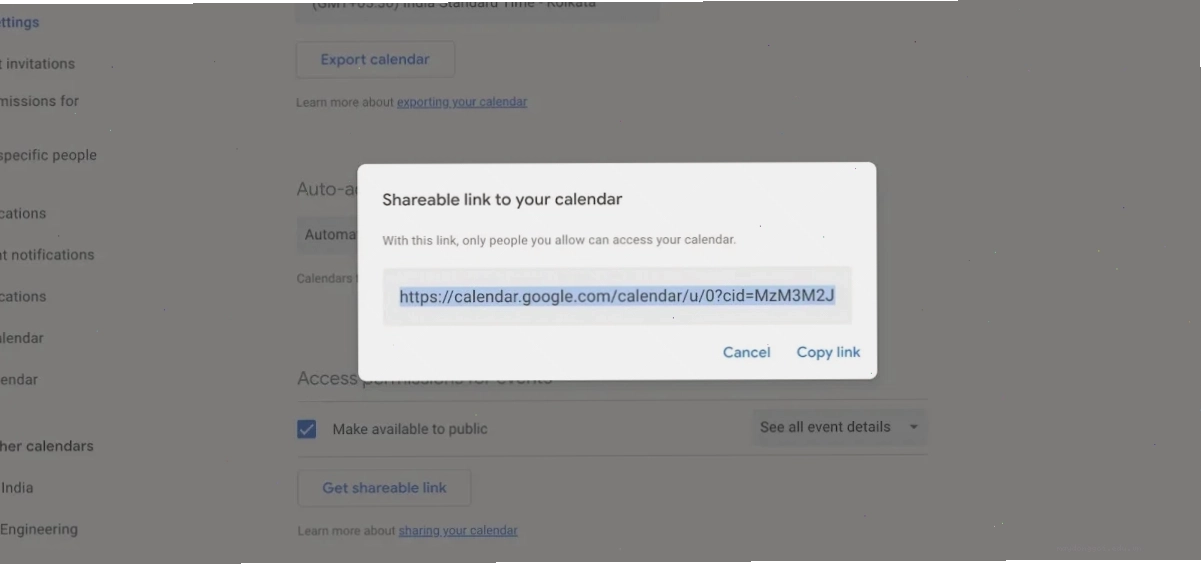
Bước 3 Nhúng Lịch Google Vào Trang Notion
Truy cập trang Notion nơi bạn muốn xem Lịch Google của mình. Gõ /embed và chọn tùy chọn Embed từ menu thả xuống. Sau đó, dán URL bạn đã sao chép vào khối và chọn 'Nhúng liên kết'. Sau vài giây, Lịch Google của bạn sẽ xuất hiện trên trang Notion. Kéo các góc để thay đổi kích thước và di chuyển để phù hợp với bố cục trang của bạn. Bạn đã nhúng Lịch Google vào Notion thành công. Xem tất cả các sự kiện đã lên lịch trực tiếp từ không gian làm việc Notion, lý tưởng cho việc quản lý lịch làm việc hiệu quả.
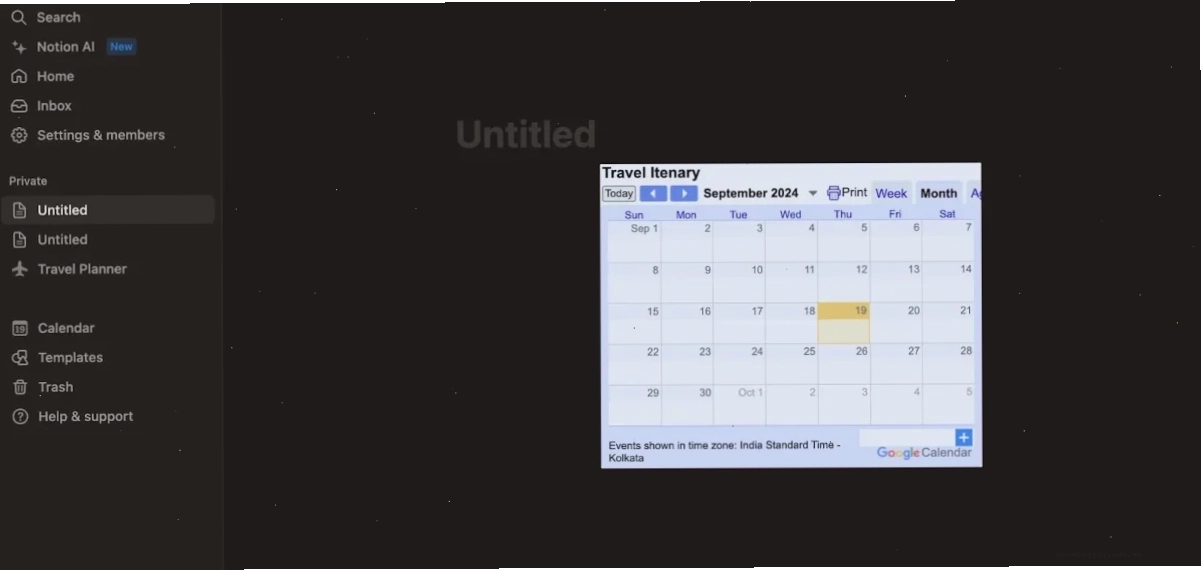
Việc embed calendar notion chưa bao giờ dễ dàng đến thế. Giải pháp này là một bước tiến quan trọng trong việc hợp nhất các công cụ làm việc cá nhân.
Phương pháp 2 Tận Dụng Notion AI Để Kết Nối Google Calendar
Đối với các gói Business và Enterprise, Notion cung cấp khả năng kết nối sâu hơn với Google Calendar thông qua Notion AI. Điều này cho phép bạn tương tác với lịch của mình bằng ngôn ngữ tự nhiên.
Ai Có Thể Kết Nối Google Calendar Với Notion AI?
Để thực hiện kết nối này, bạn cần là Quản trị viên Google Workspace và chủ sở hữu không gian làm việc Notion. Không gian làm việc của bạn phải thuộc gói Business hoặc Enterprise. Đây là một yêu cầu khá khắt khe, hạn chế quyền truy cập cho người dùng cá nhân hoặc các gói miễn phí.
Làm Thế Nào Để Kết Nối Google Calendar?
Để kết nối Google Calendar với không gian làm việc Notion của bạn: Đi tới Cài đặt → Notion AI. Chọn "+" bên cạnh Google Calendar và bắt đầu quá trình kết nối. Bạn sẽ được chuyển hướng đến ứng dụng Notion AI for Google Marketplace trong một tab mới. Nhấp vào "Cài đặt" và làm theo hướng dẫn để tiếp tục thiết lập. Chúng tôi khuyên bạn nên cài đặt cho "Tất cả người dùng trong tổ chức của tôi" để nhận được câu trả lời tốt hơn từ Notion AI. Bạn sẽ thấy một hộp thoại mới trên màn hình. Nhấp vào "Xác nhận kết nối" để hoàn tất thiết lập.
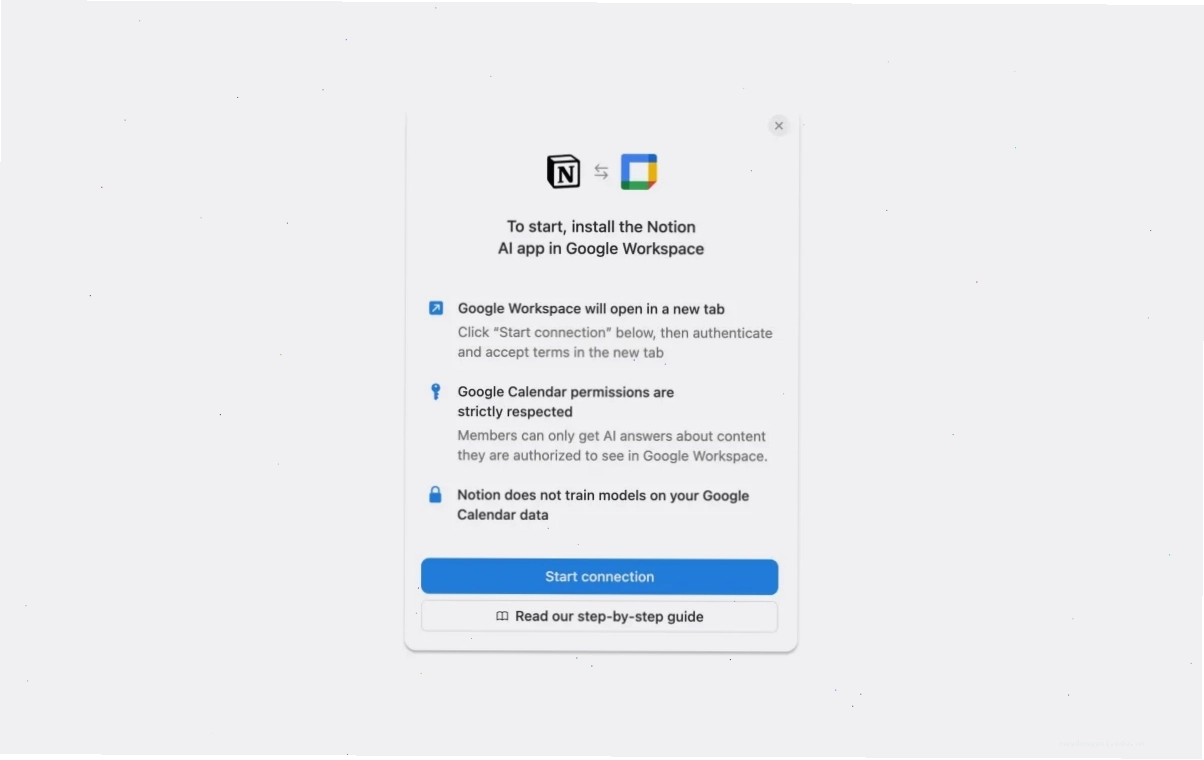
Nội Dung Nào Từ Google Calendar Có Thể Được Kết Nối Với Notion AI?
Notion AI có thể đọc tất cả dữ liệu lịch trong các tổ chức Google Workspace đã chọn của bạn. Tuy nhiên, Notion duy trì bảo mật nghiêm ngặt giữa các người dùng; không người dùng nào sẽ thấy các sự kiện riêng tư của người dùng khác trong kết quả tìm kiếm của họ. Điều này đảm bảo quyền riêng tư của bạn.
Tôi Có Thể Sử Dụng Trình Kết Nối AI Google Calendar Của Mình Ở Đâu?
Bạn có thể tìm kiếm Google Drive thông qua Trình kết nối Notion AI tại các vị trí sau: Trò chuyện Notion AI ở góc dưới bên phải của Notion, Notion AI trong thanh bên của bạn, hoặc Tìm kiếm trong thanh bên của bạn. Sự tích hợp này thực sự biến Notion thành một trung tâm điều khiển cho công việc và lịch trình của bạn.
Các Phương Pháp Hay Nhất Và Ví Dụ Về Câu Lệnh Gợi Ý
Trình kết nối AI Google Calendar hữu ích nhất cho việc tìm kiếm các sự kiện hoặc các sự kiện cụ thể bằng từ khóa hoặc khách mời. Xem và phân tích các sự kiện theo ngày, tuần, tháng và các khoảng thời gian khác. Bạn có thể thử yêu cầu Notion AI bằng các câu lệnh sau:
- "Cuộc họp tiếp theo của tôi với Richard là khi nào?"
- "Những ngày tôi ở Seoul tháng trước là ngày nào?"
- "Tóm tắt lịch trình của tôi cho tuần tới."
- "Các cuộc hẹn bác sĩ của tôi vào tháng 9 là khi nào?"
Việc tích hợp Google Notion này mở ra nhiều khả năng cho việc tự động hóa và truy xuất thông tin nhanh chóng.
Lưu Ý Quan Trọng Về Quyền Riêng Tư Và Bảo Mật
Notion AI có quyền truy cập vào dữ liệu Google Calendar nào? Notion AI có thể đọc tất cả dữ liệu lịch trong các tổ chức Google Workspace đã chọn của bạn, nhưng với sự bảo mật nghiêm ngặt. Notion AI có tôn trọng các quyền Google Calendar của bạn không? Có. AI của mỗi người dùng Notion chỉ tìm kiếm trong Hộp thư đến Google Calendar của chính người dùng đó, sử dụng phương thức khớp chính xác địa chỉ email. Xem thêm chi tiết về Các thực tiễn bảo mật và quyền riêng tư của Notion AI.
Thời Gian Xử Lý Và Cập Nhật Dữ Liệu
Mất bao lâu để quá trình tích hợp hoàn tất và nó sẽ kiểm tra dữ liệu từ bao lâu trước? Sau khi tích hợp Google Calendar được thiết lập, tính năng tìm kiếm Google Calendar sẽ khả dụng ngay lập tức. Tích hợp này có thể tìm kiếm toàn bộ lịch. Mất bao lâu để Notion AI đọc các sự kiện Google Calendar mới? Các sự kiện mới có thể mất tới 3 giờ để được Notion AI lập chỉ mục trước khi xuất hiện trong kết quả tìm kiếm. Khối lượng dữ liệu lớn hơn có thể mất thêm thời gian.
Bạn có thể giới hạn phạm vi tìm kiếm của mình chỉ trong Google Calendar không? Có! Trong cuộc trò chuyện Notion AI của bạn, hãy chọn Tất cả nguồn → Google Calendar. Điều này giúp bạn tập trung vào thông tin cần thiết mà không bị phân tâm.
Ai có thể truy cập nội dung Google Calendar bằng Notion AI? Bạn phải là người dùng Google Workspace v...
Việc embed calendar notion qua Notion AI đòi hỏi sự cẩn trọng về gói dịch vụ và quyền quản trị. Tuy nhiên, lợi ích về khả năng truy vấn thông minh là không thể phủ nhận.
Hãy tận dụng triệt để các tính năng này để tạo ra một widget notion cá nhân hóa, phản ánh đúng nhu cầu quản lý lịch làm việc của bạn. Đây là bước đi thông minh để khai thác tối đa sức mạnh của cả Google Calendar và Notion, mang lại hiệu quả làm việc vượt trội.
Khám phá thêm nhiều công cụ hữu ích khác tại Công Cụ & AI Văn Phòng.





