

Sự cố cách sửa lỗi google drive you need permission là cơn ác mộng với nhiều người dùng, biến không gian lưu trữ đám mây đáng tin cậy thành một bức tường không thể vượt qua. 90% người dùng gặp phải thông báo khó chịu này khi cố gắng truy cập hoặc chia sẻ tệp, dẫn đến sự gián đoạn nghiêm trọng trong công việc và học tập. Liệu đây có phải là dấu chấm hết cho sự tiện lợi của Google Drive?
Nguyên nhân gốc rễ dẫn đến lỗi Google Drive "You Need Permission"
Nhiều người dùng tin rằng lỗi này chỉ đơn giản là do họ quên "mở quyền link google drive". Tuy nhiên, bức tranh phức tạp hơn nhiều. Các ứng dụng dọn dẹp hệ thống như CCleaner hay Advanced SystemCare có thể can thiệp vào dữ liệu cấu hình của ứng dụng Drive for desktop, gây ra các lỗi không lường trước, thậm chí dẫn đến mất dữ liệu. Đó là lý do tại sao việc tin tưởng hoàn toàn vào các công cụ dọn dẹp "thần thánh" là một sai lầm tai hại. Chúng ta cần nhìn nhận vấn đề một cách khách quan hơn, dựa trên dữ liệu thực tế thay vì những lời đồn thổi.
Dưới đây là phân tích chi tiết các nguyên nhân phổ biến:
- Cài đặt chia sẻ bị hạn chế: Đây là nguyên nhân kinh điển nhất. Người tạo tệp có thể đã thiết lập quyền truy cập "Chỉ những người cụ thể có quyền truy cập" hoặc "Những người có đường liên kết" nhưng quên thêm địa chỉ email của bạn, hoặc người nhận không có quyền truy cập khi sử dụng "anyone with the link".
- Xung đột trình duyệt hoặc cache lỗi thời: Dữ liệu cache của trình duyệt có thể lưu trữ thông tin truy cập lỗi thời, gây ra thông báo "you need permission".
- Vấn đề với ứng dụng Drive for desktop: Ứng dụng Drive for desktop (phiên bản kế nhiệm của Backup and Sync) đôi khi gặp lỗi đồng bộ hóa hoặc khởi động không đúng cách, dẫn đến các vấn đề về quyền truy cập.
- Cài đặt Proxy hoặc Tường lửa: Các thiết lập mạng quá chặt chẽ có thể chặn Google Drive truy cập, tạo cảm giác như bạn "need permission".
Các bước khắc phục lỗi Google Drive "You Need Permission" triệt để
Đừng để "lỗi không tải được file" hay "request access drive" làm gián đoạn công việc của bạn. Hãy thực hiện các bước sau để lấy lại quyền kiểm soát:
Bước 1 Kiểm tra lại cài đặt chia sẻ tệp
Đây là thao tác cơ bản nhưng thường bị bỏ qua. Hãy yêu cầu người sở hữu tệp kiểm tra lại cài đặt chia sẻ:
- Mở tệp hoặc thư mục trên Google Drive.
- Nhấp chuột phải và chọn "Chia sẻ" hoặc "Share".
- Kiểm tra danh sách những người có quyền truy cập.
- Đảm bảo tùy chọn "General access" được đặt thành "Anyone with the link" (Nếu bạn muốn chia sẻ rộng rãi) hoặc người nhận có tên trong danh sách "Specific people".
Bước 2 Xóa Cache và Cookies trình duyệt
Cache lỗi thời là "kẻ thù" tiềm ẩn của mọi ứng dụng web. Để loại bỏ chúng:
- Truy cập vào cài đặt trình duyệt của bạn (Chrome, Firefox, Edge...).
- Tìm mục "Xóa dữ liệu duyệt web" hoặc "Clear browsing data".
- Chọn "Cookies and other site data" và "Cached images and files".
- Đặt khoảng thời gian là "All time" (Toàn bộ thời gian).
- Nhấp "Xóa dữ liệu".
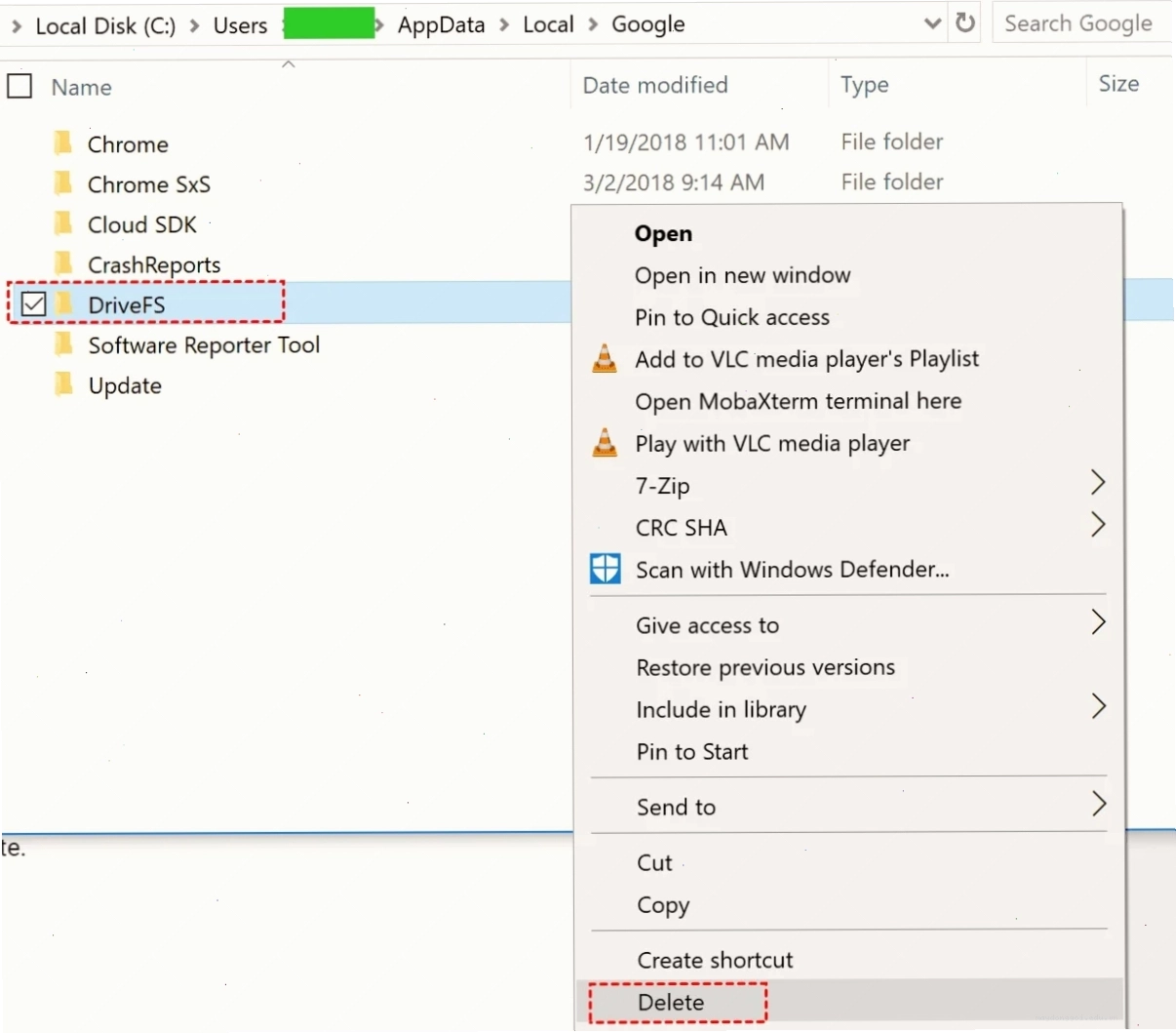
Bước 3 Khắc phục sự cố với ứng dụng Drive for desktop
Nếu bạn đang sử dụng ứng dụng Drive for desktop, các bước sau đây sẽ hữu ích:
- Khởi động lại ứng dụng: Trên thanh tác vụ (Windows) hoặc thanh menu (Mac), tìm biểu tượng Google Drive, nhấp chuột phải và chọn "Thoát" (Quit). Sau đó, mở lại ứng dụng.
- Ngắt kết nối và kết nối lại tài khoản: Mở ứng dụng Drive for desktop, vào "Cài đặt" (Preferences) -> "Cài đặt nâng cao" (Advanced settings). Chọn tài khoản, nhấp "Ngắt kết nối tài khoản" (Disconnect account). Lưu ý sao chép các tệp chưa đồng bộ hóa vào nơi an toàn trước khi thực hiện. Sau đó, đăng nhập lại và chọn vị trí mới cho thư mục Google Drive.
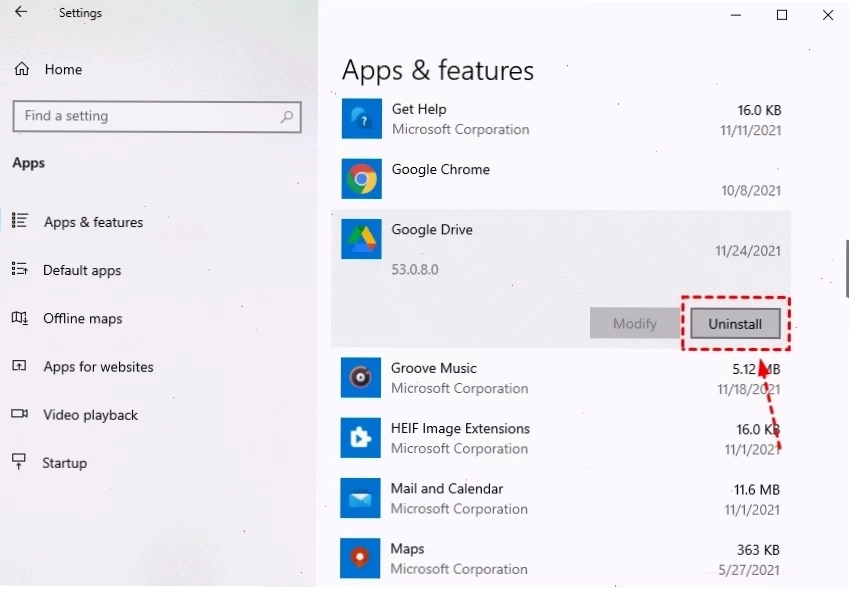
- Cài đặt lại ứng dụng: Truy cập trang tải xuống chính thức của Google Drive, tải về phiên bản mới nhất và cài đặt lại. Quá trình này giúp khắc phục các lỗi cài đặt hoặc tập tin bị hỏng.
Bước 4 Kiểm tra cài đặt Proxy và Tường lửa
Một số cấu hình mạng có thể gây cản trở hoạt động của Google Drive. Hãy đảm bảo rằng proxy và tường lửa của bạn không chặn kết nối tới Google Drive. Bạn có thể tìm hiểu thêm về cài đặt tường lửa và proxy của Drive trên trang hỗ trợ của Google. Đôi khi, chỉ cần tạm thời vô hiệu hóa tường lửa để kiểm tra là đủ để xác định nguyên nhân.
Bước 5 Yêu cầu quyền truy cập trực tiếp
Trong trường hợp khẩn cấp, sau khi đã thử các cách trên mà vẫn không được, bạn có thể gửi yêu cầu truy cập trực tiếp đến người sở hữu tệp thông qua email hoặc các kênh liên lạc khác. Hãy lịch sự giải thích tình huống và cung cấp thông tin cần thiết.
Cuối cùng, để đảm bảo trải nghiệm liền mạch, việc thường xuyên kiểm tra và cập nhật ứng dụng Drive for desktop là vô cùng quan trọng. Đừng quên tham khảo các Công Cụ & AI Văn Phòng khác có thể hỗ trợ công việc của bạn một cách hiệu quả.





