

Trong thế giới kinh doanh đầy biến động, việc xác định chính xác đâu là yếu tố quan trọng nhất để tập trung nguồn lực là yếu tố sống còn. Nhiều người lầm tưởng rằng mọi vấn đề đều cần được giải quyết đồng thời, một cách tiếp cận cực kỳ tốn kém và kém hiệu quả. Tuy nhiên, nguyên tắc Pareto 80/20 đã chỉ ra rằng, phần lớn kết quả (80%) thường đến từ một phần nhỏ nguyên nhân cốt lõi (20%). Vậy làm thế nào để chúng ta có thể ứng dụng nguyên lý này một cách hiệu quả trong Excel? Bài viết này sẽ đi sâu vào cách tạo biểu đồ pareto trong excel thống kê, một công cụ đắc lực để biến dữ liệu thô thành những quyết định chiến lược sáng suốt.
Tại sao biểu đồ Pareto lại là chìa khóa vàng cho quản lý chất lượng 80/20
Nhiều doanh nghiệp đang gặp phải tình trạng 'ngập đầu' trong vô số các vấn đề, từ khiếu nại của khách hàng, lỗi sản phẩm đến các điểm cần cải thiện quy trình. Việc cố gắng giải quyết tất cả cùng lúc không chỉ làm cạn kiệt ngân sách mà còn phân tán sự chú ý khỏi những nguyên nhân thực sự gây ảnh hưởng lớn nhất. Một nghiên cứu từ các chuyên gia về quản lý chất lượng, dựa trên nguyên tắc Pareto, đã chỉ ra rằng khoảng 75% các vấn đề trong sản xuất và dịch vụ có thể được quy về một vài nguyên nhân chính. Việc áp dụng biểu đồ Pareto trong Excel giúp chúng ta dễ dàng khoanh vùng và ưu tiên xử lý các vấn đề này, tối ưu hóa nguồn lực và nâng cao hiệu quả hoạt động một cách rõ rệt.
Nguyên tắc này không chỉ áp dụng trong sản xuất mà còn trong mọi khía cạnh kinh doanh, từ marketing đến quản lý nhân sự. Ví dụ, có thể 80% doanh thu đến từ 20% khách hàng thân thiết, hoặc 80% sự cố kỹ thuật trên website là do 20% lỗi lập trình nghiêm trọng nhất. Hiểu rõ điều này, chúng ta có thể tập trung vào nhóm khách hàng giá trị cao, hoặc ưu tiên sửa chữa những lỗi lập trình cốt lõi đó trước tiên. Đây chính là sức mạnh của việc áp dụng quản lý chất lượng 80/20 thông qua các công cụ trực quan như biểu đồ Pareto.
Cách tạo biểu đồ Pareto trong Excel cho phiên bản 2016 trở lên
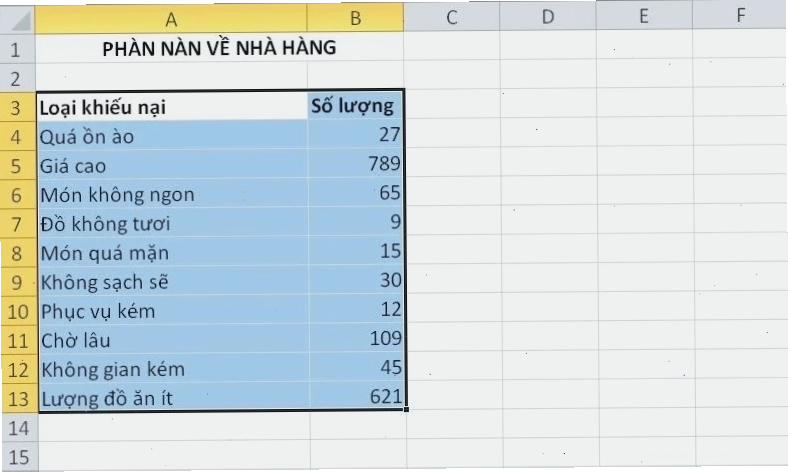
Phiên bản Excel 2016 và các phiên bản mới hơn (bao gồm Microsoft 365) cung cấp một cách thức cực kỳ đơn giản và nhanh chóng để tạo biểu đồ Pareto, giúp bạn nhanh chóng thấy được 80% ảnh hưởng đến từ 20% nguyên nhân. Hãy cùng thực hiện với ví dụ phân tích các lời phàn nàn của khách hàng:
- Bước 1: Chuẩn bị dữ liệu
Chọn phạm vi bảng dữ liệu bạn muốn phân tích, ví dụ từ ô
A3đếnB13, bao gồm các loại khiếu nại và số lượng tương ứng. - Bước 2: Chọn biểu đồ Pareto
Trên thanh công cụ Insert, tìm đến nhóm Chart. Nhấn vào biểu tượng Histogram, sau đó chọn dạng Pareto từ danh sách thả xuống. Trang chủ của chúng tôi cũng có nhiều bài viết hướng dẫn khác.
- Bước 3: Xem kết quả ban đầu
Excel sẽ tự động tạo ra một biểu đồ Pareto bao gồm biểu đồ cột (thể hiện số lượng từng loại khiếu nại) và biểu đồ đường (thể hiện tỷ lệ phần trăm tích lũy). Bạn có thể thấy ngay đâu là nguyên nhân chiếm tỷ lệ lớn nhất.
- Bước 4: Tùy chỉnh tiêu đề
Nhấp vào khu vực tiêu đề biểu đồ và nhập một tiêu đề rõ ràng, ví dụ: 'Phân tích Nguyên nhân Khiếu nại Khách hàng theo Nguyên tắc Pareto'.
- Bước 5: Hiển thị nhãn dữ liệu
Nhấn vào nút dấu cộng (
+) xuất hiện bên phải biểu đồ. Tích chọn vào ô Data Labels để hiển thị giá trị cụ thể cho các cột và điểm trên đường đồ thị. Điều này giúp việc phân tích trở nên trực quan hơn bao giờ hết.
Thông qua biểu đồ này, chúng ta có thể dễ dàng nhận thấy rằng, ví dụ, khoảng 80% số lời phàn nàn có thể đến từ chỉ 20% loại khiếu nại phổ biến nhất (ví dụ: Giá cao và Chất lượng dịch vụ kém). Việc tập trung giải quyết hai vấn đề này trước tiên sẽ mang lại hiệu quả nhanh chóng và tiết kiệm chi phí, đúng như tinh thần của nguyên tắc 80/20.
Phương pháp vẽ biểu đồ Pareto cho các phiên bản Excel cũ hơn
Nếu bạn đang sử dụng các phiên bản Excel cũ hơn như Excel 2013, 2010 hoặc thậm chí 2007, đừng lo lắng. Bạn hoàn toàn có thể vẽ biểu đồ nâng cao này bằng cách kết hợp thủ công một biểu đồ cột và một biểu đồ đường. Phương pháp này đòi hỏi nhiều bước hơn nhưng vẫn mang lại kết quả tương tự:
- Bước 1: Sắp xếp dữ liệu
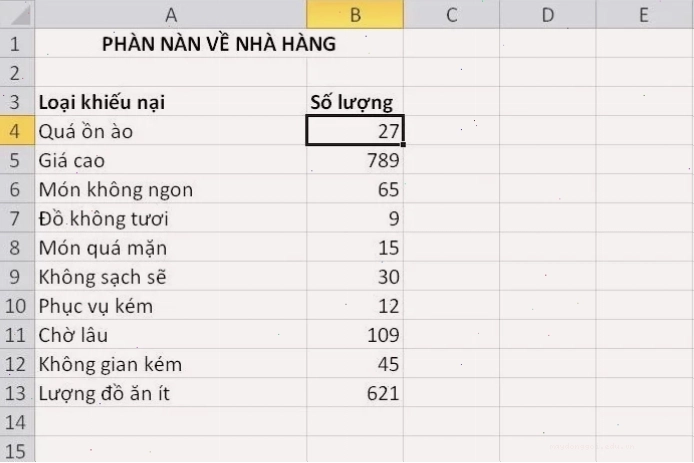
Chọn dữ liệu của bạn (ví dụ: các loại khiếu nại và số lượng). Trên tab Data, trong nhóm Sort & Filter, chọn sắp xếp theo thứ tự giảm dần (Z-A) dựa trên số lượng.
- Bước 2: Tính toán Tỷ lệ phần trăm Tích lũy
Bạn sẽ cần thêm hai cột mới: một cột cho Tỷ lệ phần trăm và một cột cho Tỷ lệ phần trăm Tích lũy.
- Trong cột Tỷ lệ phần trăm, nhập công thức để tính phần trăm của từng mục so với tổng số. Ví dụ, nếu tổng số là ở ô
C13, công thức cho hàng đầu tiên có thể là=B5/$C$13(vớiB5là số lượng của mục đầu tiên). Kéo công thức xuống cho các mục còn lại. - Trong cột Tỷ lệ phần trăm Tích lũy, nhập công thức cộng dồn. Hàng đầu tiên sẽ bằng tỷ lệ phần trăm của chính nó. Các hàng tiếp theo sẽ bằng tỷ lệ phần trăm của hàng trước đó cộng với tỷ lệ phần trăm tích lũy của hàng trước đó. Ví dụ, nếu tỷ lệ phần trăm là ở cột D, công thức cho ô E5 có thể là
=D5+E4. Kéo công thức xuống.
- Trong cột Tỷ lệ phần trăm, nhập công thức để tính phần trăm của từng mục so với tổng số. Ví dụ, nếu tổng số là ở ô
- Bước 3: Chèn biểu đồ kết hợp
Chọn cột chứa dữ liệu gốc (ví dụ: số lượng khiếu nại) và cột Tỷ lệ phần trăm Tích lũy bạn vừa tạo. Trên tab Insert, chọn nhóm Chart và chèn một biểu đồ kết hợp (Combo chart).
- Bước 4: Tùy chỉnh biểu đồ
Trong biểu đồ kết hợp, bạn sẽ cần thiết lập một chuỗi dữ liệu dưới dạng biểu đồ cột (cho số lượng) và chuỗi dữ liệu Tỷ lệ phần trăm Tích lũy dưới dạng biểu đồ đường. Đảm bảo trục Y thứ hai (cho phần trăm) được hiển thị.
Việc này cho phép bạn tái tạo lại biểu đồ Pareto chuẩn xác, giúp bạn áp dụng nguyên lý 80/20 ngay cả khi không có các tính năng tự động của phiên bản Excel mới.
Tối ưu hóa và Đọc hiểu Biểu đồ Pareto
Sau khi tạo biểu đồ, việc hiểu và diễn giải nó một cách chính xác là vô cùng quan trọng. Biểu đồ Pareto chuẩn bao gồm hai trục:
- Trục tung bên trái: Thể hiện giá trị tuyệt đối (số lượng, tần suất) của từng nguyên nhân, được biểu diễn bằng các cột. Các cột này luôn được sắp xếp từ cao xuống thấp.
- Trục tung bên phải: Thể hiện tỷ lệ phần trăm tích lũy của các nguyên nhân. Đường đồ thị này cho thấy phần trăm cộng dồn của các vấn đề khi xét từ nguyên nhân có tần suất cao nhất đến thấp nhất.
Điểm giao cắt của đường đồ thị với vạch 80% trên trục tung bên phải thường là một điểm phân tích quan trọng. Nó cho biết bạn cần tập trung vào bao nhiêu nguyên nhân đầu tiên để giải quyết được khoảng 80% tổng số vấn đề. Đây là một minh chứng rõ ràng cho cách tạo biểu đồ pareto trong excel thống kê hiệu quả.
Trong thực tế, việc sử dụng biểu đồ Pareto không chỉ dừng lại ở việc xác định vấn đề. Nó còn là công cụ mạnh mẽ để theo dõi tiến độ cải thiện. Khi bạn thực hiện các biện pháp khắc phục, bạn có thể cập nhật dữ liệu và vẽ lại biểu đồ để xem liệu tỷ lệ các vấn đề có đang dịch chuyển theo hướng tích cực hay không. Điều này giúp duy trì động lực và đảm bảo rằng nỗ lực cải tiến luôn đi đúng hướng.
Nếu bạn muốn nâng cao kỹ năng phân tích dữ liệu và trực quan hóa thông tin bằng Excel, các khóa học chuyên sâu như Công Cụ & AI Văn Phòng sẽ cung cấp cho bạn kiến thức và kỹ năng cần thiết để làm chủ các công cụ phân tích mạnh mẽ. Việc làm chủ biểu đồ Pareto chính là bước đệm quan trọng để bạn có thể đưa ra những quyết định kinh doanh dựa trên dữ liệu, thay vì phỏng đoán.





