

Bạn có bao giờ cảm thấy mệt mỏi khi phải lướt qua hàng chục, thậm chí hàng trăm slide chỉ để tìm đúng một thông tin quan trọng? Hoặc tệ hơn, bạn biết rằng có một slide chứa dữ liệu cốt lõi nhưng không thể giới thiệu nó một cách mượt mà trong bài thuyết trình? Cách tạo hyperlink liên kết thẳng đến 1 slide ẩn tưởng chừng đơn giản nhưng lại là chìa khóa mở ra cánh cửa chuyên nghiệp hóa nội dung trình bày. Tuy nhiên, nhiều người vẫn mắc kẹt với những lầm tưởng hoặc bỏ qua sức mạnh thực sự của tính năng này, biến những bài thuyết trình thành một chuỗi thông tin rời rạc thay vì một câu chuyện mạch lạc.
Phá bỏ định kiến cách tạo hyperlink liên kết thẳng đến 1 slide ẩn hoạt động ra sao
Nhiều người lầm tưởng rằng hyperlink chỉ đơn thuần là liên kết văn bản đến các trang web bên ngoài. Thực tế, sức mạnh của hyperlink trong PowerPoint nằm ở khả năng kết nối nội bộ, cho phép người dùng điều hướng đến bất kỳ vị trí nào trong chính bản trình bày đó. Điều này mở ra khả năng tạo ra các menu tương tác, câu đố, hoặc thậm chí là các kịch bản thuyết trình phân nhánh dựa trên phản hồi của khán giả. Với cách tạo hyperlink liên kết thẳng đến 1 slide ẩn, bạn có thể giấu các phần nội dung chi tiết, các tài liệu tham khảo hoặc các phần trình bày phụ, chỉ hiển thị chúng khi thực sự cần thiết. Điều này giúp giữ cho bài thuyết trình chính luôn gọn gàng, tập trung vào thông điệp cốt lõi, đồng thời vẫn cung cấp đủ chiều sâu thông tin khi khán giả yêu cầu.
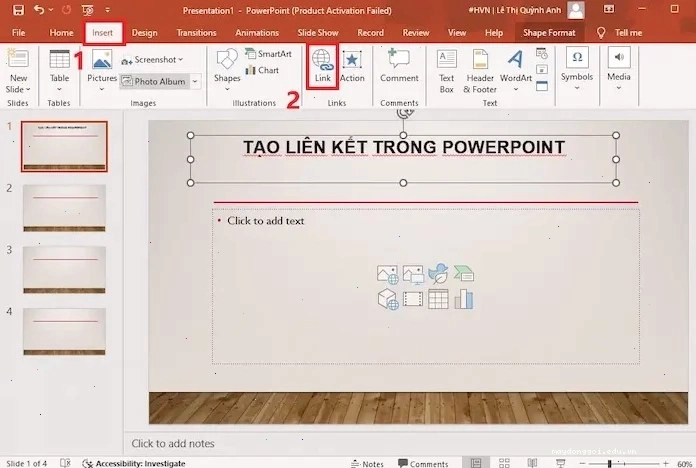
Quy trình chi tiết cách tạo hyperlink liên kết thẳng đến 1 slide ẩn và các loại liên kết
Để làm chủ hoàn toàn tính năng này, chúng ta cần đi sâu vào các bước thực hiện. Dưới đây là hướng dẫn chi tiết, bao gồm cả việc tạo liên kết đến các slide khác, trang web, và thậm chí là tệp tin.
Tạo liên kết đến một slide cụ thể trong bài thuyết trình
Đây là kỹ thuật cốt lõi để thực hiện cách tạo hyperlink liên kết thẳng đến 1 slide ẩn. Bằng cách chọn một slide làm điểm đến và liên kết đến nó, bạn có thể tạo ra các nút điều hướng tùy chỉnh.
- Mở bản trình bày PowerPoint và chọn slide bạn muốn tạo liên kết TỪ đó.
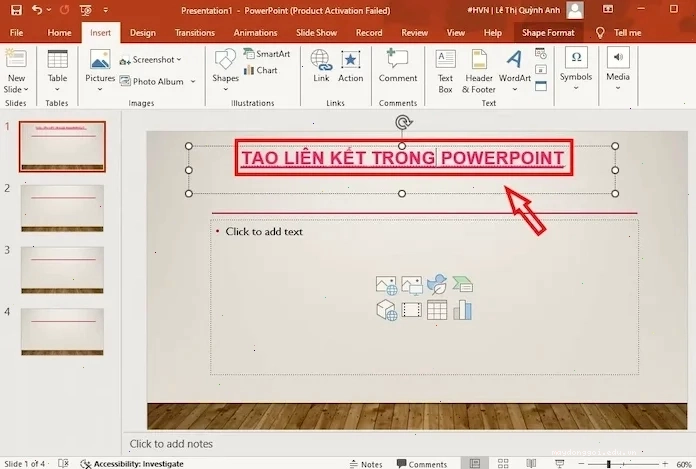
- Bôi đen văn bản, hình ảnh, hoặc đối tượng bạn muốn biến thành một liên kết.
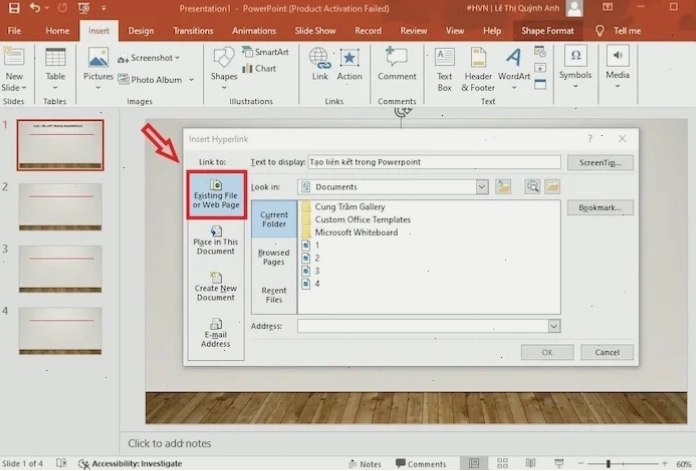
- Vào thẻ Insert, chọn Link (hoặc Hyperlink tùy phiên bản).
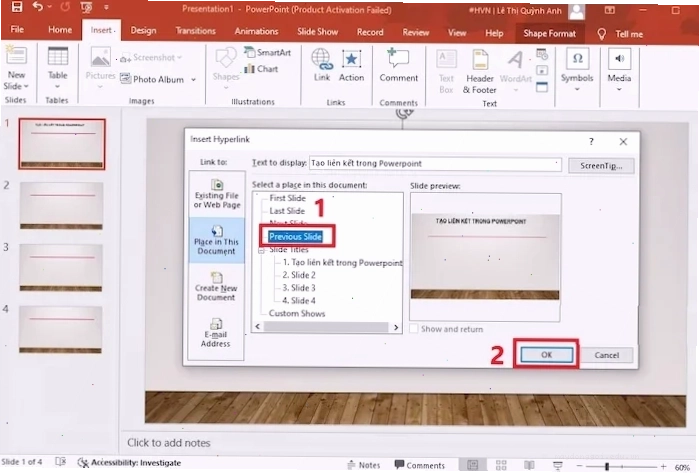
- Trong cửa sổ Insert Hyperlink, chọn Place in This Document từ menu bên trái.
- Tại mục Select a place in this document, bạn sẽ thấy danh sách tất cả các slide. Chọn slide bạn muốn liên kết ĐẾN. Nếu bạn muốn liên kết đến một slide ẩn, hãy đảm bảo slide đó đã được ẩn (chuột phải vào slide thumbnail, chọn 'Hide Slide').
- Nhấn OK.
Tạo liên kết truy cập web để bổ sung thông tin
Đôi khi, thông tin chi tiết nhất không thể nhồi nhét hết vào slide. Liên kết web là giải pháp tối ưu để cung cấp tài liệu tham khảo hoặc dữ liệu mở rộng mà không làm phình to bài thuyết trình.
- Chọn đối tượng (văn bản, hình ảnh) muốn tạo liên kết.
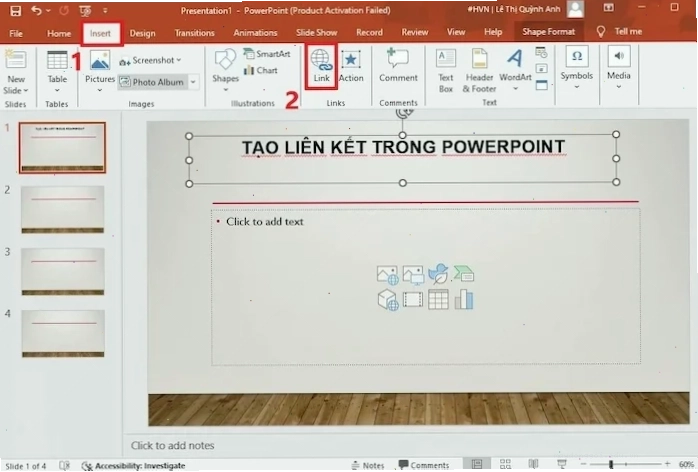
- Vào thẻ Insert > Link (hoặc Hyperlink).
- Chọn tab Existing File or Web Page.
- Trong ô Address, dán URL của trang web bạn muốn liên kết tới.
- Nhấn OK.
Việc sử dụng các nguồn thông tin đáng tin cậy, ví dụ như các bài viết chuyên sâu trên Wikipedia về khái niệm hyperlink, sẽ tăng cường tính xác thực và độ tin cậy cho bài thuyết trình của bạn.
Tạo liên kết mở file trên Powerpoint
Liên kết đến tệp tin (tài liệu Word, PDF, Excel, thậm chí là các file PowerPoint khác) cực kỳ hữu ích khi bạn muốn chia sẻ các báo cáo, phụ lục hoặc thông tin bổ sung chi tiết.
- Chọn đối tượng muốn liên kết.
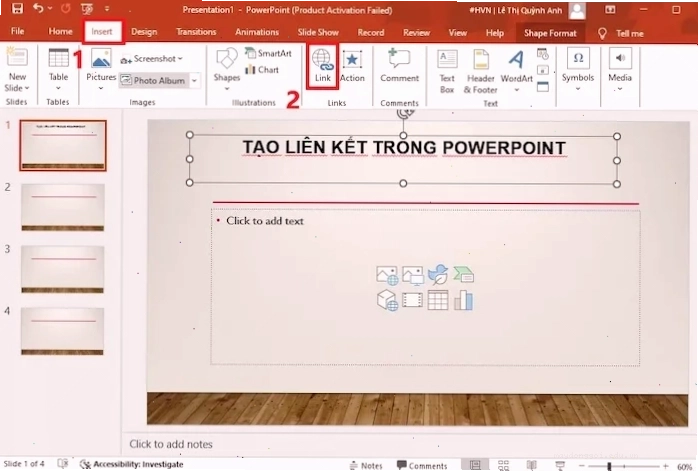
- Vào thẻ Insert > Link (hoặc Hyperlink).
- Chọn tab Existing File or Web Page.
- Nhấn vào biểu tượng thư mục nhỏ bên cạnh ô Address để duyệt và chọn tệp tin bạn muốn liên kết.
- Nhấn OK.
Action Button và Custom Show: Những 'vũ khí' bí mật cho bài thuyết trình động
Ngoài các phương thức tạo hyperlink truyền thống, PowerPoint còn cung cấp các công cụ mạnh mẽ hơn để tạo ra trải nghiệm tương tác độc đáo.
- Action Button (Nút hành động): Đây là những biểu tượng sẵn có (như mũi tên tiến, lùi, home, end) được thiết kế để thực hiện các hành động cụ thể, bao gồm cả việc nhảy đến một slide nhất định. Sử dụng các action button giúp bài thuyết trình của bạn trông chuyên nghiệp và dễ điều hướng hơn rất nhiều, đặc biệt khi bạn muốn tạo ra một slide liên kết dạng menu.
- Custom Show (Trình chiếu tùy chỉnh): Tính năng này cho phép bạn nhóm một tập hợp các slide lại với nhau để tạo thành một bài thuyết trình phụ. Sau đó, bạn có thể tạo hyperlink từ một slide trong bài thuyết trình chính để mở Custom Show này. Đây chính là cách hiệu quả nhất để triển khai cách tạo hyperlink liên kết thẳng đến 1 slide ẩn mà không cần thực sự ẩn slide. Thay vào đó, bạn tạo một Custom Show chỉ bao gồm các slide cần hiển thị cho một nhánh nội dung cụ thể, rồi liên kết đến Custom Show đó. Điều này tạo ra sự linh hoạt tối đa, cho phép bạn xây dựng các kịch bản thuyết trình phức tạp và đa dạng.
Sự kết hợp giữa hyperlink, action button và custom show biến PowerPoint từ một công cụ trình bày tĩnh thành một nền tảng tương tác mạnh mẽ, nơi người dùng có thể chủ động khám phá nội dung.
Lưu ý quan trọng khi sử dụng hyperlink trong PowerPoint
Để đảm bảo các liên kết hoạt động trơn tru và không gây khó chịu cho người xem, hãy ghi nhớ những điểm sau:
- Kiểm tra lại liên kết: Luôn luôn chạy thử bài thuyết trình ở chế độ Slide Show để kiểm tra tất cả các liên kết, đặc biệt là các liên kết đến slide ẩn hoặc Custom Show. Đảm bảo chúng dẫn đến đúng đích.
- Ngữ cảnh rõ ràng: Văn bản hoặc đối tượng được liên kết nên có ý nghĩa rõ ràng về đích đến. Tránh sử dụng các anchor text chung chung như 'Nhấn vào đây'. Thay vào đó, hãy mô tả rõ hơn như 'Xem chi tiết báo cáo tài chính'.
- Quản lý tệp tin: Nếu bạn liên kết đến các tệp tin bên ngoài, hãy đảm bảo rằng các tệp tin đó được đặt trong cùng một thư mục hoặc đường dẫn tương đối ổn định với tệp PowerPoint. Nếu bạn di chuyển tệp PowerPoint, các liên kết đến tệp bên ngoài có thể bị hỏng.
- Phiên bản PowerPoint: Một số tính năng hoặc cách hiển thị có thể khác nhau đôi chút giữa các phiên bản PowerPoint.
- Ẩn Slide hay Custom Show? Đối với việc tạo liên kết đến các phần nội dung không muốn hiển thị mặc định, Custom Show thường linh hoạt và mạnh mẽ hơn việc chỉ đơn thuần hide slide, vì nó cho phép tạo ra các luồng trình bày hoàn toàn riêng biệt.
Việc hiểu rõ và áp dụng đúng các kỹ thuật này sẽ giúp bạn tận dụng tối đa cách tạo hyperlink liên kết thẳng đến 1 slide ẩn, mang lại những bài thuyết trình chuyên nghiệp, tương tác và hiệu quả hơn bao giờ hết. Đừng ngại thử nghiệm để khám phá những khả năng sáng tạo không giới hạn mà PowerPoint mang lại. Nếu bạn đang tìm kiếm các công cụ hỗ trợ nâng cao hiệu suất làm việc với văn phòng, hãy tham khảo thêm các giải pháp về Công Cụ & AI Văn Phòng để tối ưu hóa quy trình làm việc của mình.





