

Việc cách tắt uac win 10 khi mở phần mềm luôn là chủ đề gây tranh cãi. Một bên coi đó là phiền phức, cản trở công việc, bên còn lại xem đó là bức tường thành bất khả xâm phạm. Nhưng thực sự, bạn có nên vô hiệu hóa UAC trên Windows 10 để chạy file exe không bị hỏi? Hãy cùng mổ xẻ vấn đề này.
UAC là gì và tại sao nó gây khó chịu đến vậy?
User Account Control (UAC) là một tính năng bảo mật cốt lõi của Windows, được thiết kế để ngăn chặn các thay đổi trái phép trên hệ thống của bạn, đặc biệt là từ các ứng dụng độc hại. Mỗi khi một chương trình yêu cầu quyền quản trị để thực hiện các thay đổi quan trọng như sửa đổi Registry hoặc ghi vào các thư mục hệ thống, UAC sẽ hiển thị một thông báo yêu cầu xác nhận. Đây chính là lúc nhiều người dùng cảm thấy phiền toái, đặc biệt khi họ đang làm việc với các phần mềm yêu cầu quyền truy cập cao hoặc thực hiện các tác vụ lặp đi lặp lại.
Nhiều người dùng cho rằng UAC chỉ là một rào cản vô nghĩa, trong khi thực tế, nó đóng vai trò quan trọng trong việc bảo vệ máy tính khỏi các mối đe dọa. Tuy nhiên, không thể phủ nhận rằng các thông báo UAC liên tục xuất hiện có thể làm gián đoạn quy trình làm việc, đặc biệt là khi bạn đang cố gắng chạy file exe không bị hỏi.
Hai 'con đường' tắt UAC trên Windows 10: Lợi bất cập hại?
Có hai phương pháp chính để vô hiệu hóa UAC trên Windows 10. Cả hai đều hứa hẹn mang lại trải nghiệm 'sạch sẽ' hơn, nhưng ẩn chứa những rủi ro khó lường.
Phương pháp 1 Tắt UAC thông qua Control Panel
Đây là cách được nhiều người lựa chọn vì tính đơn giản và trực quan. Bạn chỉ cần thực hiện vài bước:
- Mở Control Panel bằng cách nhấn tổ hợp phím Windows + X và chọn Control Panel.
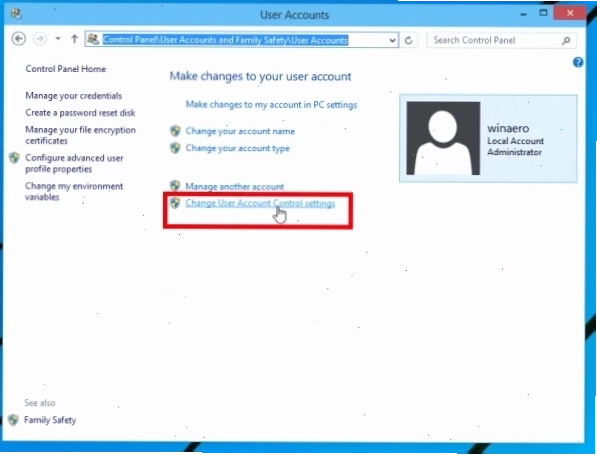
- Truy cập vào User Accounts, sau đó chọn Change User Account Control settings. Hoặc đơn giản hơn, nhập trực tiếp 'Change User Account Control settings' vào ô tìm kiếm của Windows.
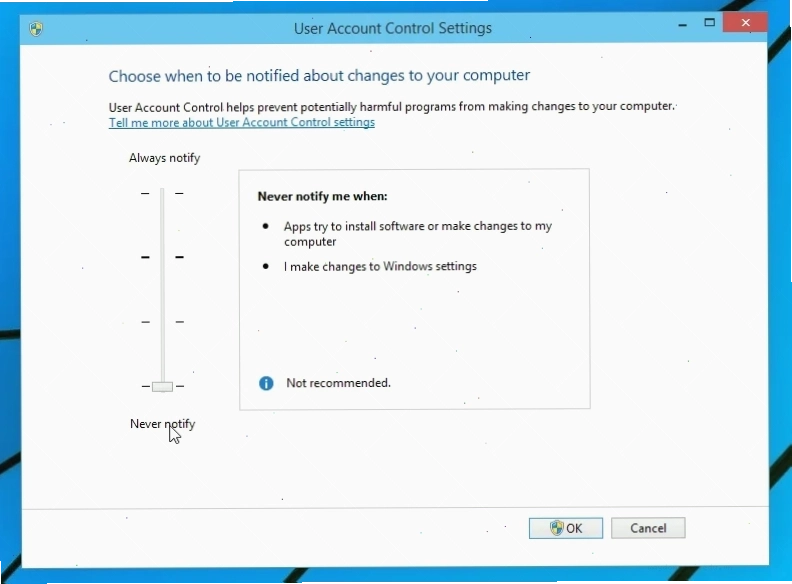
- Tại cửa sổ User Account Control settings, hãy kéo thanh trượt xuống mức thấp nhất: Never Notify.
- Nhấn OK để xác nhận. Windows có thể yêu cầu khởi động lại máy tính để áp dụng thay đổi.
Khi bạn chọn 'Never Notify', Windows sẽ hoàn toàn ngừng hiển thị các thông báo UAC. Điều này có nghĩa là bất kỳ ứng dụng nào, dù là đáng tin cậy hay độc hại, đều có thể thực hiện các thay đổi hệ thống mà không cần sự cho phép của bạn. Về lâu dài, đây là một quyết định cực kỳ mạo hiểm.
Phương pháp 2 Tinh chỉnh Registry để vô hiệu hóa UAC
Đối với những người dùng am hiểu kỹ thuật hơn, việc chỉnh sửa Registry là một giải pháp khác. Tuy nhiên, sự phức tạp đi kèm với nguy cơ gây lỗi hệ thống cao hơn nếu thực hiện sai.
- Mở Registry Editor bằng cách nhấn Windows + R, nhập regedit và nhấn Enter.
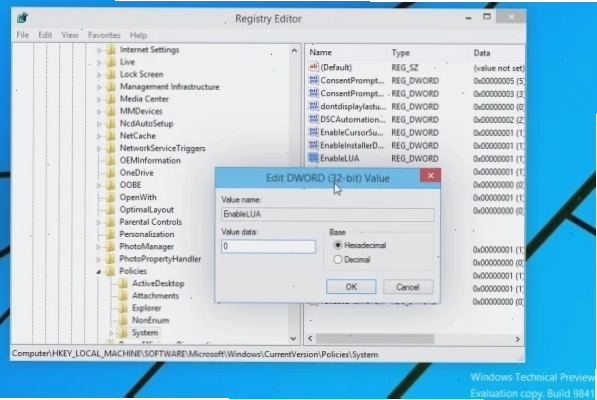
- Điều hướng đến đường dẫn: HKEY_LOCAL_MACHINE sOFTWARE Microsoft Windows CurrentVersion Policies system.
- Tìm giá trị DWORD có tên EnableLUA. Nếu không tồn tại, bạn cần tạo mới nó bằng cách nhấp chuột phải vào khoảng trống bên phải, chọn New > DWORD (32-bit) Value và đặt tên là EnableLUA.
- Nhấp đúp vào EnableLUA và thay đổi giá trị của nó thành 0.
- Nhấn OK và khởi động lại máy tính.
Việc thiết lập EnableLUA thành 0 cũng tương đương với việc vô hiệu hóa hoàn toàn UAC. Điều này có nghĩa là bạn đang tự mình gỡ bỏ một lớp bảo vệ quan trọng, mở đường cho các phần mềm độc hại có thể dễ dàng xâm nhập và gây hại cho hệ thống.
Quan điểm gai góc: UAC là bạn hay thù?
Nhiều người dùng thẳng thừng coi UAC là kẻ cản đường. Họ không ngần ngại tìm mọi cách để tắt UAC trên Windows 10, dù biết rằng điều đó có thể ảnh hưởng đến bảo mật. Lý do chủ yếu là sự phiền phức khi phải xác nhận liên tục, đặc biệt với các phần mềm cũ hoặc các công cụ yêu cầu quyền quản trị cao. Họ muốn chạy file exe không bị hỏi, muốn mọi thứ diễn ra trơn tru, nhanh chóng.
Tuy nhiên, với tư cách là một chuyên gia phân tích dữ liệu và bảo mật, tôi phải khẳng định rằng việc tắt hoàn toàn UAC là một hành động cực kỳ liều lĩnh. Dữ liệu từ Microsoft đã chỉ ra rằng UAC là một trong những công cụ hiệu quả nhất trong việc ngăn chặn các cuộc tấn công tự động và phần mềm độc hại lây lan qua các lỗ hổng bảo mật phổ biến. Theo một báo cáo của Microsoft, UAC đã giúp giảm thiểu đáng kể số lượng sự cố liên quan đến phần mềm độc hại trong các phiên bản Windows gần đây. Việc vô hiệu hóa nó giống như tự tay tháo bỏ chốt an toàn của khẩu súng vậy.
Nếu bạn đang gặp khó khăn với UAC, thay vì tắt hẳn, hãy tìm hiểu cách tối ưu UAC cho quy trình làm việc của mình. Có những cách cấu hình UAC thông minh hơn là chỉ đơn thuần là bật hoặc tắt.
Hơn nữa, nếu bạn đang tìm kiếm giải pháp để đơn giản hóa việc quản lý các ứng dụng và quyền truy cập, có lẽ bạn nên xem xét các giải pháp quản lý tập trung hoặc các công cụ hỗ trợ tự động hóa quy trình. Hãy khám phá thêm về Công Cụ & AI Văn Phòng, có thể chúng sẽ mang đến những giải pháp hiệu quả và an toàn hơn cho công việc của bạn.
Và nếu bạn thực sự cần một giải pháp để tránh bị làm phiền bởi UAC khi chạy các ứng dụng cụ thể, thay vì tắt toàn bộ, hãy cân nhắc các phương án tinh chỉnh nâng cao hoặc tìm hiểu về các công cụ quản lý ứng dụng chuyên nghiệp. Đôi khi, việc chấp nhận một chút phiền phức ban đầu lại là sự đầu tư khôn ngoan cho sự an toàn lâu dài.
Để có cái nhìn toàn diện và sâu sắc hơn về các vấn đề bảo mật và tối ưu hóa hệ thống, bạn có thể tham khảo thêm thông tin trên Wikipedia.
Cuối cùng, việc cách tắt uac win 10 khi mở phần mềm là một con dao hai lưỡi. Hãy cân nhắc kỹ lưỡng giữa sự tiện lợi tạm thời và rủi ro bảo mật lâu dài. Quyết định nằm ở bạn, nhưng hãy đưa ra nó một cách sáng suốt.





