

Trong thế giới số hóa ngày càng phát triển, cách thêm font chữ tiếng việt mới vào google docs không còn là một nhu cầu cá nhân mà đã trở thành một yêu cầu thiết yếu để nâng tầm chất lượng cho mọi tài liệu. Tuy nhiên, không ít người dùng vẫn lầm tưởng rằng Google Docs chỉ bó buộc trong một thư viện font chữ giới hạn, dẫn đến sự nhàm chán và thiếu chuyên nghiệp trong các bản thảo. Liệu có cách nào để phá vỡ giới hạn đó và mang lại sự sống động, độc đáo cho văn bản của bạn? Hãy cùng tôi phân tích sâu hơn về vấn đề này.
Tại sao việc tùy chỉnh văn bản với font chữ mới là cực kỳ quan trọng?
Nhiều người cho rằng việc sử dụng các font chữ mặc định của Google Docs đã là đủ. Quan điểm này, theo tôi, là một sự bỏ lỡ cơ hội lớn. Font chữ không chỉ là công cụ hiển thị ký tự, mà còn là ngôn ngữ thầm lặng truyền tải cảm xúc và thông điệp. Việc cách thêm font chữ tiếng việt mới vào google docs sẽ mang lại những lợi ích đột phá:
- Tạo Dấu Ấn Riêng và Nâng Tầm Thương Hiệu: Mỗi font chữ mang một cá tính riêng. Font Serif cổ điển như Times New Roman tạo cảm giác tin cậy, trong khi Sans Serif hiện đại như Montserrat thể hiện sự năng động. Việc đồng bộ font chữ với bộ nhận diện thương hiệu giúp củng cố hình ảnh chuyên nghiệp và khác biệt. Đây là yếu tố then chốt mà nhiều doanh nghiệp và cá nhân bỏ qua.
- Cải Thiện Trải Nghiệm Đọc và Khả Năng Tiếp Thu: Trong các tài liệu dài, phức tạp như luận án, sách điện tử hay hướng dẫn chuyên sâu, việc lựa chọn font chữ phù hợp đóng vai trò quyết định. Font chữ rõ ràng, dễ đọc ở mọi kích cỡ giúp người đọc tiếp thu thông tin hiệu quả hơn, giảm thiểu mệt mỏi thị giác. Lỗi font tiếng Việt hay font không hiển thị đúng có thể gây khó chịu và làm giảm giá trị nội dung.
- Đáp Ứng Tiêu Chuẩn Định Dạng Nghiêm Ngặt: Nhiều tổ chức giáo dục, cơ quan nhà nước hoặc tập đoàn quốc tế có những quy định khắt khe về font chữ. Việc có thể thêm font chữ theo yêu cầu, đặc biệt là các font hỗ trợ ký tự đặc biệt hoặc ngôn ngữ cụ thể, là một lợi thế không thể phủ nhận.
Phương Pháp Tối Ưu: Thêm Font Chữ Vào Google Docs Một Cách Chuyên Nghiệp
Google Docs cung cấp hai phương pháp chính để bạn có thể dễ dàng cách thêm font chữ tiếng việt mới vào google docs, đảm bảo tính linh hoạt và cá nhân hóa tối đa. Dưới đây là các bước chi tiết:
Cách 1: Khai Thác Thư Viện Google Fonts Tích Hợp Sẵn
Đây là cách nhanh chóng và tiện lợi nhất, cho phép bạn truy cập hàng trăm font chữ chất lượng cao từ Google Fonts ngay trong giao diện Google Docs.
- Mở tài liệu: Truy cập vào bất kỳ tài liệu Google Docs nào trên trình duyệt máy tính của bạn.
- Truy cập tùy chọn font chữ: Trên thanh công cụ, tìm đến ô chọn font chữ hiện tại. Nhấp vào mũi tên thả xuống và chọn Phông chữ khác (More fonts).
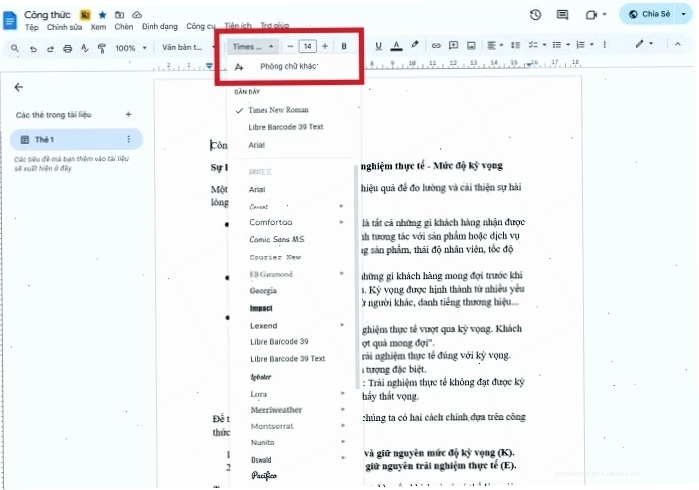
Nhấn vào tùy chọn 'Phông chữ khác' để mở thư viện. - Khám phá và thêm font: Một hộp thoại Phông chữ (Fonts) sẽ hiện ra. Tại đây, bạn có thể tìm kiếm hoặc duyệt qua hàng trăm font chữ có sẵn. Khi tìm thấy font ưng ý (ví dụ: Oswald, Merriweather, Lora), chỉ cần nhấp vào tên font đó. Font chữ sẽ tự động chuyển sang cột bên phải có tên Phông chữ của tôi (My fonts). Bạn có thể lặp lại để thêm nhiều font cùng lúc.
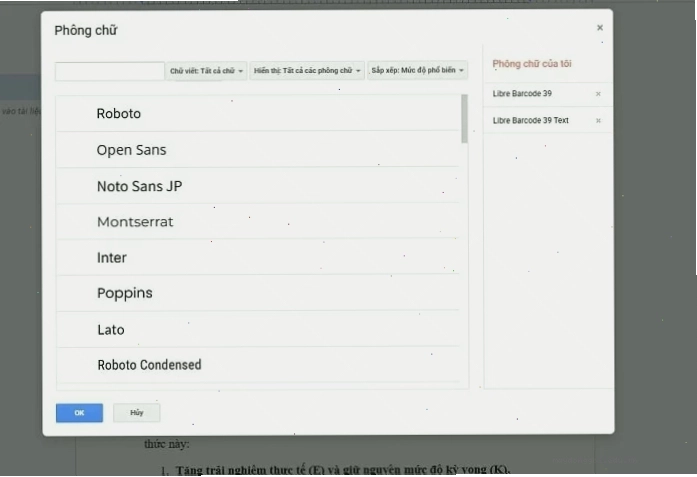
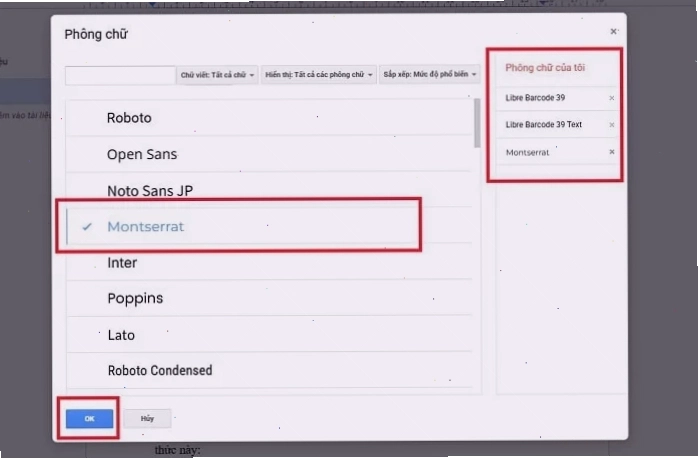
Danh sách các font chữ có sẵn để bạn lựa chọn. - Xác nhận: Sau khi đã chọn xong, nhấn OK ở góc dưới bên trái của hộp thoại.
Nhấn OK để hoàn tất việc thêm font vào danh sách sử dụng.
Lúc này, font chữ bạn vừa chọn sẽ xuất hiện trong danh sách font của Google Docs, sẵn sàng để bạn áp dụng cho văn bản của mình. Việc này đảm bảo tính nhất quán và thẩm mỹ, tránh được tình trạng lỗi font google tài liệu.
Cách 2: Sử Dụng Tiện Ích Bổ Sung (Add-ons)
Đối với những người cần các font chữ chuyên biệt hoặc muốn tích hợp sâu hơn, các tiện ích bổ sung là một giải pháp mạnh mẽ. Một số tiện ích cho phép bạn quản lý và truy cập một kho font khổng lồ.
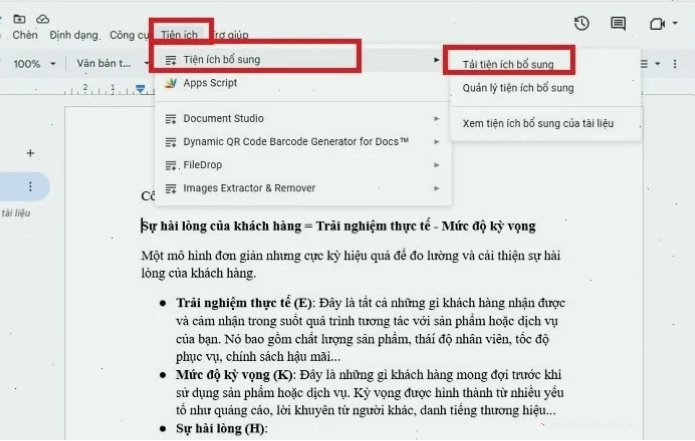
- Tìm tiện ích: Trong Google Docs, vào mục Tiện ích mở rộng (Extensions) > Cài đặt tiện ích bổ sung (Get add-ons).
- Cài đặt: Tìm kiếm các tiện ích liên quan đến font chữ, ví dụ như Extensis Fonts. Sau đó, chọn Cài đặt (Install) và cấp quyền truy cập cần thiết.
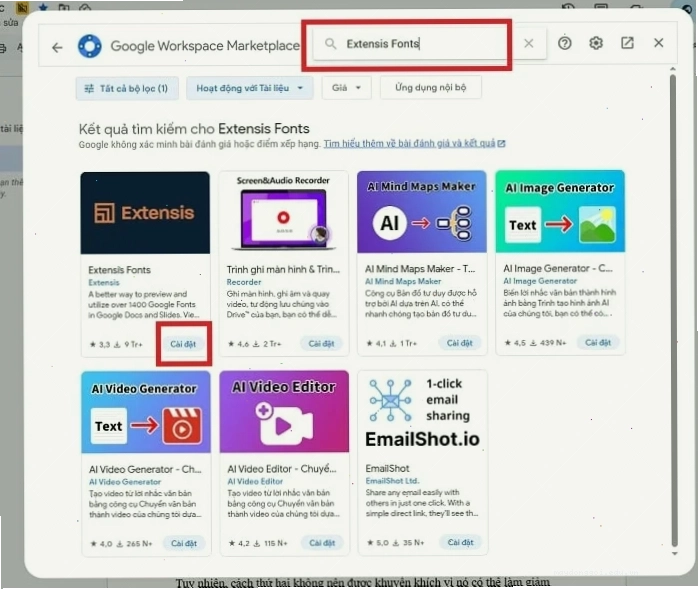
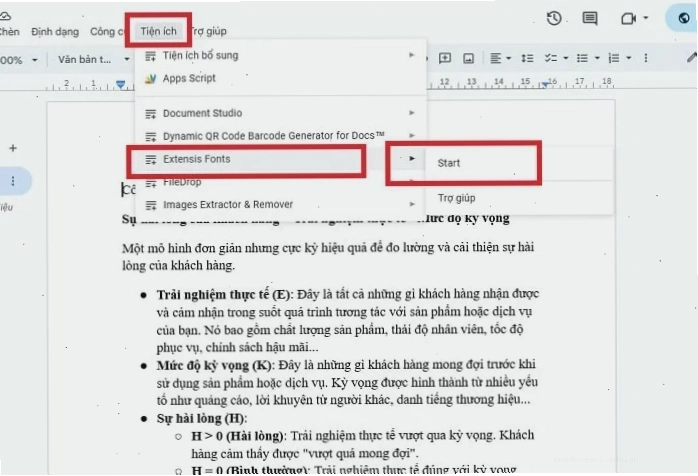
Tìm và cài đặt các tiện ích hỗ trợ font chữ. - Sử dụng: Sau khi cài đặt, bạn có thể truy cập tiện ích từ menu Tiện ích mở rộng. Các tiện ích như Extensis Fonts cho phép bạn truy cập hàng ngàn font chữ chuyên nghiệp và đồng bộ chúng trực tiếp vào Google Docs. Quá trình này có thể yêu cầu bạn tạo tài khoản hoặc đăng nhập.
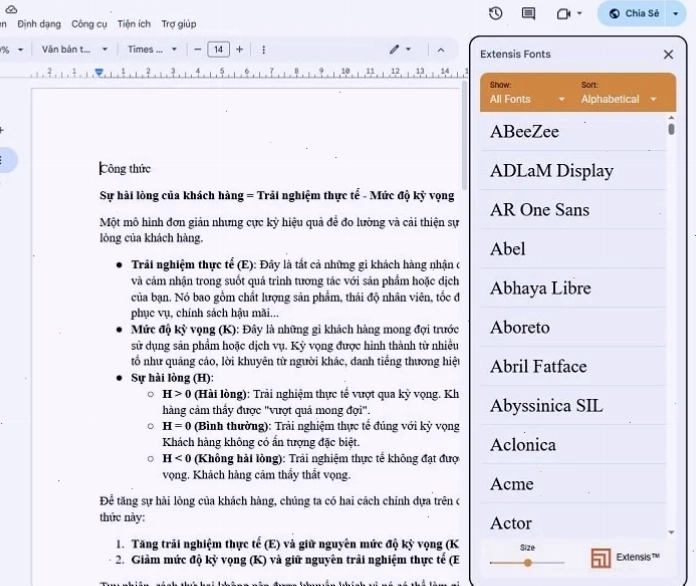
Sử dụng Extensis Fonts để quản lý kho font đồ sộ.
Cách này đặc biệt hữu ích khi bạn cần những font độc đáo cho mục đích thiết kế hoặc branding cụ thể. Tuy nhiên, cần lưu ý rằng một số tiện ích có thể yêu cầu phí hoặc có giới hạn về số lượng font miễn phí.
Câu Hỏi Thường Gặp Về Font Chữ Google Docs
Dù quy trình thêm font khá đơn giản, nhiều người dùng vẫn gặp phải các thắc mắc. Dưới đây là một số câu hỏi phổ biến và giải đáp chi tiết:
- Làm sao để tải font chữ cho Google Docs?
Bạn có thể tải font chữ trực tiếp từ thư viện Google Fonts thông qua tùy chọn 'Phông chữ khác' hoặc sử dụng các tiện ích bổ sung như Extensis Fonts.
- Có thể xóa font chữ khỏi Google Docs không?
Có. Trong hộp thoại 'Phông chữ', bạn có thể chọn các font trong mục 'Phông chữ của tôi' và nhấp vào biểu tượng thùng rác để xóa.
- Tại sao font chữ không hiển thị đúng trên các thiết bị khác?
Điều này có thể xảy ra nếu font chữ bạn sử dụng không được cài đặt sẵn trên thiết bị của người nhận hoặc nếu người đó không có quyền truy cập vào font đó (đặc biệt với các font từ tiện ích bổ sung). Để khắc phục, bạn nên chuyển tài liệu sang định dạng PDF hoặc sử dụng các font phổ biến, có sẵn trong Google Fonts.
- Làm thế nào để thiết lập font chữ mặc định cho mọi tài liệu mới?
Sau khi đã chọn và tùy chỉnh font chữ mong muốn cho một tài liệu, bạn vào Định dạng (Format) > Kiểu đoạn văn bản (Paragraph styles) > Các tùy chọn (Options) > Lưu các kiểu này làm mặc định của tôi (Save as my default styles).
Việc thành thạo cách thêm font chữ tiếng việt mới vào google docs mở ra cánh cửa sáng tạo không giới hạn. Hãy tận dụng tối đa các công cụ có sẵn để tạo ra những bản thảo không chỉ đẹp mắt mà còn truyền tải thông điệp một cách hiệu quả nhất. Đừng quên truy cập Trang chủ để khám phá thêm nhiều tiện ích và giải pháp văn phòng hiện đại.





