

Việc cách thiết lập 2 màn hình khi thuyết trình powerpoint tưởng chừng đơn giản nhưng lại tiềm ẩn nhiều 'cạm bẫy' khiến người dùng lầm tưởng. Nhiều người tin rằng chỉ cần cắm dây là xong, nhưng sự thật thì phức tạp hơn thế. Lầm tưởng phổ biến nhất là chế độ Duplicate (nhân đôi màn hình) thay vì Extend (mở rộng), dẫn đến việc không thể tận dụng được các tính năng thông minh như Presenter View.
Tại sao thiết lập 2 màn hình lại quan trọng cho buổi thuyết trình chuyên nghiệp
Sử dụng hai màn hình trong PowerPoint không chỉ là một tính năng kỹ thuật, mà còn là một chiến lược nâng cao hiệu quả truyền đạt. Khi bạn thực hiện cách thiết lập 2 màn hình khi thuyết trình powerpoint đúng cách, bạn sẽ có lợi thế vượt trội: khán giả tập trung vào slide chính trên màn hình lớn, trong khi bạn có một 'bảng điều khiển' riêng tư hiển thị ghi chú, slide kế tiếp và bộ đếm thời gian. Điều này giúp bạn tự tin hơn, giữ nhịp độ bài nói và tránh những sai sót không đáng có. Khác với chế độ nhân đôi màn hình (Duplicate) chỉ chiếu y hệt nội dung, chế độ mở rộng (Extend) là chìa khóa để kích hoạt presenter view ppt, biến buổi thuyết trình của bạn trở nên mượt mà và chuyên nghiệp hơn bao giờ hết.
Các bước kết nối và cấu hình 2 màn hình cho PowerPoint
Để thực hiện thành công cách thiết lập 2 màn hình khi thuyết trình powerpoint, bạn cần tuân thủ một quy trình chuẩn xác, bắt đầu từ việc kết nối phần cứng đến việc cấu hình phần mềm.
Bước 1: Kết nối dây tín hiệu
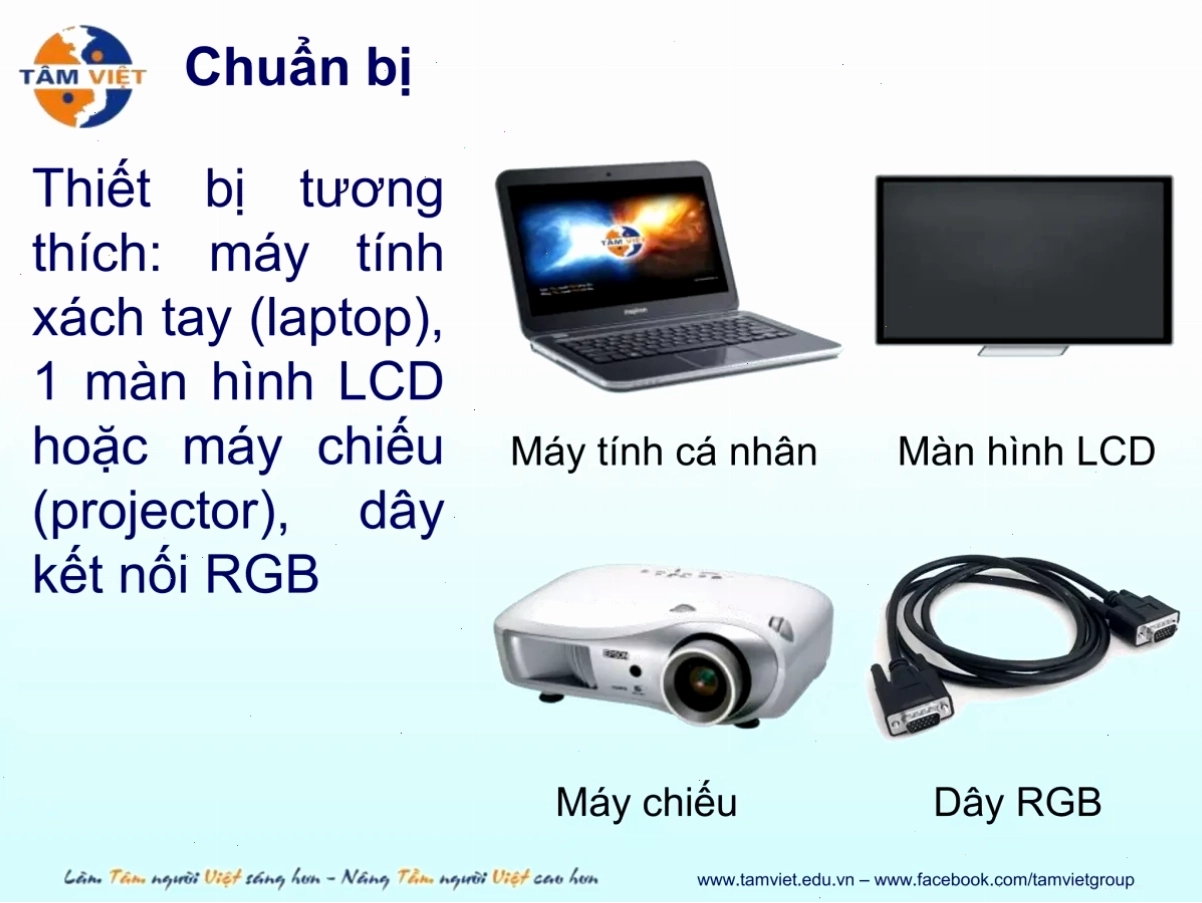
Trước tiên, hãy đảm bảo bạn đã kết nối máy tính với màn hình phụ hoặc máy chiếu bằng cáp tín hiệu phù hợp (thường là HDMI, DisplayPort hoặc VGA). Đây là bước cơ bản nhất, là nền tảng cho mọi cài đặt tiếp theo.
Bước 2: Cấu hình chế độ hiển thị trên Windows
Sau khi kết nối vật lý, hệ điều hành Windows cần được thông báo về sự tồn tại của màn hình thứ hai. Nhấn tổ hợp phím Windows + P. Một menu sẽ xuất hiện với các tùy chọn hiển thị. Tuyệt đối tránh chọn 'Duplicate' nếu mục tiêu của bạn là sử dụng Presenter View. Hãy chọn 'Extend' (Mở rộng). Chế độ này sẽ biến hai màn hình thành một không gian làm việc lớn duy nhất, cho phép mỗi màn hình hiển thị nội dung khác nhau. Nếu máy tính của bạn không nhận diện màn hình thứ hai, bạn có thể cần kiểm tra lại kết nối hoặc cập nhật driver card đồ họa. Việc hiểu rõ cách kết nối máy chiếu là yếu tố then chốt để có thể tiến tới các bước nâng cao.
Bước 3: Kích hoạt Presenter View trong PowerPoint
Đây là bước quan trọng nhất để tận dụng tối đa lợi ích của việc chia sẻ màn hình 2. Mở bài thuyết trình PowerPoint của bạn. Truy cập vào tab 'Slide Show' trên thanh công cụ. Tìm và tích vào ô 'Use Presenter View'. Sau khi kích hoạt, một danh sách các màn hình sẽ hiện ra. Tại đây, bạn cần chọn màn hình nào sẽ được chiếu cho khán giả xem (thường là màn hình máy chiếu hoặc màn hình lớn hơn) và màn hình nào sẽ hiển thị giao diện Presenter của bạn (thường là màn hình laptop). Đảm bảo bạn chọn đúng, nếu không, bạn sẽ rơi vào tình huống dở khóc dở cười khi khán giả nhìn thấy ghi chú của bạn thay vì slide chính!
Bước 4: Bắt đầu trình chiếu
Khi mọi thứ đã sẵn sàng, bạn có thể bắt đầu trình chiếu bằng cách nhấn phím F5 hoặc nhấp vào biểu tượng trình chiếu. Màn hình của bạn sẽ hiển thị giao diện Presenter View, bao gồm slide hiện tại, slide kế tiếp, ghi chú và đồng hồ đếm giờ. Khán giả sẽ chỉ thấy slide hiện tại. Đây chính là cách để bạn có thể xem note khi chiếu slide một cách hiệu quả.
Những sai lầm 'chết người' khi thiết lập 2 màn hình
Nhiều chuyên gia công nghệ thông tin đã chỉ ra rằng, việc áp dụng sai chế độ hiển thị là nguyên nhân hàng đầu dẫn đến thất bại khi cách thiết lập 2 màn hình khi thuyết trình powerpoint. Chế độ 'Duplicate' chỉ đơn thuần là sao chép toàn bộ nội dung màn hình chính sang màn hình phụ. Điều này có nghĩa là cả bạn và khán giả đều nhìn thấy cùng một thứ, bao gồm cả Presenter View nếu nó vô tình được kích hoạt. Hệ quả là bạn mất đi khả năng xem ghi chú, slide tiếp theo, hoặc kiểm soát thời gian. Điều này hoàn toàn đi ngược lại mục đích ban đầu.
Một sai lầm khác là bỏ qua bước kích hoạt 'Use Presenter View' trong cài đặt của PowerPoint. Ngay cả khi bạn đã chọn chế độ 'Extend' trên Windows, nếu PowerPoint không được cấu hình để sử dụng Presenter View, bạn vẫn sẽ chỉ thấy một màn hình duy nhất với toàn bộ nội dung trình chiếu. Công Cụ & AI Văn Phòng ngày càng phát triển, nhưng những thao tác cơ bản này vẫn là nền tảng.
Một số người dùng cũng gặp khó khăn khi máy tính không nhận diện màn hình thứ hai. Điều này có thể do cáp tín hiệu bị lỏng, cổng kết nối gặp vấn đề, hoặc driver card đồ họa đã lỗi thời. Trong trường hợp này, việc tham khảo các hướng dẫn chi tiết hơn về cách xử lý sự cố hiển thị đa màn hình trên các phiên bản Windows khác nhau, ví dụ như hướng dẫn trình chiếu 2 màn hình Win 10 hoặc dùng 2 màn hình độc lập trên Win 11, là cần thiết.
Mẹo nâng cao và khắc phục sự cố
Để đảm bảo buổi thuyết trình diễn ra suôn sẻ, hãy ghi nhớ những mẹo sau:
- Kiểm tra trước buổi thuyết trình: Luôn dành thời gian để thiết lập và kiểm tra kết nối 2 màn hình cùng Presenter View trước khi bắt đầu. Điều này giúp bạn tránh các tình huống bối rối hoặc gấp gáp.
- Sử dụng phím tắt: Nắm vững các phím tắt của PowerPoint có thể giúp bạn điều khiển bài thuyết trình nhanh chóng và hiệu quả hơn.
- Chuẩn bị phương án dự phòng: Nếu gặp sự cố kỹ thuật không thể khắc phục ngay lập tức, hãy chuẩn bị sẵn một bản PDF của bài thuyết trình để có thể chia sẻ hoặc chiếu thay thế.
- Hiểu rõ thiết bị: Mỗi loại máy chiếu hoặc màn hình có thể có những cài đặt riêng. Hãy làm quen với chúng trước khi sử dụng.
Việc nắm vững cách thiết lập 2 màn hình khi thuyết trình powerpoint không chỉ giúp bạn trình bày chuyên nghiệp hơn mà còn mang lại sự tự tin cần thiết. Đừng để những sai lầm kỹ thuật nhỏ làm ảnh hưởng đến thông điệp lớn của bạn.
Với sự phát triển không ngừng của công nghệ, việc trình chiếu trở nên ngày càng trực quan và mạnh mẽ. Tuy nhiên, nền tảng cốt lõi vẫn nằm ở việc hiểu và áp dụng đúng các chức năng cơ bản. Thực hiện đúng cách thiết lập 2 màn hình khi thuyết trình powerpoint sẽ mở ra một cánh cửa mới cho khả năng thuyết trình của bạn.
cách thiết lập 2 màn hình khi thuyết trình powerpoint là kỹ năng thiết yếu cho bất kỳ ai muốn nâng cao hiệu quả truyền đạt thông điệp.





