

Liệu bạn có đang tin rằng việc xóa bộ nhớ đệm (cache) của Zalo PC trên máy tính là một nhiệm vụ phức tạp và tốn thời gian? Sự thật phũ phàng là nhiều người dùng Zalo PC đang âm thầm chấp nhận việc ổ C ngày càng phình to một cách khó hiểu, mà không hề hay biết thủ phạm chính là những file cache rác này. Bài viết này sẽ bóc trần toàn bộ sự thật và cung cấp giải pháp tối ưu nhất để bạn cách xóa file cache rác của zalo pc trên máy tính, lấy lại không gian quý báu cho ổ cứng.
Tại Sao Zalo PC Lại "Ngốn" Dung Lượng Ổ C Đến Vậy
Bạn có bao giờ tự hỏi tại sao ổ C của mình lại đột ngột đầy lên dù bạn không cài đặt quá nhiều phần mềm nặng? Một trong những nguyên nhân phổ biến nhất chính là Zalo PC. Khi sử dụng ứng dụng này trên máy tính, mọi tin nhắn, hình ảnh, video, và đặc biệt là các tệp đính kèm đều được Zalo PC lưu trữ tạm thời hoặc vĩnh viễn trong một (hoặc cả hai) thư mục cụ thể trên ổ C. Cụ thể, các đường dẫn thường gặp bao gồm:
C:\Users\{Tên_Người_Dùng}\AppData\Local\ZaloPCC:\Users\{Tên_Người_Dùng}\AppData\Roaming\ZaloData(hoặcZaloApptùy phiên bản Zalo)
Điều đáng nói là Zalo PC còn tạo ra vô số các thư mục cache và file tạm trong những đường dẫn này. Theo thời gian, khối lượng dữ liệu này sẽ ngày càng phình to, đặc biệt nếu bạn thường xuyên gửi và nhận các tệp đa phương tiện có dung lượng lớn. Việc ổ C bị đầy không chỉ gây khó chịu mà còn ảnh hưởng nghiêm trọng đến hiệu suất hoạt động của máy tính, khiến các ứng dụng khác chạy chậm, giật lag, thậm chí là không đủ không gian để hoạt động. Đã đến lúc bạn cần thực hiện cách xóa file cache rác của zalo pc trên máy tính một cách triệt để.
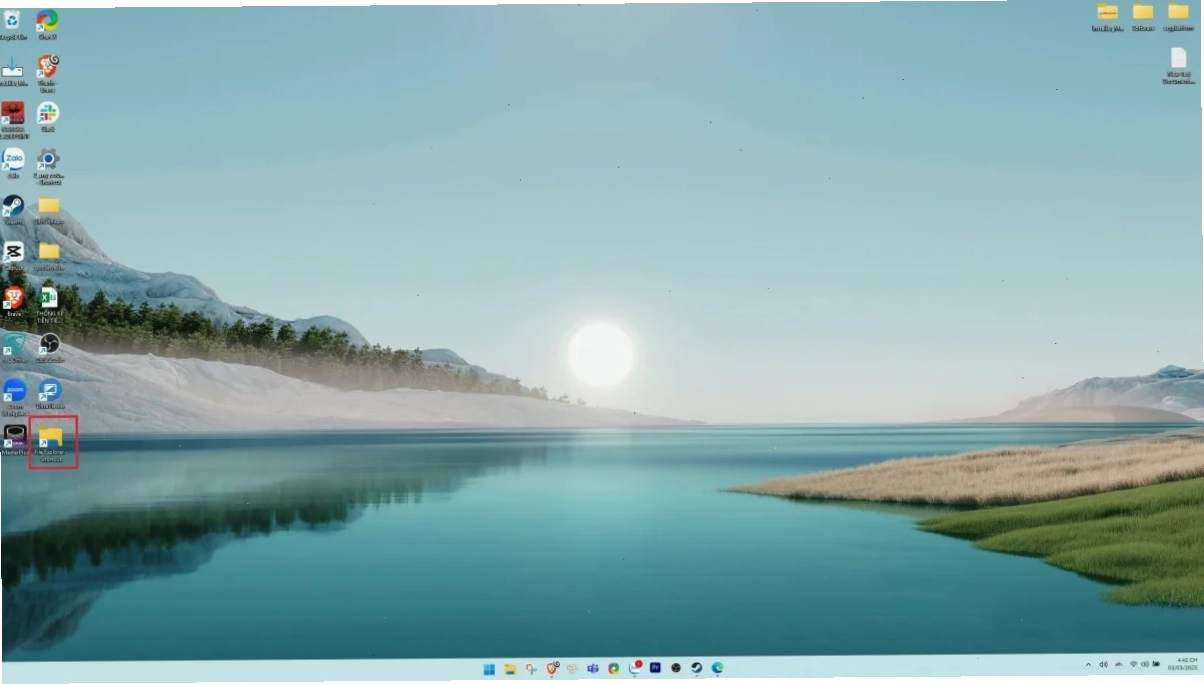
Các Phương Pháp "Dọn Dẹp Bộ Nhớ Zalo" Hiệu Quả
Để giải quyết tình trạng zalo ngốn dung lượng ổ c, có nhiều phương pháp khác nhau, mỗi phương pháp lại có ưu và nhược điểm riêng. Chúng ta sẽ cùng phân tích chi tiết:
1. Cài Lại Zalo PC Một Cách "Sạch Sẽ"
Đây là một trong những cách đơn giản nhất để giải phóng một lượng lớn dung lượng. Khi bạn gỡ cài đặt Zalo PC, hệ thống sẽ xóa phần lớn các file chương trình. Tuy nhiên, điều quan trọng cần lưu ý là các thư mục dữ liệu người dùng như AppData\Local\ZaloPC và AppData\Roaming\ZaloData có thể vẫn còn sót lại. Sau khi gỡ cài đặt và khởi động lại máy, bạn có thể truy cập thủ công vào các đường dẫn trên để xóa sạch chúng. Cách này giúp giải phóng dung lượng đáng kể, nhưng nhược điểm là bạn có thể mất các file, hình ảnh đã lưu trên Zalo nếu chưa sao lưu ra vị trí khác.
2. Tận Dụng Zalo Phiên Bản Web
Một lựa chọn khác để giảm tải cho ổ cứng là sử dụng Zalo thông qua trình duyệt web. Điều này có nghĩa là bạn không cần cài đặt ứng dụng Zalo PC lên máy tính, và dữ liệu sẽ được lưu trữ chủ yếu trên máy chủ của Zalo. Tuy nhiên, phương án này không thực sự lý tưởng nếu người dùng có nhu cầu lưu trữ các tệp tin hoặc hình ảnh quan trọng lâu dài trên máy tính cá nhân.
3. Mở Rộng Phân Vùng Ổ C Hoặc Di Chuyển Dữ Liệu
Nếu ổ C của bạn ngày càng chật chội, bạn có thể cân nhắc các giải pháp nâng cấp phần cứng như mở rộng phân vùng ổ C (resize) hoặc chuyển toàn bộ thư mục dữ liệu Zalo PC sang một ổ đĩa khác (ví dụ: ổ D hoặc E). Kỹ thuật chuyển dữ liệu thường bao gồm việc sao chép toàn bộ thư mục ZaloPC (hoặc ZaloData) sang ổ đĩa mong muốn, sau đó tạo một liên kết tượng trưng (symbolic link) bằng lệnh mklink trong Command Prompt hoặc sử dụng các phần mềm hỗ trợ như Symlink Creator. Cách này đòi hỏi kiến thức kỹ thuật nhất định và cần thực hiện cẩn thận để tránh mất dữ liệu.
Theo một phân tích kỹ thuật, việc tạo symbolic link sẽ giúp Zalo PC nhận diện thư mục dữ liệu mới như thể nó vẫn nằm trên ổ C, từ đó giải quyết vấn đề dung lượng. Dưới đây là các bước cơ bản:
- Thoát Zalo hoàn toàn: Đảm bảo Zalo đã đóng hoàn toàn, kiểm tra cả trong Task Manager để chắc chắn không còn tiến trình Zalo.exe nào đang chạy.
- Sao chép thư mục Zalo: Copy toàn bộ thư mục
ZaloPC(hoặcZaloData) từ đường dẫnC:\Users\{Tên_Người_Dùng}\AppData\Local\sang ổ D hoặc E. Nên Copy thay vì Cut để đảm bảo an toàn. - Đổi tên thư mục gốc: Trên ổ C, đổi tên thư mục
ZaloPCgốc thànhZaloPC-oldhoặc một tên tùy ý. - Tạo Symbolic Link: Sử dụng lệnh
mklink /d "C:\Users\{Tên_Người_Dùng}\AppData\Local\ZaloPC" "D:\ZaloPC"(thayD:\ZaloPCbằng đường dẫn thư mục bạn đã sao chép sang). Hoặc dùng phần mềm Symlink Creator. - Kiểm tra và dọn dẹp: Mở lại Zalo để kiểm tra hoạt động. Nếu mọi thứ ổn thỏa, bạn có thể xóa thư mục
ZaloPC-oldtrên ổ C để giải phóng dung lượng.
4. Hướng Dẫn Từng Bước Cách Xóa "Thư Mục ZPC" Và Dữ Liệu Zalo PC
Nếu bạn muốn xóa dữ liệu Zalo PC một cách thủ công và triệt để, hãy tuân theo các bước sau:
- Bước 1: Mở File Explorer: Nhấn tổ hợp phím
Windows + Ehoặc nhấp vào biểu tượng This PC. - Bước 2: Truy cập thư mục ẩn AppData: Điều hướng đến
This PC > Ổ đĩa C > Users > {Tên_Người_Dùng}. Để hiển thị thư mục ẩn, vào tabViewtrên thanh công cụ, chọnShow(hoặc biểu tượng ba chấm), và tích vàoHidden items. Thư mụcAppDatasẽ hiện ra. - Bước 3: Tìm thư mục Zalo PC: Trong
AppData, chọnLocal, sau đó tìm và nhấp vào thư mụcZaloPC. Đây chính là nơi chứa toàn bộ dữ liệu cache của Zalo PC. - Bước 4: Xóa dữ liệu Zalo PC: Click chuột phải vào thư mục
ZaloPCvà chọnDelete. Toàn bộ dữ liệu cache, tin nhắn, hình ảnh lưu trữ cục bộ sẽ bị xóa. - Bước 5: Dọn sạch Thùng Rác: Sau khi xóa, các tệp này sẽ được chuyển vào Recycle Bin. Hãy dọn sạch Thùng Rác để giải phóng hoàn toàn dung lượng ổ đĩa.
Lưu ý, việc xóa thư mục ZaloPC sẽ xóa toàn bộ lịch sử trò chuyện, ảnh, video và các tệp đã tải về qua Zalo PC. Hãy sao lưu dữ liệu quan trọng trước khi thực hiện.

Việc clear cache zalo pc không chỉ đơn thuần là giải phóng dung lượng. Nó còn giúp ứng dụng chạy mượt mà hơn, tránh các lỗi phát sinh do dữ liệu cache bị lỗi hoặc xung đột. Một số người dùng còn cho rằng việc này giúp tăng cường bảo mật thông tin cá nhân khi dữ liệu nhạy cảm không còn tồn tại trên ổ cứng.

Trong bối cảnh các ứng dụng ngày càng trở nên





