

Trong kỷ nguyên số, nhu cầu chỉnh sửa hình ảnh nhanh chóng và chuyên nghiệp ngày càng tăng cao. Đặc biệt, tính năng canva xóa phông nền tự động đang thu hút sự chú ý của đông đảo người dùng, từ designer chuyên nghiệp đến những người mới bắt đầu. Tuy nhiên, liệu 'phép màu' này có thực sự hoàn hảo như quảng cáo? Hãy cùng đi sâu vào phân tích để hiểu rõ bản chất và những 'góc khuất' tiềm ẩn.
Canva Xóa Phông Nền Tự Động Tại Sao Lại Gây Sốt?
Không thể phủ nhận sức hút của tính năng xóa phông nền tự động trên Canva. Khả năng loại bỏ nền chỉ bằng một cú nhấp chuột đã giúp tiết kiệm đáng kể thời gian và công sức so với các phương pháp thủ công hay phần mềm chuyên sâu khác. Điều này đặc biệt hữu ích cho các nhà bán hàng online, content creator, hay bất kỳ ai cần tạo ra những hình ảnh sản phẩm, chân dung ấn tượng mà không cần đầu tư quá nhiều vào kỹ năng chỉnh sửa ảnh.
Việc này mở ra cánh cửa cho những ai muốn khám phá khả năng sáng tạo không giới hạn, tận dụng các công cụ mạnh mẽ để biến ý tưởng thành hiện thực. Bạn có thể dễ dàng tìm thấy các giải pháp sáng tạo và hữu ích tại Công Cụ & AI Văn Phòng, nơi tập hợp những công nghệ tiên tiến hỗ trợ công việc hàng ngày.
Chuẩn Bị Cần Thiết Để Tận Dụng Tối Đa Canva Xóa Phông Nền Tự Động
Để quá trình xóa phông diễn ra suôn sẻ và đạt kết quả tốt nhất, bạn cần chuẩn bị một số yếu tố quan trọng:
- Tài khoản Canva Pro: Đây là điều kiện tiên quyết. Phiên bản miễn phí có giới hạn tính năng, và xóa nền tự động là một trong số đó. Nâng cấp lên Pro không chỉ mở khóa tính năng này mà còn cung cấp quyền truy cập vào kho tài nguyên khổng lồ và các công cụ chỉnh sửa nâng cao khác.
- Ảnh chất lượng cao: Chọn những bức ảnh có chủ thể rõ nét, ít chi tiết rối mắt và độ tương phản tốt. Ảnh càng rõ ràng, thuật toán xóa nền càng dễ dàng nhận diện và tách biệt chủ thể khỏi phông nền.
- Thiết bị và kết nối internet ổn định: Đảm bảo bạn đang sử dụng một thiết bị (máy tính, điện thoại) có cấu hình đủ mạnh và kết nối internet tốc độ cao để quá trình xử lý diễn ra nhanh chóng, không bị gián đoạn.
Hướng Dẫn Chi Tiết Cách Xóa Phông Trên Canva
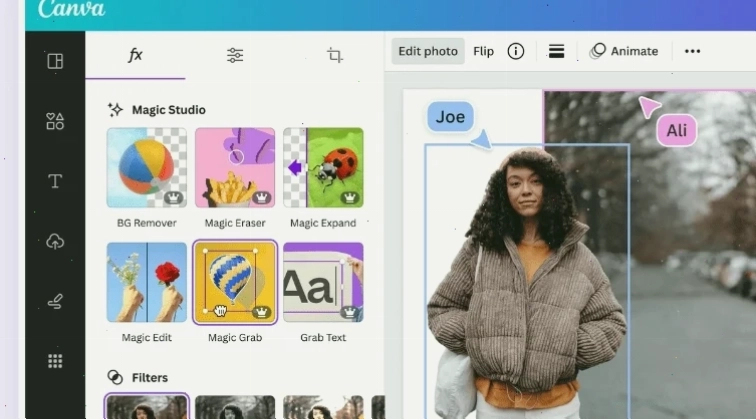
Quy trình canva xóa phông nền tự động có thể thực hiện dễ dàng trên cả hai nền tảng di động và máy tính.
Cách Tách Nền Trên Canva Bằng Điện Thoại
- Tải và cài đặt ứng dụng Canva từ App Store hoặc Google Play.
- Đăng nhập vào tài khoản Canva của bạn.
- Tải lên bức ảnh bạn muốn chỉnh sửa.
- Chọn ảnh và tìm đến tùy chọn 'Sửa ảnh' trong thanh công cụ.
- Nhấn vào 'Xóa nền' và chờ hệ thống xử lý. Quá trình này thường chỉ mất vài giây.
Cách Tách Nền Trên Canva Bằng Máy Tính
- Truy cập Canva.com và đăng nhập.
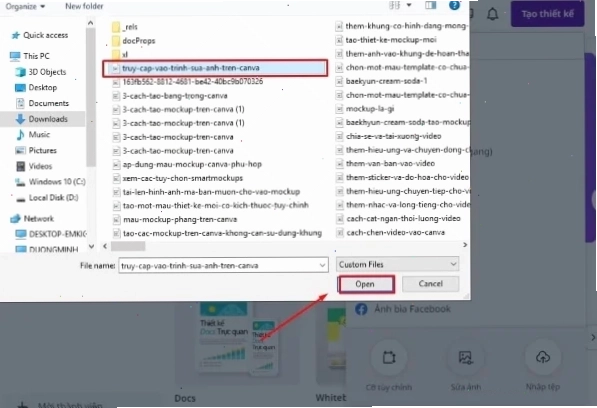
- Chọn 'Tạo thiết kế' và sau đó chọn 'Sửa ảnh' để tải ảnh lên, hoặc chọn một kích thước thiết kế tùy chỉnh.
- Sau khi ảnh đã được tải lên, chọn ảnh và nhấn vào 'Sửa ảnh' trên thanh công cụ.
- Trong menu bên trái, chọn 'Xóa nền'. Chờ thuật toán xử lý.
- Sau khi hoàn tất, bạn có thể lưu ảnh dưới định dạng PNG với nền trong suốt bằng cách chọn 'Tải xuống' => chọn định dạng PNG => chọn 'Nền trong suốt'.
Phân Tích Sâu Những 'Điểm Mù' Của Tính Năng Xóa Nền Canva
Dù tiện lợi, tính năng canva xóa phông nền tự động không phải lúc nào cũng hoàn hảo. Chúng ta cần nhìn nhận thẳng thắn vào những hạn chế để có sự chuẩn bị tốt hơn:
- Độ chính xác phụ thuộc vào ảnh: Như đã đề cập, tính năng này hoạt động tốt nhất với những ảnh có chủ thể rõ ràng, đường nét sắc sảo và phông nền đơn giản. Đối với các ảnh có chi tiết phức tạp, tóc tai rối bời, hoặc phông nền có màu sắc tương đồng với chủ thể, thuật toán có thể gặp khó khăn, dẫn đến các 'lỗi không xóa được nền' hoặc vùng xóa bị lem.
- Yêu cầu Canva Pro: Đây là rào cản lớn đối với người dùng cá nhân hoặc các doanh nghiệp nhỏ có ngân sách hạn chế. Mặc dù Canva có cung cấp bản dùng thử miễn phí cho Pro, nhưng về lâu dài, chi phí đăng ký có thể là một yếu tố cần cân nhắc.
- Định dạng xuất ra: Ảnh sau khi xóa nền mặc định ở định dạng PNG, phù hợp cho việc sử dụng trên các nền tảng khác yêu cầu nền trong suốt. Tuy nhiên, nếu bạn cần định dạng khác, bạn cần thực hiện thêm bước chuyển đổi.
Nếu bạn đang kinh doanh online và cần tách nền sản phẩm một cách chuyên nghiệp, đôi khi việc đầu tư vào các công cụ chuyên dụng hoặc dịch vụ hơn là phụ thuộc hoàn toàn vào một tính năng tự động duy nhất. Tuy nhiên, với nhu cầu phổ thông, Canva vẫn là một lựa chọn tuyệt vời. Để đảm bảo bạn có trải nghiệm tốt nhất, hãy ghé thăm Trang chủ để khám phá thêm nhiều giải pháp hữu ích.
Lưu Ý 'Vàng' Khi Sử Dụng Canva Xóa Phông
Để tối ưu hóa hiệu quả và tránh những phiền toái không đáng có, hãy ghi nhớ những điểm sau:
- Kiểm tra kỹ sau khi xóa: Luôn zoom ảnh và kiểm tra các cạnh của chủ thể xem có bị sót phông nền hoặc bị xóa lẹm vào chủ thể không. Nếu có, bạn có thể dùng công cụ 'chỉnh sửa thủ công' (nếu có) hoặc chấp nhận kết quả ở mức độ chấp nhận được.
- Chuẩn bị ảnh với nền đơn giản: Nếu có thể, hãy chụp ảnh sản phẩm hoặc chủ thể trên nền trắng hoặc một màu đơn sắc để thuật toán hoạt động hiệu quả nhất.
- Hiểu rõ giới hạn: Canva chỉ là một công cụ thiết kế đồ họa đa năng, không phải là một phần mềm chuyên dụng cho việc phục chế ảnh hay xử lý các trường hợp quá phức tạp.
Với những hướng dẫn và phân tích trên, hy vọng bạn đã có cái nhìn toàn diện hơn về tính năng canva xóa phông nền tự động. Hãy sử dụng công cụ này một cách thông minh để nâng tầm những thiết kế của bạn.





