

Liệu capcut pc tự động xóa khoảng lặng video có phải là 'bát cơm' mà mọi nhà sáng tạo nội dung ao ước, hay chỉ là một chiêu trò đánh bóng tên tuổi của công nghệ? Trong kỷ nguyên mà tốc độ sản xuất nội dung đang trở thành thước đo vàng, việc tìm kiếm các công cụ giúp tối ưu hóa quy trình là điều tất yếu. Tuy nhiên, đằng sau sự tiện lợi mà CapCut AutoCut hứa hẹn, ẩn chứa những góc khuất nào mà chúng ta cần phải mổ xẻ?
CapCut PC Tự Động Xóa Khoảng Lặng Video Giải Pháp Đột Phá Hay Chỉ Là Hào Nhoáng?
Trong thế giới đầy cạnh tranh của sản xuất nội dung số, việc tạo ra các video lôi cuốn, chuyên nghiệp mà không tốn quá nhiều thời gian là mục tiêu hàng đầu. Tính năng capcut pc tự động xóa khoảng lặng video, hay còn gọi là AutoCut, nổi lên như một giải pháp tiềm năng, hứa hẹn cách mạng hóa quy trình chỉnh sửa video. Nhưng liệu nó có thực sự là 'thần dược' như lời đồn?
Theo lý thuyết, công cụ này được thiết kế để tự động nhận diện và loại bỏ các khoảng dừng, khoảng lặng kéo dài trong video, giúp video trở nên liền mạch và hấp dẫn hơn. Nó còn có khả năng tạo phụ đề tự động, chọn nhạc nền phù hợp, và điều chỉnh âm thanh một cách thông minh. Thoạt nghe, đây là một bước tiến vượt bậc, đặc biệt đối với những người mới bắt đầu hoặc những ai muốn cắt video nhanh mà vẫn đảm bảo chất lượng. Tuy nhiên, chúng ta cần xem xét kỹ lưỡng hơn về hiệu quả thực tế và những hạn chế tiềm ẩn.
Khám Phá Sức Mạnh Tiềm Ẩn Của Tính Năng AutoCut
CapCut's AutoCut không chỉ đơn thuần là một công cụ xóa khoảng lặng. Nó là một hệ thống tích hợp nhiều chức năng thông minh, tận dụng sức mạnh của AI để mang lại trải nghiệm chỉnh sửa video mượt mà. Dưới đây là những tính năng chính làm nên sự khác biệt:
- Tự động cắt khoảng lặng (Auto Silence Cutting): Đây là tính năng cốt lõi, giúp loại bỏ các đoạn im lặng không cần thiết, làm cho nội dung trở nên súc tích và chuyên nghiệp hơn.
- Phụ đề và bản dịch tự động: Nâng cao khả năng tiếp cận cho video của bạn, giúp khán giả quốc tế dễ dàng theo dõi nội dung.
- Nhạc nền thông minh: Tự động đề xuất và đồng bộ nhạc nền, tạo không khí phù hợp cho video.
- Vịt âm thanh tự động (Auto Ducking): Điều chỉnh âm lượng nhạc nền để không lấn át lời thoại, đảm bảo sự cân bằng âm thanh tối ưu.
- Chỉnh sửa dựa trên bảng phân cảnh: Tạo bảng phân cảnh được phiên âm, giúp việc chỉnh sửa trực quan và dễ dàng hơn bao giờ hết.
Những lợi ích mà auto remove silence mang lại là không thể phủ nhận: tiết kiệm thời gian quý báu, tăng cường sự tương tác của người xem nhờ khả năng tiếp cận tốt hơn, và thậm chí mở ra cơ hội kiếm tiền trên các nền tảng như YouTube mà không lo vấn đề bản quyền âm nhạc.
CapCut PC Tự Động Xóa Khoảng Lặng Video Hướng Dẫn Chi Tiết
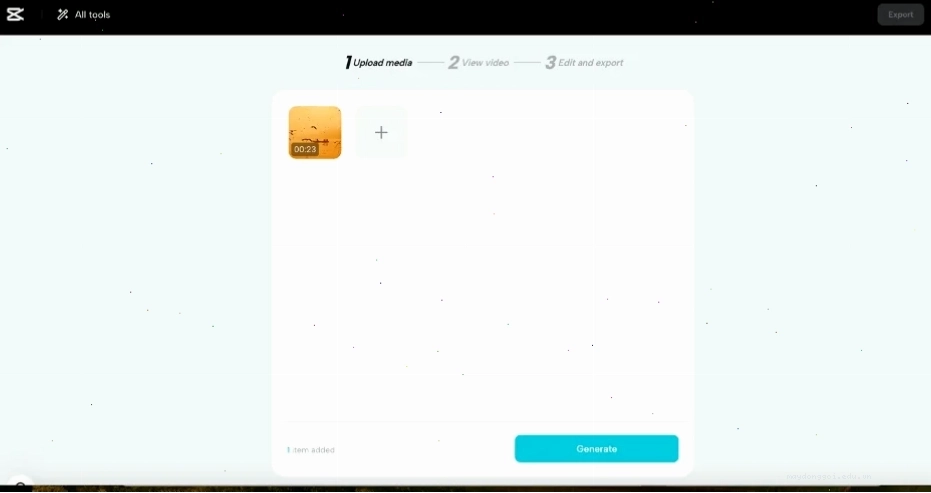
Để tận dụng tối đa công cụ này, bạn cần thực hiện theo các bước đơn giản. Quy trình này đặc biệt hiệu quả khi bạn muốn edit video podcast tự động hoặc các bài giảng dài.
Bước 1: Chuẩn bị Tệp Phương Tiện
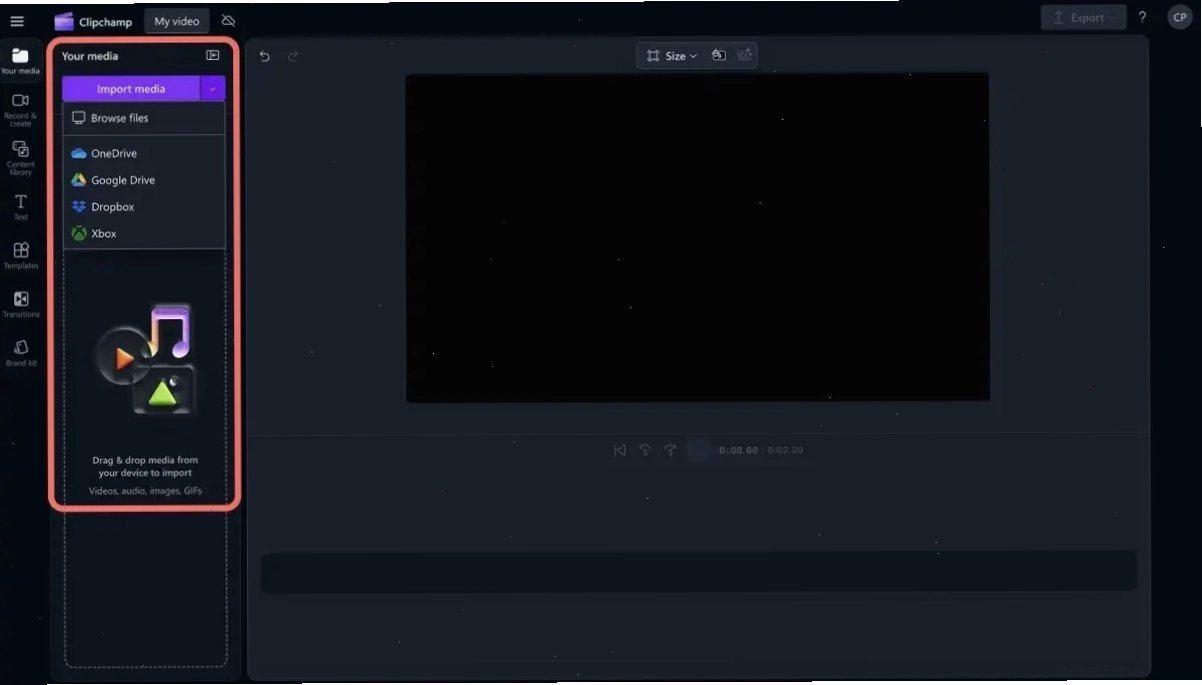
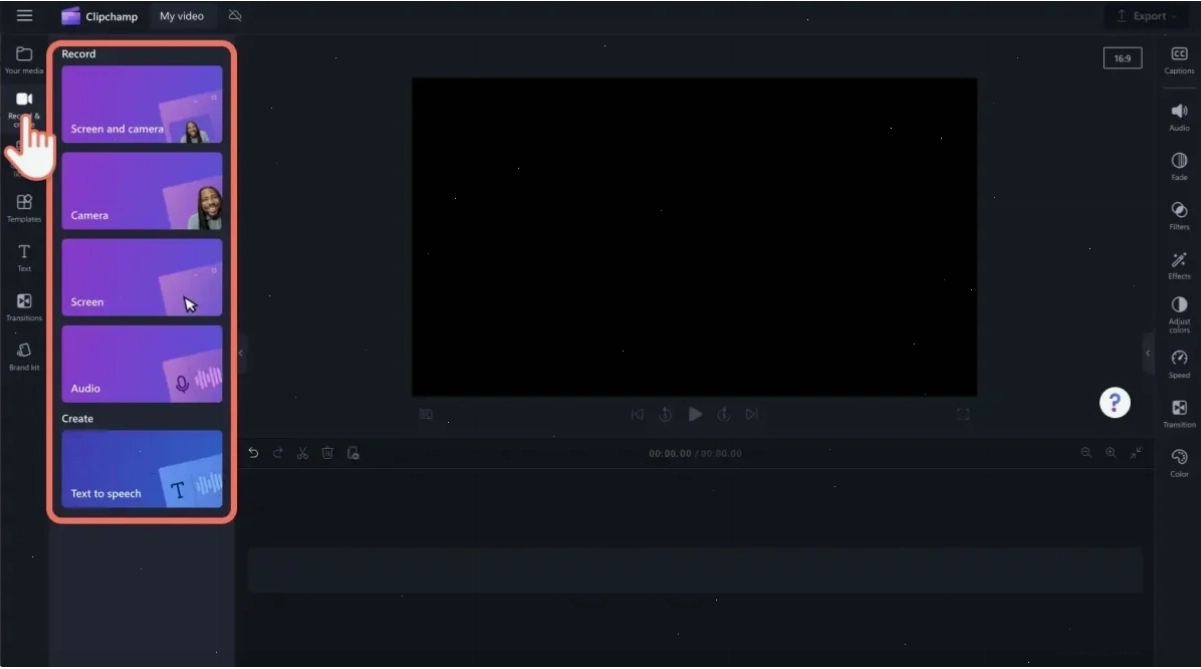
Bạn có thể tải lên tệp video hoặc âm thanh có sẵn, hoặc ghi âm trực tiếp trong CapCut. Điều quan trọng là nội dung cần có giọng nói rõ ràng để thuật toán AI có thể phát hiện chính xác các khoảng lặng. Bạn cũng có thể sử dụng các tính năng ghi âm, ghi màn hình, hoặc chuyển văn bản thành giọng nói có sẵn trong trình chỉnh sửa.
Để nhập tệp, hãy truy cập tab 'Media' và nhấp vào nút 'Import media'. Nếu bạn muốn ghi âm hoặc ghi hình ngay, hãy chọn tab 'Record & create' trên thanh công cụ.
Bước 2: Kích Hoạt Tính Năng Cắt Tự Động
Sau khi kéo và thả video vào dòng thời gian, bạn sẽ thấy một biểu tượng hình ngôi sao lấp lánh trên thanh công cụ. Nhấp vào biểu tượng này để kích hoạt tính năng AutoCut.
Một cửa sổ pop-up sẽ xuất hiện, yêu cầu bạn cấp quyền phiên âm nội dung đa phương tiện. Hãy chọn ngôn ngữ phù hợp và đánh dấu vào ô lọc từ ngữ thô tục nếu cần thiết. Sau đó, nhấp vào nút 'Transcribe' để bắt đầu quá trình xử lý. Thuật toán AI sẽ tự động quét video để tìm và loại bỏ các khoảng dừng hoặc khoảng lặng dài hơn 3 giây.
Tuy nhiên, liệu sự tự động hóa này có thực sự hoàn hảo? Quan điểm cá nhân tôi cho rằng, trong một số trường hợp, việc thuật toán bỏ sót hoặc cắt nhầm các khoảng dừng ngắn có chủ đích là điều hoàn toàn có thể xảy ra. Các nhà làm phim chuyên nghiệp vẫn thường lựa chọn jump cut capcut thủ công để kiểm soát hoàn toàn nhịp điệu của video.
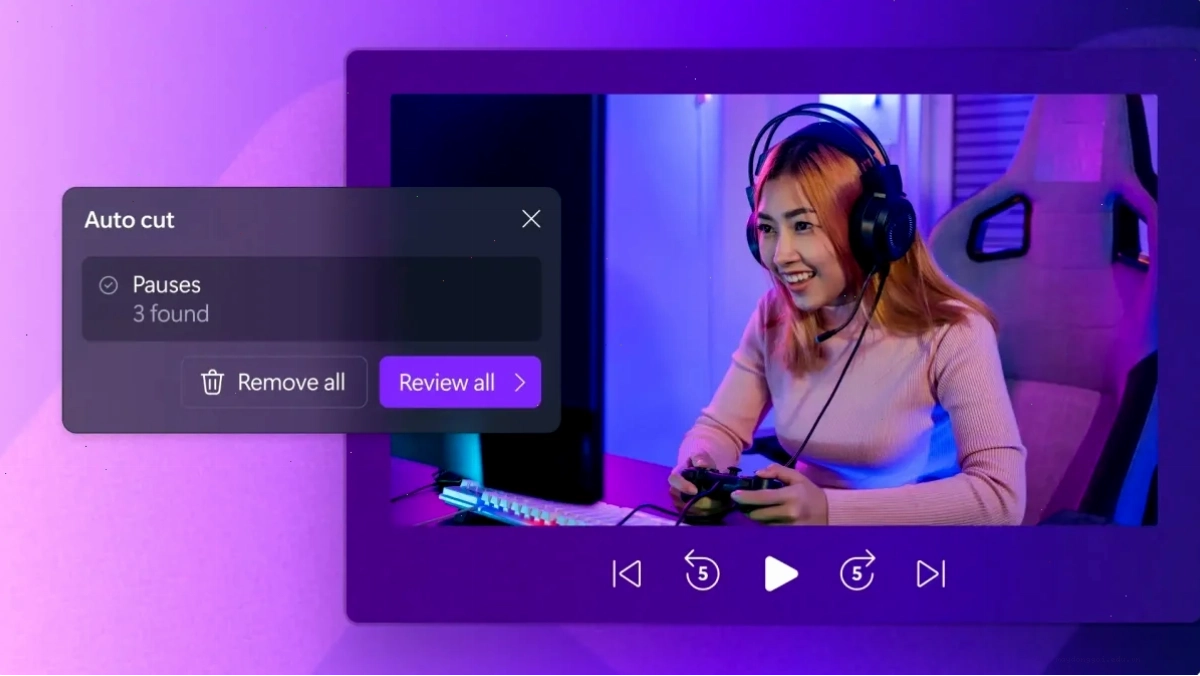
Công cụ này, mặc dù mạnh mẽ, nhưng nó không thay thế hoàn toàn sự sáng tạo và con mắt tinh tường của người biên tập. Để đạt được sự trau chuốt tuyệt đối, việc tinh chỉnh thủ công sau khi sử dụng tính năng tự động là điều cần thiết. Nó giống như một trợ lý đắc lực, giúp bạn hoàn thành công việc nhanh hơn, nhưng quyết định cuối cùng vẫn nằm ở bạn.
Những Phản Biện Cần Lưu Tâm
Mặc dù CapCut AutoCut mang lại nhiều lợi ích, nhưng chúng ta không thể bỏ qua những điểm cần lưu ý:
- Độ chính xác không tuyệt đối: AI vẫn có thể mắc sai sót, đặc biệt với các khoảng lặng tự nhiên, ngập ngừng trong lời nói hoặc các hiệu ứng âm thanh. Việc dựa hoàn toàn vào tính năng tự động có thể dẫn đến những đoạn cắt không mong muốn.
- Thiếu kiểm soát sáng tạo: Người biên tập có thể mất đi sự kiểm soát tinh tế về nhịp điệu và thời điểm cắt, điều quan trọng để tạo nên phong cách độc đáo cho video.
- Yêu cầu tinh chỉnh: Như đã đề cập, để đạt được chất lượng chuyên nghiệp, việc tinh chỉnh thủ công sau khi sử dụng tính năng tự động là không thể tránh khỏi.
Tham khảo các công cụ chỉnh sửa video chuyên nghiệp khác, bạn sẽ thấy rằng CapCut đang đi đúng hướng trong việc ứng dụng AI. Tuy nhiên, việc Công Cụ & AI Văn Phòng nói chung vẫn đang trong giai đoạn phát triển, và người dùng cần có sự cân bằng giữa việc tận dụng công nghệ và giữ vững vai trò sáng tạo của mình.
Thực tế cho thấy, việc sử dụng tính năng này để loại bỏ các khoảng lặng khỏi video thuyết trình, video giáo dục, hay podcast là vô cùng hiệu quả. Nó giúp nội dung trở nên cô đọng, mạch lạc và giữ chân người xem tốt hơn. Tuy nhiên, đối với các tác phẩm nghệ thuật đòi hỏi sự nhạy bén về nhịp điệu, việc can thiệp thủ công là bắt buộc.
Cuối cùng, câu hỏi đặt ra không phải là liệu CapCut AutoCut có tốt hay không, mà là làm thế nào để sử dụng nó một cách thông minh nhất. Đó là sự kết hợp giữa khả năng tự động hóa của AI và con mắt thẩm mỹ, kinh nghiệm của người biên tập.
Trong hành trình chinh phục thế giới video, việc trang bị cho mình những kiến thức và công cụ phù hợp là chìa khóa thành công. Dù là nhà sáng tạo nội dung kỳ cựu hay người mới chập chững, việc hiểu rõ cách capcut pc tự động xóa khoảng lặng video hoạt động và cách tối ưu hóa nó sẽ mang lại lợi thế cạnh tranh đáng kể.
Hãy nhớ rằng, công nghệ là công cụ, còn sáng tạo mới là linh hồn của mọi tác phẩm. Tận dụng CapCut AutoCut để tiết kiệm thời gian, nhưng đừng quên đặt dấu ấn cá nhân và sự tinh tế của bạn vào từng khung hình.
Chúng tôi mời bạn tìm hiểu thêm về các giải pháp sáng tạo khác bằng cách truy cập Trang chủ của chúng tôi.





