

Cắt Bỏ Trang Trắng Trong File PDF Hàng Loạt: Giải Pháp Tối Ưu Hay Chiêu Trò PR?
Trong kỷ nguyên số, việc xử lý tài liệu PDF đã trở nên quen thuộc với bất kỳ ai làm việc văn phòng. Tuy nhiên, câu chuyện cắt bỏ trang trắng trong file pdf hàng loạt tưởng chừng đơn giản lại tiềm ẩn nhiều góc khuất ít ai ngờ tới. Nhiều người lầm tưởng chỉ cần tải lên công cụ online là xong, nhưng liệu giải pháp này có thực sự tối ưu và an toàn tuyệt đối? Chúng ta hãy cùng mổ xẻ vấn đề này.
Tại sao việc cắt bỏ trang trắng trong file PDF lại quan trọng?
Đầu tiên, hãy nhìn nhận khách quan về lợi ích mà việc loại bỏ các trang giấy trắng không cần thiết mang lại. Việc gỡ trang thừa pdf không chỉ giúp tập tin gọn nhẹ hơn, tiết kiệm dung lượng lưu trữ và băng thông khi truyền tải, mà còn tăng tính chuyên nghiệp khi trình bày tài liệu. Imagine việc bạn gửi một báo cáo dày cộp chỉ vì vài trang trắng bị sót lại, điều đó thật sự thiếu tinh tế.
Theo dữ liệu thống kê từ các nền tảng xử lý PDF, việc loại bỏ các trang không nội dung có thể giảm dung lượng file lên đến 30%, đặc biệt hữu ích khi bạn cần split pdf ilovepdf hoặc thực hiện các thao tác xử lý hàng loạt.
Mổ xẻ các phương pháp cắt bỏ trang trắng trong file PDF
1. Sử dụng công cụ trực tuyến (Online PDF Cutters)
Đây là phương pháp phổ biến nhất nhờ sự tiện lợi và dễ dàng tiếp cận. Các trang web như Smallpdf, PDF24, iLovePDF cung cấp giao diện kéo-thả đơn giản, cho phép người dùng nhấp chuột vào các trang muốn loại bỏ hoặc đánh dấu theo khoảng. Một ví dụ điển hình là Smallpdf: bạn chỉ cần tải tệp lên, nhấp vào các trang cần xóa và áp dụng thay đổi. Tốc độ xử lý thường nhanh, đặc biệt với các tệp có kích thước vừa phải.
Tuy nhiên, đằng sau sự tiện lợi đó là những câu hỏi về bảo mật. Hầu hết các dịch vụ đều cam kết xóa tệp sau một khoảng thời gian nhất định (thường là 60 phút), nhưng liệu chúng ta có thực sự tin tưởng tuyệt đối? Dữ liệu cá nhân hoặc nhạy cảm có thể gặp rủi ro nếu chính sách bảo mật không đủ chặt chẽ hoặc bị tấn công.
Một điểm cần lưu ý khi sử dụng các công cụ này là khả năng ảnh hưởng đến các liên kết nội bộ hoặc đánh dấu trang. Như Smallpdf cảnh báo, các liên kết trỏ đến trang đã xóa sẽ không còn hoạt động. Do đó, sau khi xử lý, việc kiểm tra lại toàn bộ tài liệu là bắt buộc.
Bạn có thể tìm hiểu thêm về Công Cụ & AI Văn Phòng để có cái nhìn toàn diện hơn về các giải pháp công nghệ.
2. Phần mềm xử lý PDF chuyên dụng (Offline PDF Software)
Đối với những người yêu cầu cao về bảo mật và cần xử lý các tệp PDF phức tạp, phần mềm cài đặt trên máy tính như Adobe Acrobat Pro DC hoặc các giải pháp thay thế miễn phí hơn là lựa chọn tối ưu. Ưu điểm lớn nhất là sự kiểm soát hoàn toàn dữ liệu, không phụ thuộc vào kết nối internet hay lo ngại về việc lộ thông tin.
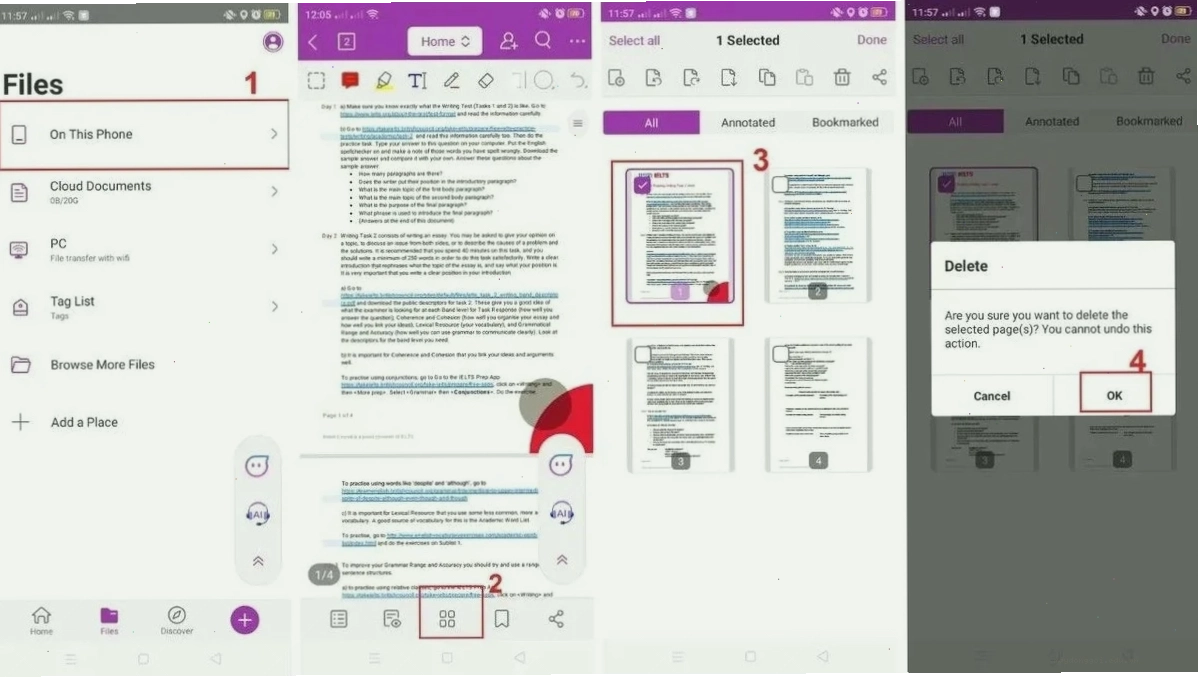
Adobe Acrobat Pro DC cho phép bạn không chỉ xóa trang mà còn chỉnh sửa sâu, quản lý siêu dữ liệu, và thậm chí xử lý cắt bỏ trang trắng trong file pdf hàng loạt với hiệu suất cao. Mặc dù yêu cầu chi phí ban đầu, nhưng về lâu dài, đây là khoản đầu tư xứng đáng cho các doanh nghiệp hoặc cá nhân thường xuyên làm việc với PDF.
Quan điểm gai góc: Có phải ai cũng cần 'cắt bỏ trang trắng trong file pdf hàng loạt'?
Thực tế phũ phàng là không phải mọi tệp PDF đều cần sự can thiệp của công cụ xóa trang. Nhiều người chạy theo xu hướng, thấy ai cũng dùng thì mình cũng dùng theo mà không đặt câu hỏi: 'Liệu trang trắng đó có thực sự thừa thãi?'.
Theo nguyên lý thiết kế của nhiều loại tài liệu chuyên ngành, các khoảng trắng đôi khi được cố tình tạo ra để tăng khả năng đọc, giảm mỏi mắt hoặc tạo điểm nhấn cho các phần tử quan trọng. Việc xóa bỏ chúng một cách tùy tiện, đặc biệt là trong các tài liệu kỹ thuật, y tế hoặc pháp lý, có thể gây hiểu lầm nghiêm trọng. Các tham chiếu chéo hoặc số trang có thể trở nên sai lệch sau khi xóa trang pdf.
Bạn có thể xem xét Trang chủ để tìm hiểu thêm về các giải pháp quản lý dữ liệu tổng thể.
Thay vì chạy theo trào lưu cắt bỏ trang trắng trong file pdf hàng loạt, hãy tự đặt câu hỏi: Trang trắng này có ảnh hưởng đến nội dung cốt lõi không? Nó có gây khó khăn trong việc đọc hiểu không? Nếu câu trả lời là 'Không', thì việc giữ lại có lẽ là lựa chọn khôn ngoan hơn. Đôi khi, sự 'thừa thãi' lại chính là sự tinh tế.
So sánh hiệu quả và bảo mật giữa các công cụ
Để đưa ra quyết định, chúng ta cần một cái nhìn khách quan dựa trên dữ liệu. Bảng dưới đây sẽ giúp bạn so sánh các yếu tố quan trọng:
| Yếu tố | Công cụ trực tuyến (Ví dụ: PDF24) | Phần mềm chuyên dụng (Ví dụ: Adobe Acrobat) |
|---|---|---|
| Tiện lợi | Cao (Truy cập mọi lúc, mọi nơi) | Trung bình (Cần cài đặt) |
| Tốc độ xử lý | Nhanh (Với tệp nhỏ & trung bình) | Cao (Kể cả tệp lớn) |
| Bảo mật dữ liệu | Trung bình (Phụ thuộc chính sách nhà cung cấp) | Rất cao (Kiểm soát hoàn toàn) |
| Chi phí | Miễn phí hoặc freemium | Thường có phí (Đầu tư ban đầu) |
| Tính năng nâng cao | Hạn chế | Rất đa dạng (Chỉnh sửa sâu, quản lý) |
| Rủi ro về liên kết | Có thể xảy ra | Thấp (Nếu cẩn thận) |
Dữ liệu cho thấy, nếu nhu cầu của bạn chỉ dừng lại ở việc delete blank pages pdf đơn giản và tệp không quá nhạy cảm, các công cụ trực tuyến như PDF24 hay Smallpdf là đủ dùng. Nhưng nếu bạn thường xuyên làm việc với các dự án quan trọng, yêu cầu bảo mật cao và cần nhiều chức năng xử lý hơn, đầu tư vào phần mềm chuyên dụng là bước đi chiến lược.
Lời kết: Cắt hay không cắt, đó là vấn đề của sự tỉnh táo
Việc cắt bỏ trang trắng trong file pdf hàng loạt là một công cụ hữu ích, nhưng không phải là giải pháp cho mọi tình huống. Hãy luôn đặt câu hỏi và phân tích kỹ lưỡng trước khi hành động. Đừng để 'tiện' che mờ 'an toàn' và 'hiệu quả thực tế'. Một tài liệu PDF được tối ưu hóa không chỉ là tập tin gọn nhẹ, mà còn là tài liệu truyền tải thông điệp một cách chính xác và chuyên nghiệp nhất.
Nếu bạn cần một giải pháp toàn diện hơn cho văn phòng hiện đại, hãy khám phá các lựa chọn tại Công Cụ & AI Văn Phòng.





