

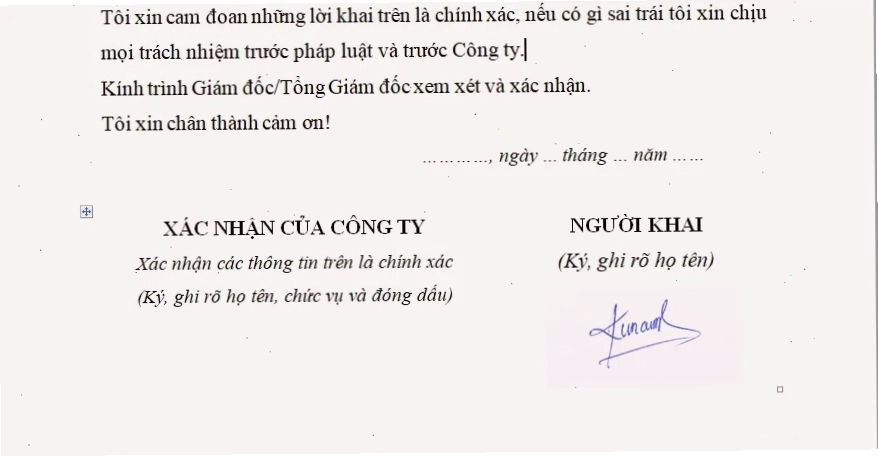
Chèn chữ ký tay vào file word làm hợp đồng không còn là một khái niệm xa lạ, nhưng liệu bạn đã thực sự hiểu hết về sự tiện lợi và các bước thực hiện nó một cách tối ưu nhất? Nhiều người vẫn cho rằng việc này phức tạp, đòi hỏi phần mềm chuyên dụng hoặc kỹ năng đồ họa cao siêu. Tuy nhiên, sự thật lại hoàn toàn ngược lại: bạn hoàn toàn có thể tự tạo cho mình một con dấu cá nhân trên các văn bản số hóa chỉ với vài thao tác đơn giản, thậm chí còn mang lại hiệu quả pháp lý và tính chuyên nghiệp cao hơn so với việc ký tay truyền thống.
Mục Đích Chính Đáng Khi Chèn Chữ Ký Viết Tay Vào Tài Liệu Word
Việc lạm dụng chữ ký tay trên giấy tờ truyền thống đôi khi gây ra sự bất tiện, đặc biệt trong kỷ nguyên số hóa. Thay vì nhọc công in ấn, ký tá rồi lại scan, tại sao chúng ta không tận dụng công nghệ để chèn chữ ký tay vào file word làm hợp đồng một cách thông minh? Mục đích cốt lõi bao gồm:
- Tạo tính xác thực pháp lý và sự đồng thuận: Chữ ký là bằng chứng không thể chối cãi về sự đồng ý và cam kết của người ký đối với nội dung tài liệu.
- Tiết kiệm thời gian và nguồn lực: Loại bỏ các bước in ấn, ký tay, scan giúp giảm thiểu đáng kể thời gian xử lý, đặc biệt với khối lượng lớn văn bản.
- Đảm bảo tính chuyên nghiệp và hiện đại: Một văn bản có chữ ký số hoặc chữ ký viết tay được chèn gọn gàng thể hiện sự chuyên nghiệp, bắt kịp xu hướng công nghệ.
- Dễ dàng quản lý và lưu trữ: Chữ ký điện tử có thể được lưu trữ, tái sử dụng cho nhiều tài liệu khác nhau mà không sợ thất lạc như bản giấy.
- Giảm thiểu rủi ro thất lạc tài liệu: Không cần lo lắng về việc mất mát hay hư hỏng các bản ký tay vật lý.
Nhìn chung, việc thành thạo kỹ năng chèn chữ ký tay vào file word làm hợp đồng chính là chìa khóa để nâng cao hiệu quả công việc và đảm bảo tính pháp lý cho tài liệu điện tử của bạn.
Hướng Dẫn Chi Tiết Cách Chèn Chữ Ký Vào Word Đơn Giản Nhất
Để chèn chữ ký tay vào file word làm hợp đồng, bạn chỉ cần thực hiện theo các bước cơ bản sau đây:
Bước 1 Chuẩn bị và chèn ảnh chữ ký
Đầu tiên, hãy ký tay lên một tờ giấy trắng, sau đó sử dụng máy scan hoặc chụp ảnh rõ nét chữ ký của bạn. Lưu file ảnh này trên máy tính. Tại giao diện Word, bạn chọn thẻ Insert, sau đó chọn Pictures và tìm đến file ảnh chữ ký đã lưu. Nhấn Insert để chèn ảnh vào văn bản.
Bước 2 Tùy chỉnh kích thước và định dạng văn bản
Sau khi ảnh chữ ký xuất hiện trên Word, bạn cần điều chỉnh kích thước sao cho phù hợp với văn bản. Chọn vào ảnh, vào thẻ Format và sử dụng mục Size. Tiếp theo, để ảnh có thể di chuyển linh hoạt và không làm ảnh hưởng đến bố cục văn bản, hãy chọn Wrap Text và ưu tiên lựa chọn Square hoặc In Front of Text.
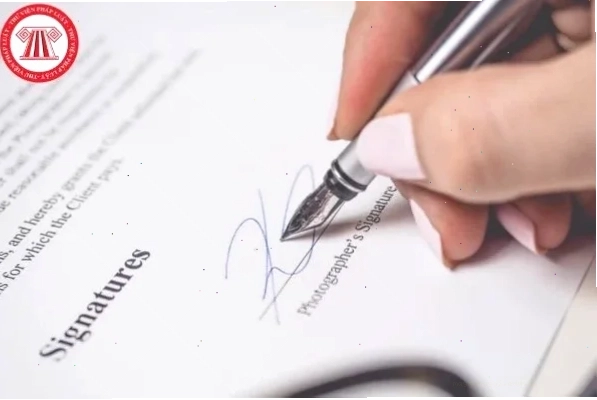
Bước 3 Xóa phông nền (Remove Background)
Đây là bước quan trọng để chữ ký của bạn trông tự nhiên như thật. Trên thanh công cụ Format, tìm đến mục Color, sau đó chọn Set Transparent Color. Click chuột vào vùng phông nền màu trắng (hoặc màu bạn muốn xóa) trên ảnh chữ ký. Kết quả bạn sẽ thu được chữ ký tay đã được tách nền, trông rất chuyên nghiệp.
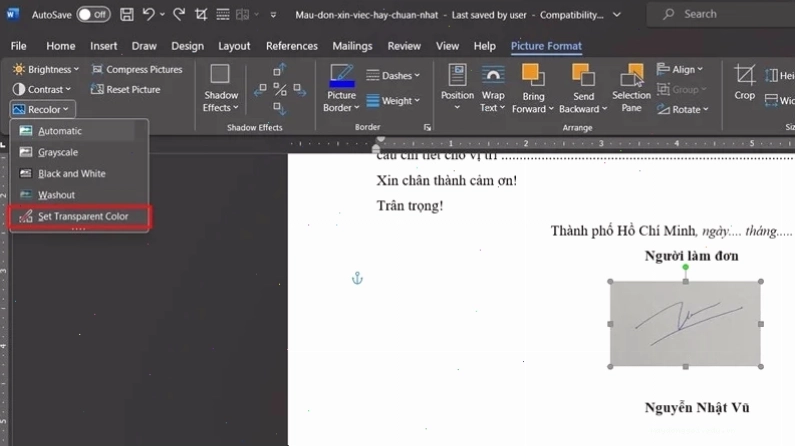
Bước 4 Kéo thả và hoàn thiện
Cuối cùng, bạn chỉ cần kéo thả ảnh chữ ký vào đúng vị trí mong muốn trên văn bản. Kiểm tra lại tổng thể để đảm bảo chữ ký cân đối và hài hòa với nội dung. Bạn có thể lưu lại file này dưới dạng mẫu để sử dụng cho các lần sau.
Ngoài ra, nếu bạn muốn tạo một chữ ký điện tử chuyên nghiệp hơn, có thể tìm hiểu thêm về các Công Cụ & AI Văn Phòng để khám phá thêm nhiều giải pháp hữu ích.
Tầm Quan Trọng Vượt Trội Của Kỹ Năng Tin Học Văn Phòng
Trong bối cảnh công nghệ ngày càng phát triển, việc thành thạo tin học văn phòng, đặc biệt là Microsoft Word, không chỉ là một lợi thế mà đã trở thành yêu cầu bắt buộc đối với hầu hết các vị trí công việc. Kỹ năng này mang lại những lợi ích thiết thực:
- Tăng hiệu suất làm việc: Sử dụng Word thành thạo giúp bạn soạn thảo, chỉnh sửa và định dạng văn bản nhanh chóng, tiết kiệm thời gian quý báu.
- Giao tiếp chuyên nghiệp: Văn bản được trình bày rõ ràng, mạch lạc, đúng chuẩn mực giúp truyền đạt thông tin hiệu quả và tạo ấn tượng tốt.
- Nâng cao tính chuyên nghiệp: Khả năng sử dụng các tính năng nâng cao của Word giúp tài liệu trở nên hấp dẫn, dễ đọc, thể hiện sự đầu tư nghiêm túc.
- Quản lý thông tin khoa học: Tổ chức, lưu trữ và tìm kiếm tài liệu trở nên dễ dàng hơn bao giờ hết.
- Hỗ trợ làm việc nhóm hiệu quả: Việc chia sẻ và cộng tác trên các tài liệu Word được chuẩn hóa giúp tối ưu hóa quy trình làm việc nhóm.
- Khả năng thích ứng cao: Nắm vững Word là nền tảng vững chắc để bạn dễ dàng tiếp cận và làm chủ các phần mềm ứng dụng khác.
Vì vậy, đừng bao giờ đánh giá thấp tầm quan trọng của việc sử dụng Word một cách hiệu quả. Đây chính là nền tảng vững chắc cho sự nghiệp của bạn.
Các Phương Pháp Khác Để Tạo Và Chèn Chữ Ký Vào Word
Bên cạnh phương pháp chèn ảnh đã được tách nền, bạn có thể tham khảo thêm một số cách khác để tạo và chèn chữ ký tay vào file word làm hợp đồng:
1. Sử dụng Signature Line
Word cung cấp tính năng Signature Line (Dòng chữ ký) cho phép bạn chèn một đường kẻ với thông tin người ký. Cách này khá đơn giản nhưng khả năng tùy chỉnh màu sắc và phông chữ bị hạn chế.
- Cách thực hiện: Chọn thẻ Insert > Text > Signature Line. Điền thông tin theo yêu cầu.
2. Vẽ Chữ Ký Bằng Chuột
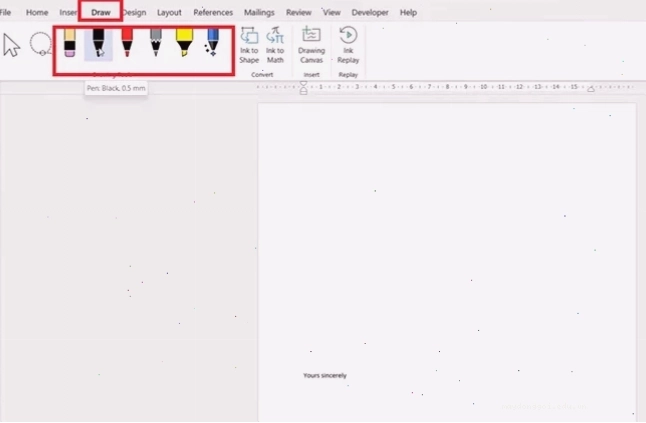
Bạn có thể sử dụng chuột hoặc bút cảm ứng để vẽ trực tiếp chữ ký của mình lên Word.
- Cách thực hiện: Chọn thẻ Draw > chọn kiểu bút > vẽ chữ ký. Sau đó, bạn có thể tùy chỉnh kích thước và vị trí. Ưu điểm là nhanh gọn, nhược điểm là chữ ký có thể không đẹp bằng ký tay thật.
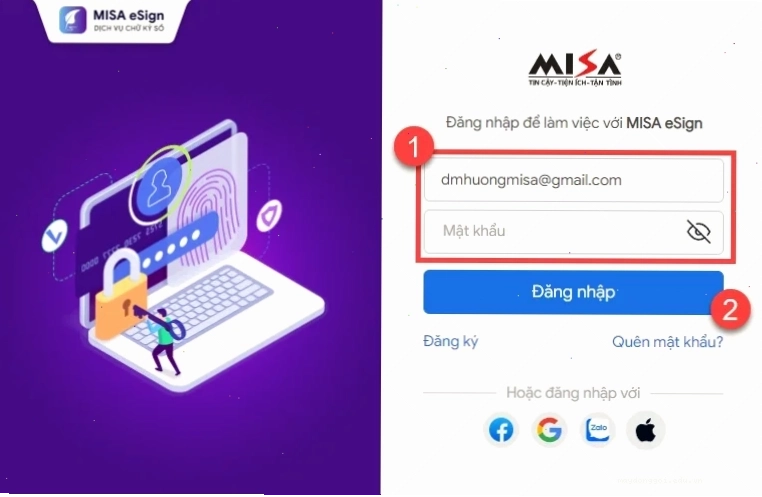
3. Sử dụng Phần Mềm Chữ Ký Số (MISA eSign)
Đối với các hợp đồng yêu cầu tính pháp lý cao, việc sử dụng phần mềm chữ ký số như MISA eSign là lựa chọn tối ưu. Chữ ký này có giá trị pháp lý tương đương chữ ký viết tay.
- Ưu điểm: Bảo mật cao, giá trị pháp lý, có thể tái sử dụng, ký online từ xa.
- Nhược điểm: Có thể phát sinh chi phí sử dụng.
Việc lựa chọn phương pháp nào phụ thuộc vào nhu cầu và yêu cầu cụ thể của từng loại tài liệu. Tuy nhiên, nắm vững cách chèn chữ ký tay vào file word làm hợp đồng cơ bản bằng ảnh là điều mà bất kỳ ai cũng nên biết.
Nếu bạn quan tâm đến các công cụ hỗ trợ làm việc văn phòng hiệu quả, đừng quên khám phá các giải pháp tại Trang chủ.
Chúng tôi tin rằng, với những hướng dẫn chi tiết và các góc nhìn đa chiều này, bạn đã có thể tự tin thực hiện việc chèn chữ ký tay vào file word làm hợp đồng một cách chuyên nghiệp và hiệu quả nhất.





