

Chèn nhạc vào PowerPoint tưởng chừng đơn giản nhưng lại là nỗi ám ảnh của không ít người dùng. Câu hỏi "Tại sao nhạc chỉ phát được một slide rồi dừng lại?" luôn vang vọng. Liệu có phải bạn đang áp dụng sai cách, hay công nghệ này vốn dĩ đã tồn tại những hạn chế không thể khắc phục? Bài viết này sẽ phân tích sâu, hé lộ những góc khuất ít ai ngờ tới và cung cấp giải pháp triệt để cho vấn đề âm thanh chạy hết slide.
Khi Nào Nên Lạm Dụng Âm Thanh Chạy Hết Slide Trong PowerPoint?
Nhiều người vẫn lầm tưởng cứ chèn nhạc vào PowerPoint là bài thuyết trình sẽ "chuyên nghiệp" hơn. Thực tế, việc sử dụng nhạc nền xuyên suốt cần cân nhắc kỹ lưỡng dựa trên mục đích và nội dung. Đừng biến bài trình bày thành một buổi karaoke lạc lõng.
1. Giới Thiệu Doanh Nghiệp/Sản Phẩm: Nhạc nền nhẹ nhàng, tinh tế có thể tạo cảm giác liền mạch, tăng nhận diện thương hiệu. Tuy nhiên, nếu nhạc quá sôi động hoặc không phù hợp, nó sẽ làm người xem mất tập trung vào thông điệp chính.
2. Sự Kiện & Hội Thảo: Âm thanh chạy hết slide có thể hữu ích trong các phần tự động chạy trước giờ khai mạc hoặc giờ giải lao, tạo không khí. Nhưng trong phần trình bày chính, sự im lặng hoặc âm thanh phù hợp với nội dung sẽ chuyên nghiệp hơn.
3. Bài Giảng E-Learning & Tự Chạy: Đây là trường hợp âm nhạc thực sự phát huy tác dụng. Nhạc nền nhẹ nhàng giúp học viên tập trung, giảm cảm giác nhàm chán khi không có người hướng dẫn trực tiếp.
4. Video Trình Chiếu Ảnh, Kỷ Yếu, Báo Cáo Cảm Xúc: Trường hợp này, âm nhạc là yếu tố gần như bắt buộc để truyền tải cảm xúc, kết nối hình ảnh và tạo nên một tổng thể mượt mà.
Như vậy, việc chèn nhạc vào PowerPoint chạy hết slide chỉ thực sự hiệu quả khi nó phục vụ mục đích tăng cảm xúc, sự chuyên nghiệp hoặc hỗ trợ nội dung tự động. Tuyệt đối tránh sử dụng bừa bãi.
Hướng Dẫn Chi Tiết Cách Chèn Nhạc Vào PowerPoint Chạy Hết Slide Mà Không Gặp Lỗi
Nhiều nguồn hướng dẫn bỏ qua các tùy chỉnh quan trọng, dẫn đến việc người dùng gặp lỗi nhạc chỉ phát một slide. Dưới đây là quy trình chuẩn để đảm bảo tự động phát nhạc và chạy xuyên suốt.
Bước 1: Chèn File Âm Thanh Vào Slide
Bắt đầu bằng việc đưa file nhạc vào bài trình chiếu. Đây là bước cơ bản nhất.
- Mở file PowerPoint của bạn.
- Chọn slide mà bạn muốn nhạc bắt đầu phát (thường là slide đầu tiên).
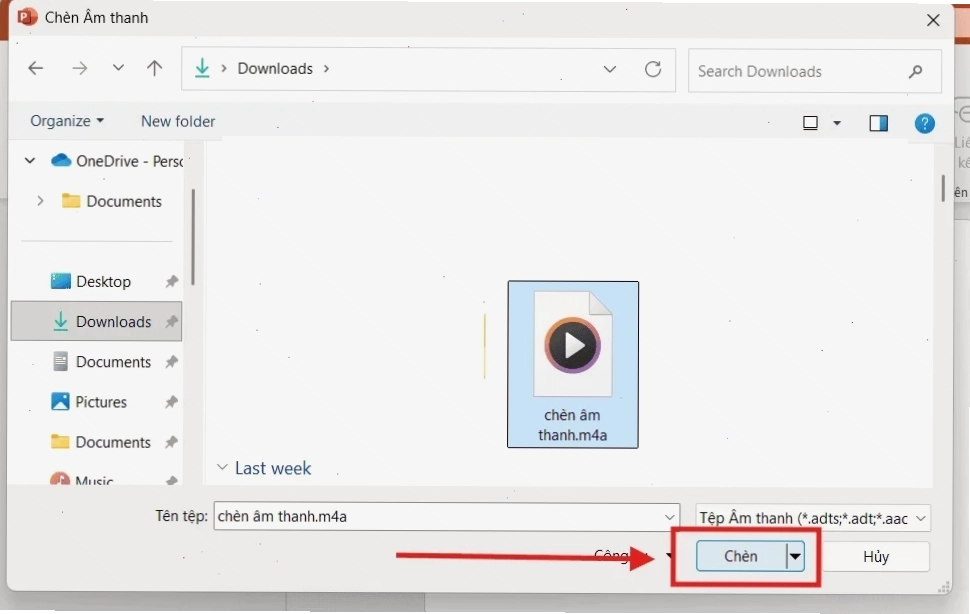
- Trên thanh công cụ, vào tab Insert (Chèn) → chọn Audio (Âm thanh) → chọn Audio on My PC (Âm thanh từ máy tính của tôi).
- Duyệt và chọn file nhạc bạn muốn chèn, sau đó nhấn Insert (Chèn).
Một biểu tượng loa sẽ xuất hiện trên slide. Đừng vội mừng, đây mới chỉ là khởi đầu.
Bước 2: Thiết Lập Phát Nhạc Tự Động Xuyên Suốt
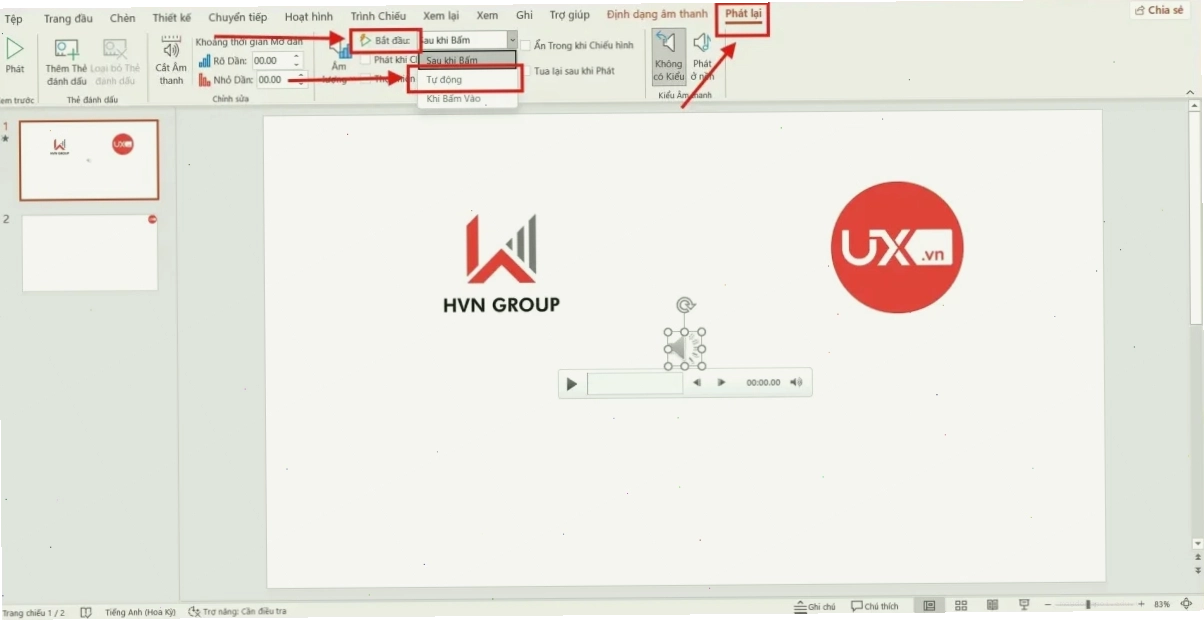
Đây là bước then chốt để nhạc chạy hết bài. Sau khi chèn nhạc, hai tab mới sẽ xuất hiện: Playback và Format.
- Chọn biểu tượng loa trên slide.
- Chuyển sang tab Playback.
- Trong nhóm Audio Options:
- Chọn Automatically (Tự động) trong mục Start. Điều này đảm bảo nhạc sẽ tự động phát khi bạn chuyển đến slide có chứa âm thanh.
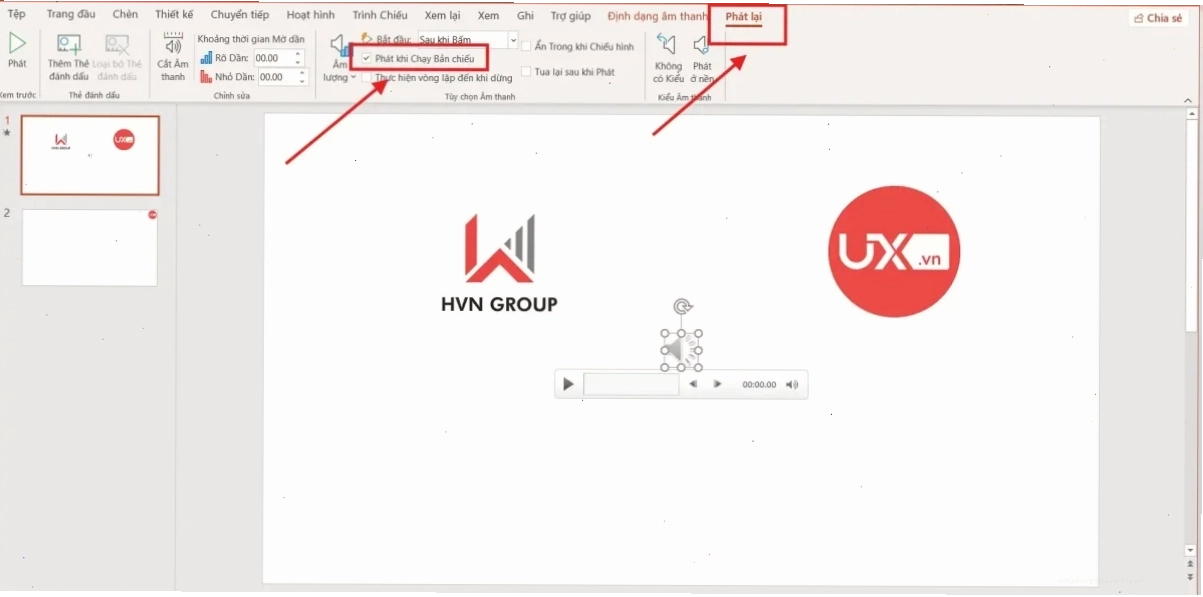
- Đánh dấu vào ô Play Across Slides. Đây là tùy chọn quan trọng nhất để nhạc chạy xuyên suốt các slide.
- Nếu muốn nhạc lặp lại liên tục cho đến khi bạn dừng bài thuyết trình, hãy đánh dấu vào ô Loop until Stopped.
- Để giữ cho bài thuyết trình gọn gàng, hãy đánh dấu vào ô Hide During Show. Tùy chọn này sẽ ẩn biểu tượng loa khi bạn trình chiếu.
Bước 3: Kiểm Tra
Nhấn F5 hoặc nút trình chiếu để kiểm tra. Nếu thực hiện đúng các bước trên, nhạc nền sẽ tự động phát từ slide đầu tiên và chạy xuyên suốt cho đến slide cuối cùng mà không bị ngắt quãng.
Các Lỗi Thường Gặp Và Cách Khắc Phục Khi Chèn Nhạc Vào PowerPoint
Dù đã làm theo hướng dẫn, nhiều người vẫn gặp phải những vấn đề không mong muốn. Dưới đây là một số lỗi phổ biến và cách xử lý:
- Lỗi: Nhạc chỉ phát ở slide đầu tiên.
Nguyên nhân: Quên đánh dấu tùy chọn Play Across Slides. - Lỗi: Biểu tượng loa hiển thị trên mọi slide.
Nguyên nhân: Quên đánh dấu tùy chọn Hide During Show. - Lỗi: Nhạc bị rè, âm thanh không rõ.
Nguyên nhân: Chất lượng file nhạc gốc kém hoặc file quá lớn, gây xung đột với PowerPoint. Nên sử dụng file nhạc có định dạng phổ biến (MP3, WAV) và chất lượng vừa phải. - Lỗi: PowerPoint bị treo khi chèn nhạc.
Nguyên nhân: Máy tính cấu hình yếu hoặc file nhạc quá nặng. Cân nhắc sử dụng các Công Cụ & AI Văn Phòng hỗ trợ xử lý file để tối ưu dung lượng.
So Sánh Các Phương Pháp Chèn Nhạc Vào PowerPoint
Ngoài cách chèn file nhạc có sẵn, PowerPoint còn cho phép bạn ghi âm trực tiếp hoặc liên kết nhạc từ mạng. Tuy nhiên, mỗi phương pháp đều có ưu và nhược điểm riêng.
| Phương Pháp | Ưu Điểm | Nhược Điểm | Khi Nào Nên Sử Dụng |
|---|---|---|---|
| Chèn file nhạc có sẵn (.mp3, .wav) | Đơn giản, dễ thực hiện, kiểm soát hoàn toàn chất lượng và nội dung. | Yêu cầu có sẵn file nhạc. Dung lượng bài thuyết trình có thể tăng lên. | Phổ biến nhất, phù hợp hầu hết nhu cầu. |
| Ghi âm trực tiếp (Record Audio) | Tiện lợi khi cần chèn giọng nói, lời bình hoặc hiệu ứng âm thanh tức thời. | Chất lượng phụ thuộc vào micro và môi trường thu âm. Không phù hợp cho nhạc nền dài. | Khi cần thêm lời thoại, hướng dẫn ngắn. |
| Liên kết nhạc từ mạng (Link Audio/Video) | Không làm tăng dung lượng file PowerPoint. Truy cập kho nhạc đa dạng. | Yêu cầu kết nối Internet ổn định khi trình chiếu. Có thể gặp vấn đề bản quyền hoặc link hỏng. | Khi bài thuyết trình chỉ để xem online hoặc có kết nối mạng mạnh. |
Việc lựa chọn phương pháp phù hợp phụ thuộc vào yêu cầu cụ thể của bạn. Tuy nhiên, để đảm bảo sự ổn định và chuyên nghiệp, chèn nhạc vào PowerPoint bằng file có sẵn và thiết lập chính xác các tùy chọn playback vẫn là lựa chọn hàng đầu.
Đừng quên rằng, ngoài âm thanh, việc tối ưu hóa hình ảnh và bố cục slide cũng đóng vai trò quan trọng. Tham khảo các mẹo về Trang chủ để có thêm nhiều kiến thức bổ ích.





