

Trong thế giới kỹ thuật số ngày nay, chia cột trong word không còn là một tính năng xa lạ mà đã trở thành một công cụ thiết yếu để trình bày thông tin một cách khoa học và chuyên nghiệp. Tuy nhiên, không phải ai cũng nắm vững kỹ thuật này, dẫn đến tình trạng văn bản trở nên lộn xộn hoặc thiếu thẩm mỹ. Bài viết này sẽ đi sâu phân tích cách chia cột trong word, từ những thao tác cơ bản đến việc khắc phục các lỗi thường gặp, đồng thời mang đến một góc nhìn phản biện về việc ứng dụng tính năng này trong các ấn phẩm thực tế.
Khám Phá Sức Mạnh Của Nhóm Lệnh Page Setup Trong Việc Chia Cột
Để bắt đầu hành trình làm chủ tính năng chia cột trong word, chúng ta cần tập trung vào nhóm lệnh Page Setup trên thanh công cụ. Đây là trái tim của mọi thao tác định dạng trang, bao gồm cả việc chia văn bản thành nhiều cột. Dù bạn đang sử dụng phiên bản Word nào, từ 2010, 2016, 2019 hay mới nhất, quy trình cơ bản vẫn giữ nguyên.
Bước 1: Chuẩn Bị Văn Bản Trước Khi Chia Cột
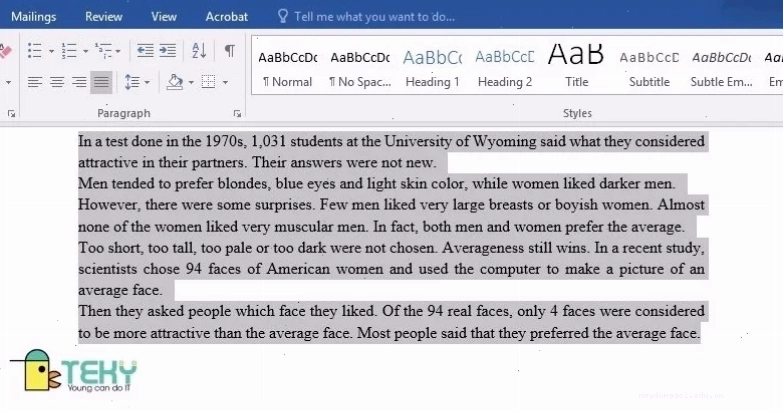
Trước khi thực hiện bất kỳ thao tác chia cột nào, bước quan trọng nhất là bôi đen văn bản bạn muốn chia cột. Việc này đảm bảo rằng chỉ phần văn bản được chọn mới chịu tác động của định dạng, tránh làm xáo trộn toàn bộ tài liệu. Nếu bạn bỏ qua bước này, Word sẽ mặc định áp dụng cho toàn bộ văn bản, điều này có thể không phải là điều bạn mong muốn. Hãy cẩn thận chọn đúng đoạn văn bản cần chia để tránh tình trạng chia 2 cột không đều hoặc không đúng ý.
Bước 2: Lựa Chọn Số Lượng Và Kiểu Chia Cột
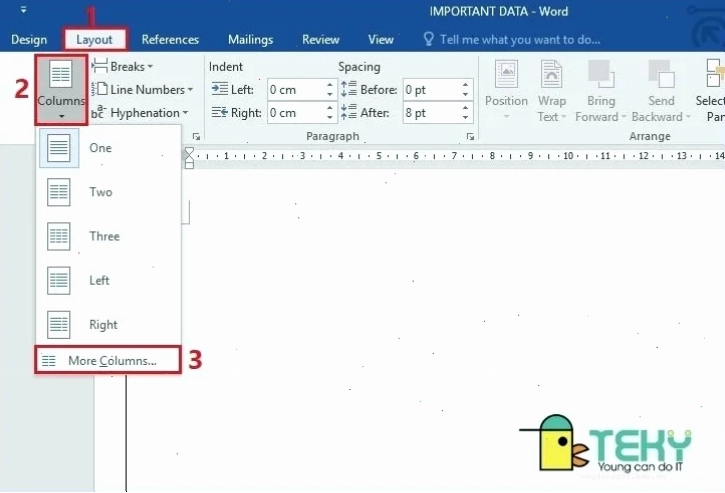
Sau khi bôi đen văn bản, hãy tìm đến tab Page Layout, sau đó nhấp vào nút lệnh Columns trong nhóm lệnh Page Setup. Tại đây, bạn sẽ thấy các tùy chọn có sẵn:
- One, Two, Three: Cung cấp các lựa chọn chia cột cơ bản với 1, 2 hoặc 3 cột.
- Left: Chia văn bản thành hai cột, trong đó cột bên trái sẽ có độ rộng nhỏ hơn cột bên phải.
- Right: Tương tự Left, nhưng cột bên phải sẽ nhỏ hơn cột bên trái.
Tuy nhiên, để có thể tùy chỉnh sâu hơn, bạn cần chọn More Columns.
Bước 3: Tùy Chỉnh Chi Tiết Với Cửa Sổ Columns
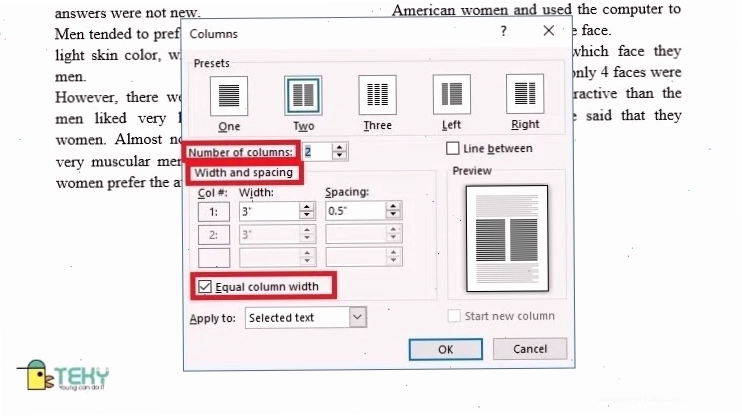
Khi cửa sổ Columns hiện ra, bạn có một loạt các tùy chọn mạnh mẽ để định hình bố cục cột của mình:
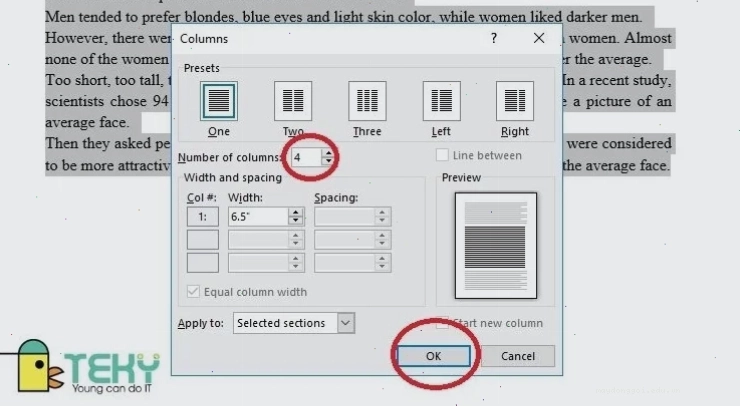
- Number of columns: Cho phép bạn nhập chính xác số lượng cột mong muốn, vượt xa các tùy chọn có sẵn (ví dụ: chia thành 4, 5 cột hoặc nhiều hơn). Đây là giải pháp hiệu quả cho các trường hợp cần chia thành nhiều cột mà các tùy chọn mặc định không đáp ứng được.
- Width and spacing: Tại đây, bạn có thể điều chỉnh độ rộng của từng cột và khoảng cách giữa chúng. Nếu muốn các cột có độ rộng bằng nhau, bạn chỉ cần đánh dấu chọn vào ô Equal column width. Việc điều chỉnh khoảng cách này rất quan trọng để tránh tình trạng chia 2 cột không đều do khoảng cách quá lớn hoặc quá nhỏ.
- Apply to: Phần này quyết định phạm vi áp dụng của định dạng chia cột:
- Selected text: Áp dụng cho đúng đoạn văn bản bạn đã bôi đen.
- Selected sections: Áp dụng cho các phần (sections) đã chọn.
- Whole document: Áp dụng cho toàn bộ văn bản trong tài liệu.
Sau khi thiết lập xong, bạn có thể xem trước cách chia cột trong văn bản theo các hình hướng dẫn cho Word 2010 và Word 2016, 2019. Điều này giúp bạn hình dung kết quả trước khi hoàn tất.
Giải Quyết Các Vấn Đề Phổ Biến Khi Chia Cột Trong Word
Mặc dù quy trình chia cột khá rõ ràng, người dùng vẫn thường gặp phải một số vấn đề, trong đó phổ biến nhất là lỗi không chia được cột hoặc tình trạng các cột không đều nhau.
Cách Chia Đều Các Cột Trong Word
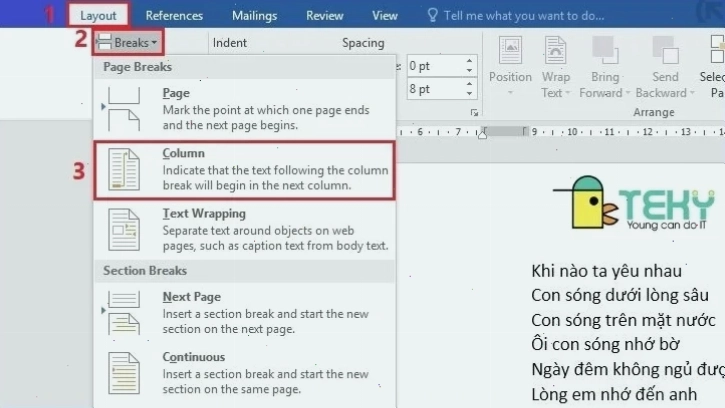
Đôi khi, sau khi chia cột, bạn có thể nhận thấy nội dung phân bố không đồng đều, một cột trống trơn trong khi cột khác lại quá tải. Để khắc phục tình trạng này, bạn có thể chủ động dịch chuyển văn bản từ cột này sang cột kia. Đặt con trỏ vào đầu đoạn văn bản muốn chuyển, sau đó vào tab Page Layout, chọn Breaks rồi chọn Column. Hoặc đơn giản hơn, sử dụng tổ hợp phím tắt Ctrl + Shift + Enter. Đây là kỹ thuật quan trọng để đảm bảo tính cân đối và chuyên nghiệp cho tài liệu.
Cách Chèn Đường Kẻ Giữa Các Cột
Word còn cung cấp tính năng tích hợp sẵn để tạo đường kẻ giữa các cột, giúp phân tách nội dung rõ ràng hơn và tăng tính thẩm mỹ. Để thực hiện, bạn quay lại cửa sổ Columns (thông qua Page Layout > Columns > More Columns). Tại đây, chỉ cần đánh dấu chọn vào ô Line between và nhấn OK. Tính năng này đặc biệt hữu ích khi bạn muốn tạo ra các ấn phẩm giống như tạp chí hoặc báo chí.
Cách Chia Thành Nhiều Hơn 3 Cột
Nếu nhu cầu của bạn vượt ra ngoài 3 cột mặc định, Word hoàn toàn có thể đáp ứng. Chỉ cần vào Page Layout > Columns > More Columns. Trong hộp thoại Columns, nhập số lượng cột mong muốn vào ô Number of columns và nhấn OK. Quá trình này cho phép bạn chia văn bản thành 4, 5, 6 cột hoặc thậm chí nhiều hơn tùy theo yêu cầu trình bày.
Góc Nhìn Phản Biện: Khi Chia Cột Không Còn Là Giải Pháp Tối Ưu
Mặc dù tính năng chia cột trong word vô cùng hữu ích, việc lạm dụng nó có thể dẫn đến những hậu quả không mong muốn. Quan điểm cá nhân của tôi cho rằng, nhiều người sử dụng chia cột một cách máy móc, thiếu cân nhắc về ngữ cảnh sử dụng.
Một ví dụ điển hình là việc cố gắng nhồi nhét quá nhiều thông tin vào các cột quá hẹp, dẫn đến tình trạng chia 2 cột không đều hoặc khó đọc. Điều này thường xảy ra khi người dùng chỉ tập trung vào việc 'chia cột' mà quên mất mục tiêu chính là truyền tải thông điệp một cách rõ ràng. Đôi khi, một bố cục văn bản đơn giản, với các đoạn văn ngắn và tiêu đề rõ ràng, lại hiệu quả hơn nhiều so với việc cố gắng chia thành nhiều cột. Việc áp dụng các Công Cụ & AI Văn Phòng hiện đại cũng có thể cung cấp những giải pháp bố cục thông minh hơn, thay vì chỉ dựa vào các công cụ định dạng truyền thống.
Ngoài ra, việc chèn đường kẻ cột đôi khi lại tạo cảm giác rối mắt nếu không được thiết kế cẩn thận. Thay vì chỉ đơn thuần là chia cột, hãy suy nghĩ về cách bố cục tổng thể, sử dụng khoảng trắng hợp lý và lựa chọn font chữ phù hợp để tạo nên một tài liệu thực sự dễ đọc và chuyên nghiệp.
Nếu bạn đang gặp phải lỗi không chia được cột hoặc cảm thấy bế tắc với các tùy chọn chia cột, hãy nhớ rằng Word có một hệ thống hỗ trợ mạnh mẽ. Tham khảo các hướng dẫn chi tiết hoặc tìm kiếm các giải pháp trên các diễn đàn công nghệ có thể giúp bạn vượt qua khó khăn. Đừng quên rằng, sự sáng tạo trong việc sử dụng công cụ sẽ mang lại kết quả tốt nhất.
Cuối cùng, việc lựa chọn sử dụng Trang chủ của chúng tôi để khám phá thêm các giải pháp công nghệ và tối ưu hóa quy trình làm việc là một quyết định sáng suốt. Chúng tôi luôn cập nhật những thông tin hữu ích nhất để giúp bạn làm chủ các công cụ văn phòng.
Hãy nhớ rằng, mục tiêu cuối cùng của việc chia cột trong word là để thông tin trở nên dễ tiếp cận và hiệu quả hơn. Đừng để các quy tắc định dạng trở thành rào cản cho nội dung của bạn. Nếu bạn muốn tìm hiểu sâu hơn về các thủ thuật văn phòng, hãy ghé thăm chia cột trong word để có thêm nhiều kiến thức bổ ích.





