

Trong kỷ nguyên số, chia sẻ file Google Drive an toàn dường như là một thao tác quen thuộc. Tuy nhiên, đằng sau sự tiện lợi đó lại tiềm ẩn vô số rủi ro mà không phải ai cũng lường trước được. Liệu bạn có đang vô tình 'mở cửa' cho kẻ xấu xâm nhập vào kho dữ liệu quý giá của mình?
Sự thật trần trụi về việc chia sẻ file Google Drive an toàn
Google Drive, với khả năng lưu trữ đám mây và đồng bộ hóa tệp mạnh mẽ, đã trở thành công cụ không thể thiếu của cá nhân và tổ chức. Các ứng dụng đi kèm như Google Docs, Sheets, Slides cho phép cộng tác trực tuyến hiệu quả. Tuy nhiên, chính tính năng chia sẻ linh hoạt lại là con dao hai lưỡi nếu không được quản lý chặt chẽ. Nhiều người dùng lưu trữ trên điện toán đám mây thường bỏ qua các cài đặt bảo mật cơ bản, dẫn đến hậu quả khôn lường.
Những mối đe dọa tiềm ẩn khi chia sẻ file Google Drive thiếu kiểm soát
Việc chia sẻ file Google Drive an toàn không chỉ đơn thuần là gửi một đường link. Dưới đây là những rủi ro bạn cần đối mặt:
- Truy cập trái phép: Nếu bạn thiết lập quyền chia sẻ quá rộng rãi, bất kỳ ai có được đường link đều có thể xem, sao chép hoặc thậm chí sửa đổi tệp của bạn.
- Rò rỉ thông tin nhạy cảm: Dữ liệu kinh doanh, thông tin cá nhân, tài liệu mật có thể rơi vào tay đối thủ cạnh tranh hoặc kẻ xấu.
- Mất kiểm soát dữ liệu: Một khi tệp đã bị chia sẻ tràn lan, việc thu hồi quyền truy cập hoặc kiểm soát ai đang giữ bản sao là gần như không thể.
- Tấn công lừa đảo (Phishing): Kẻ xấu có thể lợi dụng các tệp chia sẻ để tạo ra các email hoặc tin nhắn lừa đảo tinh vi, nhắm vào những người truy cập tệp đó.
Bí quyết để chia sẻ file Google Drive an toàn và hiệu quả
Để khắc phục tình trạng trên, bạn cần áp dụng các biện pháp sau:
- Thiết lập quyền truy cập chi tiết: Thay vì chọn 'Bất kỳ ai có đường liên kết đều có thể xem', hãy cân nhắc các tùy chọn như 'Chỉ người được chỉ định' hoặc phân quyền cụ thể cho từng người dùng (Viewer, Commenter, Editor). Việc cấp quyền viewer editor cần được xem xét kỹ lưỡng.
- Hạn chế tải xuống: Đối với các tài liệu quan trọng, bạn có thể thiết lập để người nhận không thể tải xuống. Tính năng chặn tải xuống drive này giúp giữ nguyên bản gốc tài liệu.
- Đặt mật khẩu cho tệp: Mặc dù Google Drive không hỗ trợ đặt mật khẩu trực tiếp cho từng tệp, bạn có thể sử dụng các công cụ nén tệp (như WinRAR, 7-Zip) để đặt mật khẩu trước khi tải lên và chia sẻ.
- Sử dụng liên kết có thời hạn: Google Workspace cho phép tạo liên kết chia sẻ có thời hạn, tự động thu hồi quyền truy cập sau một khoảng thời gian nhất định.
- Xem lại quyền chia sẻ định kỳ: Thường xuyên kiểm tra các tệp và thư mục bạn đã chia sẻ, thu hồi quyền truy cập của những người không còn cần thiết.
- Cân nhắc tính năng của Công Cụ & AI Văn Phòng: Một số giải pháp tích hợp AI có thể giúp quản lý và bảo mật tài liệu hiệu quả hơn.
Các bước chi tiết để tạo link chia sẻ an toàn trên Google Drive
Việc tạo link chia sẻ an toàn đòi hỏi sự cẩn trọng trong từng bước:
- Chọn tệp hoặc thư mục cần chia sẻ.
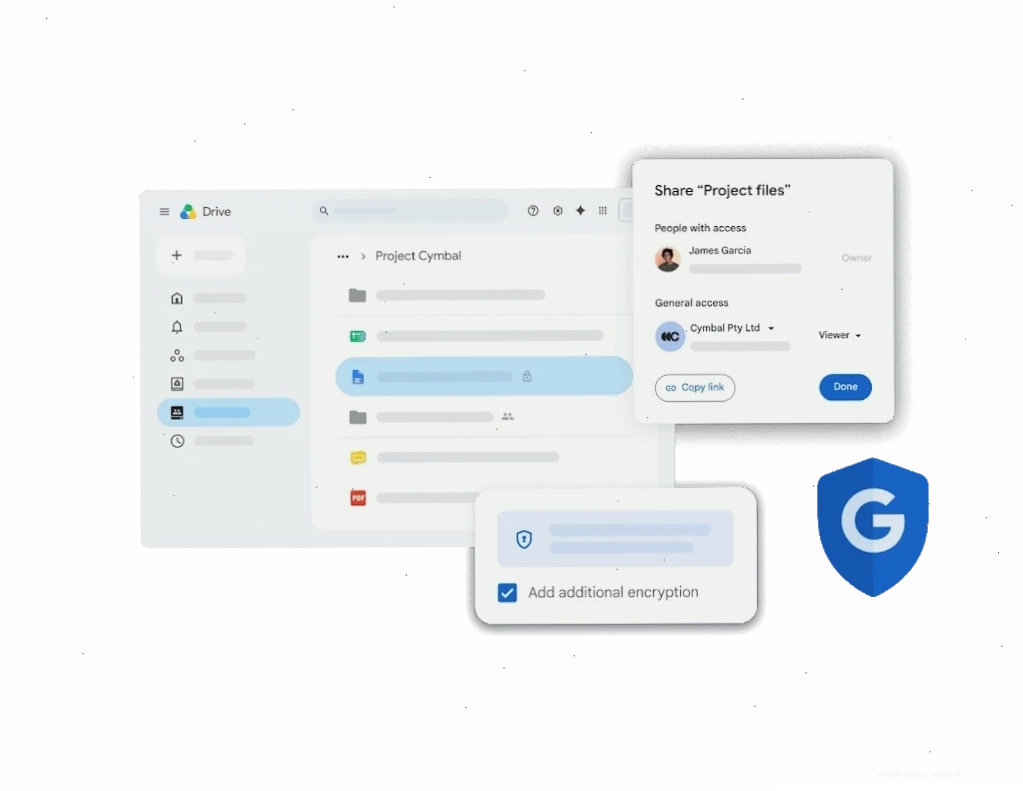
- Nhấp chuột phải và chọn 'Chia sẻ' (Share) hoặc biểu tượng chia sẻ.
- Trong mục 'Quyền truy cập chung' (General access), nhấp vào mũi tên thả xuống.
- Chọn quyền truy cập mong muốn:
- 'Chỉ những người được thêm mới có quyền truy cập' (Restricted): Chỉ những người bạn mời cụ thể mới có thể truy cập.
- 'Bất kỳ ai có đường liên kết' (Anyone with the link): Bất kỳ ai có link đều có thể xem, nhận xét hoặc chỉnh sửa tùy theo quyền bạn thiết lập. *CẦN HẾT SỨC CẨN TRỌNG VỚI LỰA CHỌN NÀY.*
- Nếu chọn 'Bất kỳ ai có đường liên kết', hãy thiết lập vai trò cho người nhận:
- Người xem (Viewer): Chỉ xem được tệp.
- Người nhận xét (Commenter): Xem và thêm nhận xét.
- Người chỉnh sửa (Editor): Xem, nhận xét và chỉnh sửa tệp.
- Nhấp vào 'Sao chép đường liên kết' (Copy link).
- Nhấp vào 'Xong' (Done).
Trường hợp cụ thể: Share thư mục drive như thế nào cho an toàn?
Khi share thư mục drive, bạn nên áp dụng các nguyên tắc sau:
- Tạo thư mục riêng cho từng nhóm chia sẻ: Điều này giúp dễ dàng quản lý quyền truy cập.
- Đặt tên thư mục rõ ràng: Ví dụ: 'Tài liệu Dự án ABC - Bộ phận Marketing'.
- Cấp quyền Editor chỉ cho những người thực sự cần chỉnh sửa.
- Ưu tiên cấp quyền Viewer cho các thành viên khác.
- Tuyệt đối tránh chia sẻ toàn bộ Drive.
So sánh các tùy chọn chia sẻ trên Google Drive
| Tùy chọn | Quyền | Ưu điểm | Nhược điểm |
|---|---|---|---|
| Restricted | Chỉ người được mời | Bảo mật cao nhất | Phức tạp khi cần chia sẻ với nhiều người không có tài khoản Google |
| Anyone with the link (Viewer) | Xem | Nhanh chóng, dễ dàng | Dễ bị chia sẻ lan truyền, khó kiểm soát |
| Anyone with the link (Commenter) | Xem, Nhận xét | Tương tác tốt | Có thể bị lạm dụng để spam bình luận |
| Anyone with the link (Editor) | Xem, Nhận xét, Chỉnh sửa | Cộng tác tức thời | Rủi ro sửa đổi, xóa dữ liệu cao nhất |
Lời kết
Việc chia sẻ file Google Drive an toàn không còn là một khái niệm xa vời mà là một yêu cầu bắt buộc trong môi trường số hiện nay. Bằng cách hiểu rõ các rủi ro và áp dụng các thiết lập quyền truy cập thông minh, bạn có thể tận dụng tối đa sức mạnh của Google Drive mà vẫn đảm bảo an toàn tuyệt đối cho dữ liệu của mình. Đừng để sự tiện lợi che mắt bạn khỏi những mối đe dọa bảo mật tiềm ẩn!





