

Trong kỷ nguyên số hóa, việc chia sẻ màn hình Google Meet có tiếng video trở thành kỹ năng thiết yếu, từ học sinh, sinh viên đến dân văn phòng. Tuy nhiên, không phải ai cũng nắm vững cách thức này, dẫn đến những trải nghiệm thiếu sót và đôi khi là sự bực bội. Liệu việc chia sẻ âm thanh có thực sự phức tạp như lời đồn, hay đó chỉ là cách các nền tảng 'moi tiền' người dùng bằng các tính năng ẩn? Chúng ta hãy cùng làm rõ vấn đề này.
Hiểu Rõ Vấn Đề Cốt Lõi Chia sẻ màn hình Google Meet có tiếng video
Nhiều người dùng lầm tưởng rằng khi chia sẻ một tab trình duyệt chứa video, âm thanh sẽ tự động đi kèm. Thực tế, Google Meet yêu cầu bạn phải kích hoạt tùy chọn này một cách rõ ràng. Việc bỏ qua bước này là nguyên nhân chính dẫn đến tình trạng chia sẻ màn hình Google Meet có tiếng video nhưng người nhận chỉ nghe thấy hình ảnh.
Đây không phải là một lỗi hệ thống, mà là một yêu cầu thiết kế nhằm mang lại sự linh hoạt cho người dùng. Đôi khi, bạn chỉ muốn trình bày nội dung mà không cần âm thanh từ tab đó. Tuy nhiên, đối với các buổi thuyết trình video hoặc bài giảng âm thanh, việc thiếu tiếng là một thảm họa.
Giải Pháp Kỹ Thuật Chia sẻ Âm Thanh Google Meet
Để khắc phục tình trạng lỗi không nghe tiếng trình chiếu, có hai phương pháp chính mà bạn có thể áp dụng:
Phương Pháp 1 Chia sẻ Âm Thanh Qua "Một Thẻ"
Đây là cách đơn giản và trực tiếp nhất để chia sẻ âm thanh meet. Quy trình diễn ra như sau:
- Bước 1: Bắt đầu hoặc tham gia cuộc họp Google Meet.
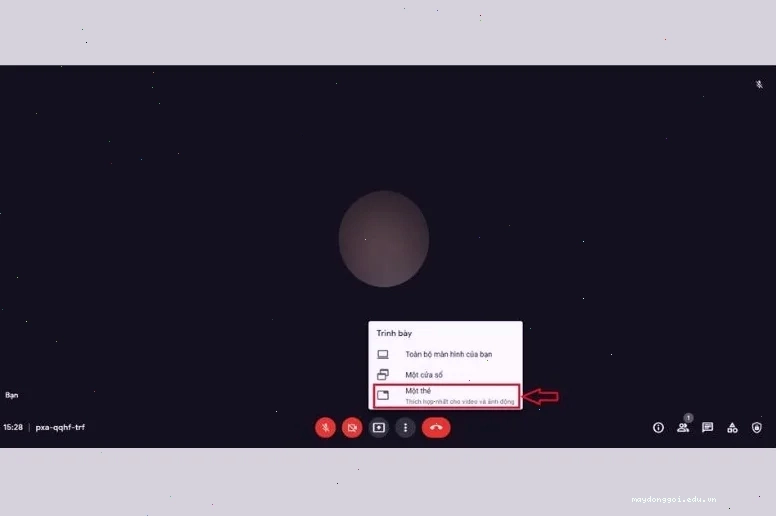
- Bước 2: Nhấn vào nút “Trình bày ngay” ở góc dưới màn hình.
- Bước 3: Chọn tùy chọn “Một thẻ”.
- Bước 4: Chọn tab trình duyệt chứa video hoặc âm thanh bạn muốn chia sẻ. Quan trọng nhất, hãy đánh dấu vào ô “Chia sẻ âm thanh của thẻ”.
- Bước 5: Nhấn “Chia sẻ”.
Với cách này, bạn có thể dễ dàng present a tab meet kèm theo âm thanh gốc của nó. Để dừng chia sẻ, chỉ cần nhấn “Dừng chia sẻ”.
Phương Pháp 2 Kích Hoạt Stereo Mix
Trong trường hợp âm thanh của bạn không phát ra từ một tab trình duyệt cụ thể mà là từ toàn bộ hệ thống, việc kích hoạt Stereo Mix sẽ hữu ích. Phương pháp này cho phép bạn chia sẻ âm thanh tổng thể của máy tính.
- Kích hoạt Stereo Mix:
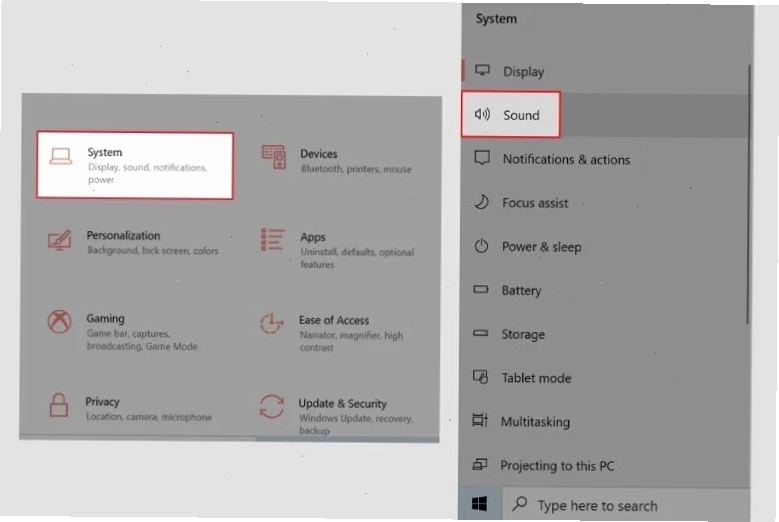
- Mở Cài đặt (Windows + I).
- Chọn System > Sound.
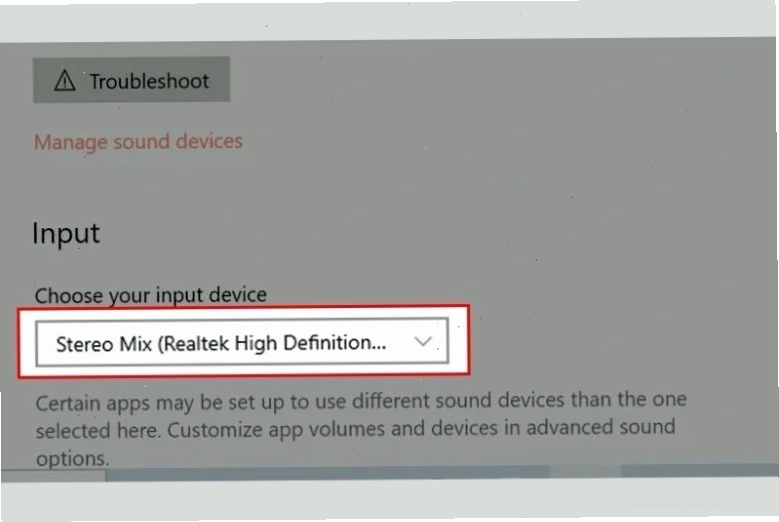
- Trong phần Đầu vào, tìm và chọn “Stereo Mix” (thường đi kèm tên card âm thanh của bạn, ví dụ: Realtek High Definition Audio). Nếu không thấy, nhấp vào mũi tên cạnh thiết bị đầu vào và chọn “Hiển thị thiết bị đã ngắt kết nối”, sau đó kích hoạt Stereo Mix.
- Cấu hình Google Meet:
- Trong cuộc họp Google Meet, nhấn vào biểu tượng 3 chấm > Settings.
- Chọn Audio.
- Tại phần Speakers, chọn “Default – Stereo Mix”.
- Nhấn biểu tượng X để đóng cửa sổ Settings.
- Chia sẻ màn hình:
- Nhấn vào biểu tượng mũi tên tại giao diện chính Google Meet và chọn “Một thẻ” hoặc “Toàn bộ màn hình” tùy nhu cầu.
- Nếu chọn “Một thẻ”, chọn tab chứa nội dung bạn muốn chia sẻ. Đảm bảo tùy chọn “Chia sẻ âm thanh của thẻ” đã được chọn.
- Nhấn “Chia sẻ”.
Việc sử dụng Stereo Mix đòi hỏi một chút tinh chỉnh, nhưng nó mang lại khả năng kiểm soát âm thanh toàn diện, đặc biệt hữu ích cho các tình huống học online Google Meet yêu cầu phát nhiều loại âm thanh.
Quản Lý Âm Lượng và Loa Trong Google Meet
Ngoài việc chia sẻ, việc kiểm soát âm lượng cũng quan trọng không kém để có trải nghiệm mượt mà. Công Cụ & AI Văn Phòng ngày nay đều tích hợp khả năng tùy chỉnh cao, và Google Meet cũng không ngoại lệ.
- Giảm âm lượng: Bạn có thể điều chỉnh trực tiếp trên thiết bị (máy tính, điện thoại) hoặc thông qua các thanh trượt âm lượng trong Google Meet nếu có.
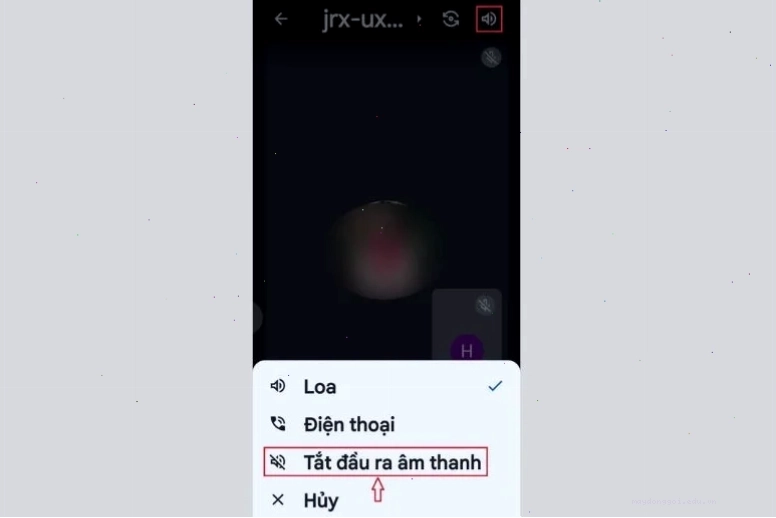
- Tắt loa trên điện thoại:
- Android: Chọn biểu tượng loa và chọn “Tắt đầu ra âm thanh”.
- iOS: Không có tùy chọn tắt loa trực tiếp. Bạn có thể chuyển đổi giữa “Loa ngoài” và “Thiết bị nhận” hoặc tắt tiếng toàn bộ thiết bị.
Việc nắm vững các thao tác này không chỉ giúp bạn chia sẻ màn hình hiệu quả mà còn thể hiện sự chuyên nghiệp trong môi trường làm việc và học tập trực tuyến. Nếu gặp phải các vấn đề phức tạp hơn, hãy tham khảo các tài liệu chuyên sâu hơn hoặc tìm kiếm các giải pháp kỹ thuật khác.
Đừng để những hạn chế về kỹ thuật cản trở bạn. Việc chia sẻ màn hình Google Meet có tiếng video hoàn toàn nằm trong tầm tay với những hướng dẫn chi tiết này. Hãy thử nghiệm và trải nghiệm sự khác biệt.
Tham khảo thêm các thông tin hữu ích khác trên Trang chủ.





