

Trong kỷ nguyên số, việc đặt mật khẩu bảo vệ file Word không còn là tùy chọn mà đã trở thành một yêu cầu thiết yếu. Tuy nhiên, có bao giờ bạn tự hỏi liệu mình có đang thực sự bảo vệ dữ liệu hay vô tình tạo ra những rào cản không cần thiết? Đằng sau thao tác đơn giản này là cả một nghệ thuật cân bằng giữa bảo mật và khả năng truy cập, mà không phải ai cũng nắm vững. Bài viết này sẽ đi sâu phân tích, bóc trần những lầm tưởng và cung cấp giải pháp tối ưu, giúp bạn làm chủ hoàn toàn tài liệu của mình.
Mục đích thực sự khi đặt mật khẩu bảo vệ file Word là gì?
Nhiều người cho rằng đặt mật khẩu bảo vệ file Word chỉ đơn giản là để ngăn người khác xem trộm. Nhưng thực tế, mục đích sâu xa còn đa dạng hơn thế. Nó không chỉ là tấm lá chắn chống lại sự tò mò hay ý đồ xấu, mà còn là công cụ quản lý quyền truy cập tinh vi.
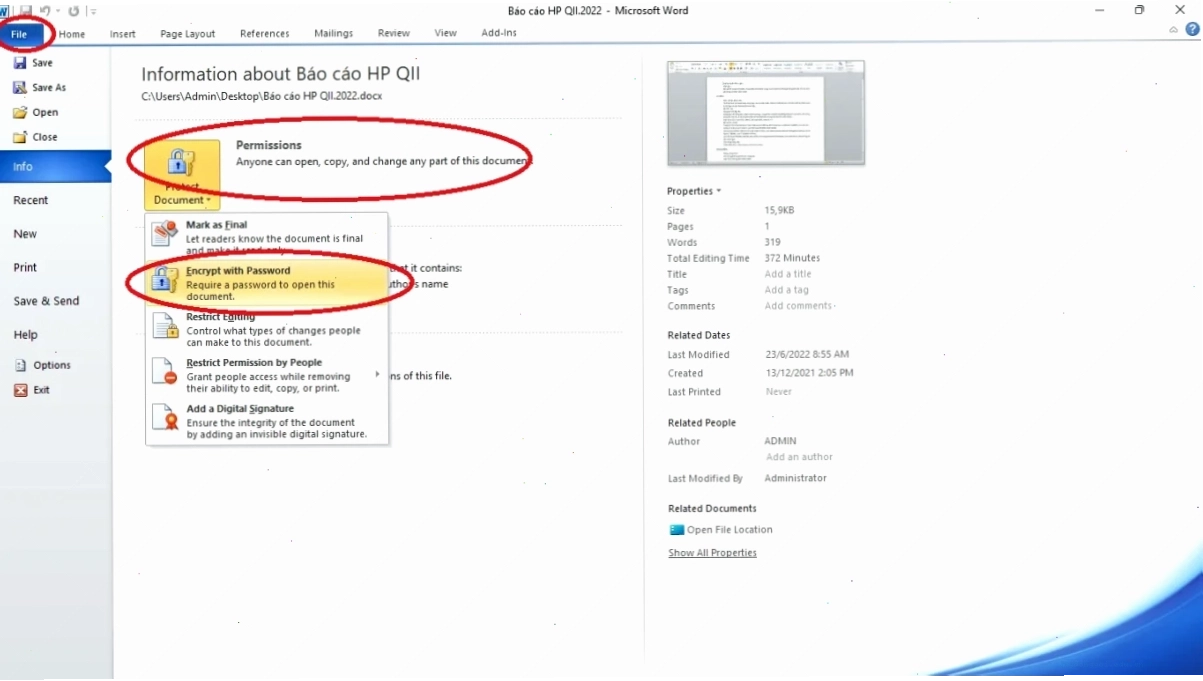
Theo các chuyên gia bảo mật dữ liệu, việc encrypt with password giúp đảm bảo tính toàn vẹn của thông tin nhạy cảm, đặc biệt trong các lĩnh vực yêu cầu bảo mật cao như tài chính, y tế hay pháp lý. Nó là rào cản đầu tiên và quan trọng nhất để kiểm soát ai có thể đọc, sửa đổi hoặc thậm chí là sao chép nội dung bên trong. Tuy nhiên, nếu không cẩn thận, chính mật khẩu này lại có thể trở thành 'tử huyệt' nếu bạn quên nó.
Hướng dẫn chi tiết cách đặt mật khẩu bảo vệ file Word (Phiên bản 2010 trở lên)
Quy trình đặt mật khẩu bảo vệ file Word đã được Microsoft tối giản qua các phiên bản, giúp người dùng phổ thông dễ dàng tiếp cận. Dưới đây là các bước thực hiện chi tiết:
- Mở tài liệu Word bạn muốn bảo vệ.
- Chọn thẻ File trên thanh công cụ.
- Nhấp vào Info.
- Tại mục Protect Document, chọn Encrypt with Password.
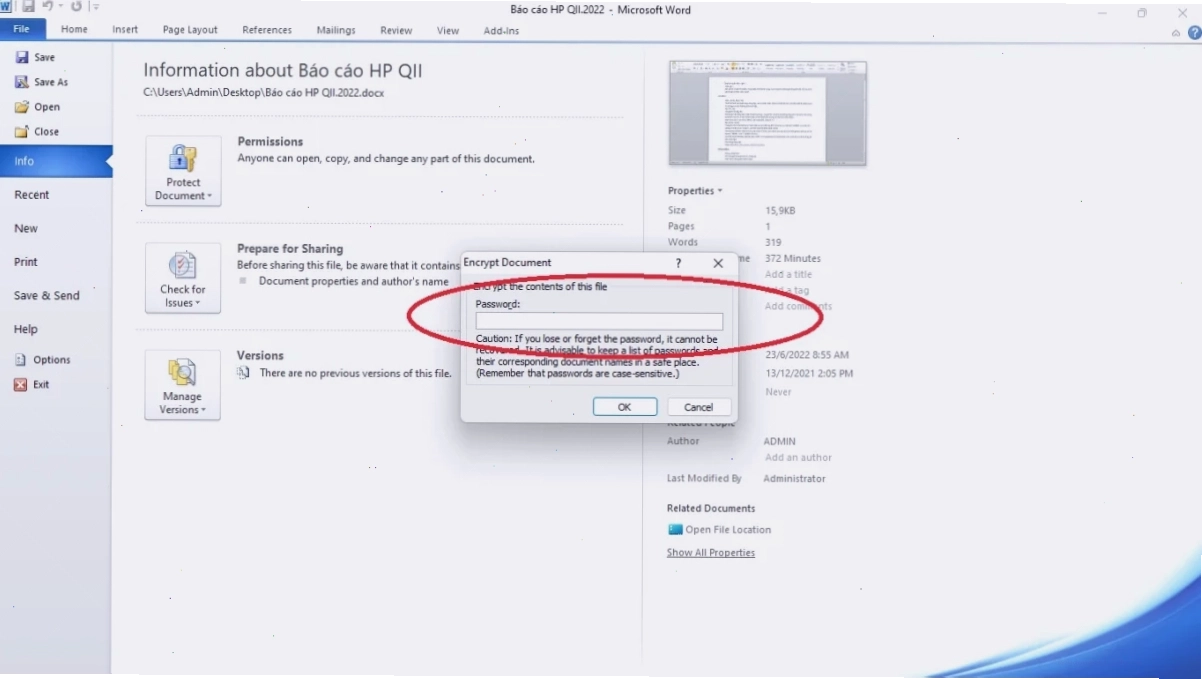
- Một hộp thoại xuất hiện yêu cầu bạn nhập mật khẩu. Hãy chọn một mật khẩu mạnh, kết hợp chữ hoa, chữ thường, số và ký tự đặc biệt để tăng cường bảo mật.
- Nhấp OK.
- Nhập lại mật khẩu một lần nữa để xác nhận và nhấp OK.
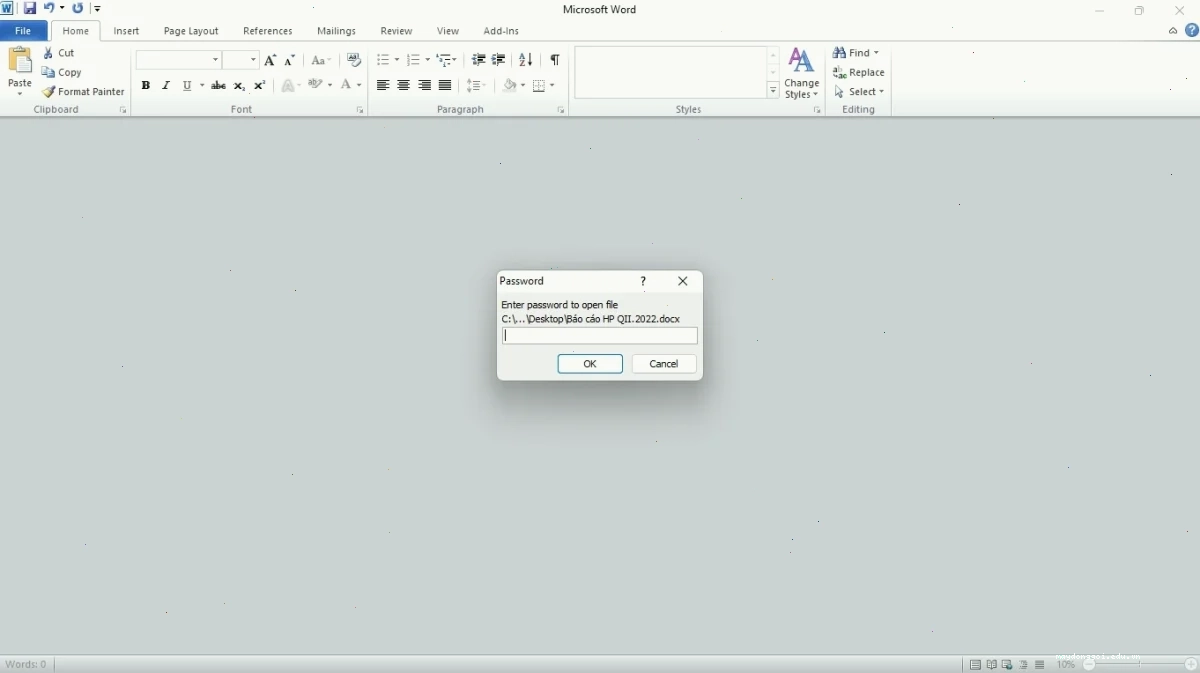
Sau khi hoàn tất, mỗi lần bạn hoặc bất kỳ ai muốn mở file này, hệ thống sẽ yêu cầu nhập đúng mật khẩu. Đây là bước cơ bản nhưng vô cùng hiệu quả để protect document khỏi những truy cập trái phép. Nếu bạn cần tra cứu thêm về các công cụ văn phòng, hãy tham khảo ngay Công Cụ & AI Văn Phòng để nâng cao hiệu suất làm việc.
Chặn đứng nguy cơ 'copy nhầm': Khóa chống copy và hạn chế chỉnh sửa
Ngoài việc đặt mật khẩu để mở file, Word còn cung cấp các tính năng mạnh mẽ hơn để kiểm soát việc sao chép và chỉnh sửa nội dung. Đây là giải pháp lý tưởng khi bạn muốn chia sẻ tài liệu nhưng không muốn người nhận tùy tiện chỉnh sửa hoặc lấy cắp thông tin.
Cách thiết lập quyền chỉnh sửa và sao chép
Để thực hiện tính năng khóa chống copy và hạn chế chỉnh sửa, bạn làm theo các bước sau:
- Mở tài liệu Word.
- Truy cập thẻ Review.
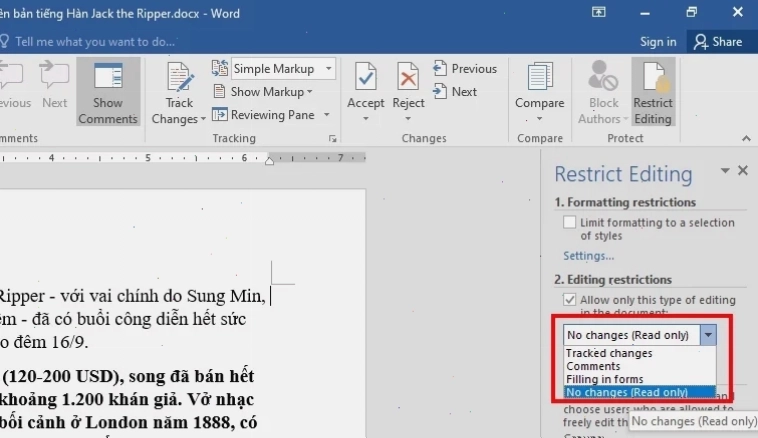
- Chọn Restrict Editing.
- Trong khung 'Editing restrictions', tích chọn ô Allow only this type of editing in the document.
- Dưới đây là các tùy chọn bạn có thể áp dụng:
- Tracked changes: Cho phép người khác xem lại các thay đổi đã được đánh dấu.
- Comments: Chỉ cho phép người khác thêm chú thích.
- Filling in forms: Giới hạn người dùng chỉ được điền thông tin vào các biểu mẫu có sẵn.
- No changes (read only): Chế độ chỉ đọc, người dùng không thể chỉnh sửa bất kỳ nội dung nào.
- Sau khi chọn tùy chọn phù hợp, bạn cần kích hoạt chế độ hạn chế bằng cách nhấp vào Yes, Start Enforcing Protection.
- Bạn có thể tùy chọn đặt mật khẩu để bảo vệ cài đặt hạn chế này, tránh người khác tự ý gỡ bỏ.
Tính năng này đặc biệt hữu ích khi bạn cần gửi bản nháp cho đồng nghiệp xem xét hoặc chia sẻ tài liệu mang tính chất thông tin mà không muốn nội dung bị thay đổi tùy tiện. Hãy nhớ rằng, một tài liệu được bảo vệ tốt là tài liệu được quản lý chặt chẽ.
Làm thế nào để mở khóa file Word khi quên mật khẩu?
Đây là cơn ác mộng của không ít người dùng. Việc mở khóa file Word khi quên mật khẩu tưởng chừng là bất khả thi, nhưng vẫn có những phương pháp bạn có thể thử. Tuy nhiên, cần nhấn mạnh rằng, không có phương pháp nào đảm bảo thành công 100% và việc cố gắng khôi phục mật khẩu mạnh có thể là rất khó khăn.
Một số cách phổ biến bao gồm:
- Sử dụng các công cụ khôi phục mật khẩu của bên thứ ba.
- Thử các phương pháp dựa trên việc đổi đuôi file (ví dụ: đổi sang .zip rồi chỉnh sửa XML) – phương pháp này hiệu quả với các phiên bản Word cũ hơn.
Tuy nhiên, cách tốt nhất vẫn là phòng bệnh hơn chữa bệnh. Hãy ghi chú mật khẩu ở nơi an toàn hoặc sử dụng các trình quản lý mật khẩu uy tín. Tham khảo thêm các kiến thức về bảo mật tại Trang chủ để trang bị cho mình những kỹ năng cần thiết.
Những quan điểm trái chiều về việc đặt mật khẩu file Word
Dù lợi ích là rõ ràng, không phải ai cũng đồng tình với việc 'khóa chặt' mọi tài liệu. Một số người cho rằng việc đặt mật khẩu bảo vệ file Word quá mức cần thiết sẽ cản trở sự hợp tác và luồng thông tin. Họ lập luận rằng, trong môi trường làm việc hiện đại, sự chia sẻ và truy cập nhanh chóng mới là yếu tố then chốt.
Tuy nhiên, quan điểm này bỏ qua một thực tế quan trọng: dữ liệu là tài sản. Việc bảo vệ tài sản trí tuệ hay thông tin cá nhân là trách nhiệm của mỗi người. Thay vì chỉ trích, chúng ta nên tìm cách tối ưu hóa quy trình bảo mật. Việc mở khóa file Word hay gỡ bỏ mật khẩu cũng cần được thực hiện một cách có kiểm soát, không phải là một quy trình tùy tiện có thể thực hiện bởi bất kỳ ai.
Một số ý kiến khác lại cho rằng các phiên bản Word mới đã tích hợp quá nhiều lớp bảo mật, gây phức tạp không cần thiết. Nhưng liệu sự phức tạp đó có đủ để ngăn chặn những cuộc tấn công tinh vi hay không? Theo Wikipedia, mã hóa mạnh mẽ là nền tảng của an ninh mạng hiện đại. Việc encrypt with password chính là việc áp dụng nguyên lý mã hóa cơ bản vào tài liệu của bạn.
Kết luận: Bảo mật thông minh hay bảo mật 'tự sát'?
Việc đặt mật khẩu bảo vệ file Word là một công cụ mạnh mẽ, nhưng như mọi công cụ, nó cần được sử dụng một cách khôn ngoan. Hiểu rõ mục đích, nắm vững quy trình và nhận thức được những rủi ro tiềm ẩn là chìa khóa để khai thác tối đa lợi ích của tính năng này.
Đừng để mật khẩu trở thành rào cản hay 'lưới nhện' giam giữ chính bạn trong kho dữ liệu của mình. Hãy áp dụng các phương pháp bảo mật thông minh, cân bằng giữa an toàn và tiện lợi, để tài liệu của bạn luôn được bảo vệ một cách hiệu quả nhất.





