

Việc đổi định dạng ngày tháng excel tưởng chừng đơn giản lại là nỗi ám ảnh của không ít người dùng. Đã bao giờ bạn bực bội khi nhập liệu cẩn thận mà Excel lại 'trả về' một dãy số kỳ lạ hay một ngày tháng hoàn toàn sai lệch? Đừng vội đổ lỗi cho phần mềm, đôi khi, chính cách chúng ta 'giao tiếp' với Excel mới là nguồn cơn của vấn đề. Hãy cùng phân tích sâu về hiện tượng này, bóc tách những lầm tưởng phổ biến và trang bị cho mình những 'vũ khí' lợi hại nhất để chinh phục định dạng ngày tháng trong Excel.
Tại Sao Excel Lại Nhận Diện Sai Định Dạng Ngày Tháng? Phân Tích Nguyên Nhân Gốc Rễ
Nhiều người dùng cho rằng Excel 'tự ý' thay đổi định dạng ngày tháng là do phần mềm bị lỗi. Tuy nhiên, theo kinh nghiệm phân tích dữ liệu, nguyên nhân sâu xa nằm ở sự xung đột giữa các quy chuẩn định dạng và cách Excel xử lý dữ liệu thô. Cụ thể:
- Xung đột định dạng DD/MM/YY và MM/DD/YY: Đây là 'kẻ thù' số một. Hệ thống Windows của bạn có thể cài đặt mặc định theo kiểu Việt Nam (ngày/tháng/năm), nhưng dữ liệu bạn nhập hoặc sao chép lại tuân theo kiểu Mỹ (tháng/ngày/năm). Ví dụ, ngày 05/09/2023 có thể bị Excel hiểu nhầm là ngày 9 tháng 5.
- Dữ liệu không chuẩn từ nguồn ngoài: Khi bạn sao chép dữ liệu từ các website, file PDF, hoặc các ứng dụng khác, định dạng ngày tháng có thể không được 'sạch sẽ', chứa các ký tự lạ hoặc khoảng trắng thừa, khiến Excel 'bó tay' trong việc nhận diện.
- Cài đặt ngôn ngữ và vùng miền: Sự khác biệt trong cài đặt ngôn ngữ (tiếng Việt hay tiếng Anh) và vùng miền trên máy tính sẽ ảnh hưởng trực tiếp đến định dạng ngày tháng mặc định mà Excel 'tiếp nhận'.
- Nhập liệu thiếu nhất quán: Việc sử dụng linh tinh các dấu gạch chéo (/), gạch ngang (-) hoặc dấu chấm (.) để phân tách ngày, tháng, năm trong cùng một cột cũng gây ra sự nhầm lẫn cho Excel.
Để giải quyết tận gốc, bạn cần hiểu rằng Excel lưu trữ ngày tháng dưới dạng một dãy số nguyên. Số '1' tương đương với ngày 01/01/1900. Do đó, khi bạn thấy một dãy số lạ thay vì ngày tháng, đó là Excel đang hiển thị 'mã số' của ngày tháng đó. Việc đổi định dạng ngày tháng excel chính là yêu cầu Excel hiển thị 'mã số' này dưới dạng mà bạn mong muốn.
Phát Hiện và Lọc Nhanh Lỗi Định Dạng Ngày Tháng Trong Excel
Trước khi tiến hành sửa chữa, việc xác định chính xác những ô dữ liệu bị lỗi là bước đi thông minh. Sử dụng bộ lọc (Filter) là cách hiệu quả nhất để làm điều này.
- Bước 1: Chọn toàn bộ vùng dữ liệu chứa ngày tháng bạn nghi ngờ bị lỗi. Truy cập thẻ Data và nhấn chọn Filter.
- Bước 2: Tại cột ngày tháng, nhấp vào mũi tên lọc. Hãy thử lọc theo một khoảng năm cụ thể hoặc tìm kiếm các giá trị không thuộc định dạng ngày tháng chuẩn (ví dụ: các ô chỉ hiển thị số mà không có dấu phân cách ngày tháng). Excel thường sẽ sắp xếp các ngày tháng hợp lệ theo năm, nên những ô 'lạc loài' rất có thể là dữ liệu bị lỗi.
- Bước 3: Sau khi lọc, bạn sẽ dễ dàng khoanh vùng và xử lý các ô dữ liệu sai định dạng.
Biết mình biết ta, trăm trận trăm thắng. Việc phát hiện lỗi sớm giúp bạn tiết kiệm thời gian và tránh sửa sai những dữ liệu hoàn toàn chính xác.
Thiết Lập Định Dạng Ngày Tháng Mặc Định Cho Hệ Thống
Một trong những biện pháp phòng ngừa hiệu quả nhất là đảm bảo máy tính của bạn luôn tuân theo một định dạng ngày tháng chuẩn mực, ưu tiên theo quy chuẩn của Việt Nam.
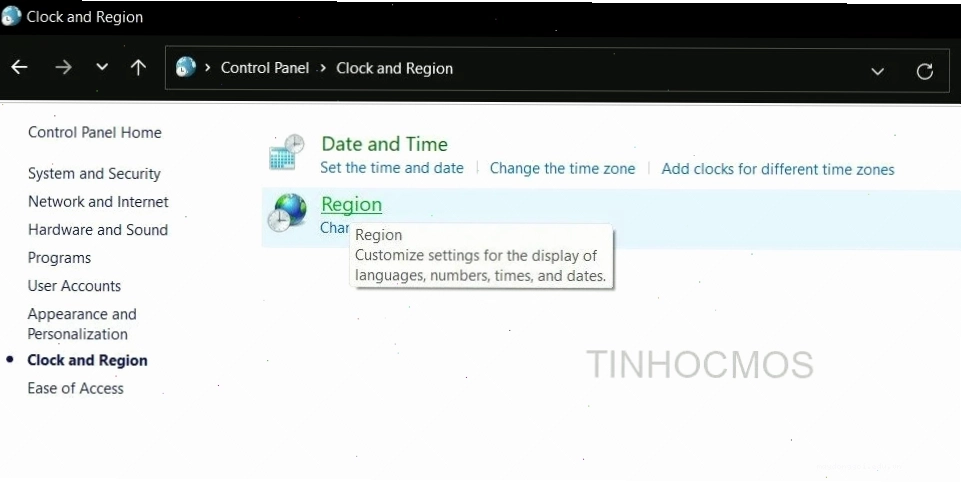
- Bước 1: Mở Control Panel, tìm đến mục Clock and Region.
- Bước 2: Chọn Region.
- Bước 3: Trong cửa sổ Region, nhấp vào Additional settings….
- Bước 4: Chuyển sang thẻ Date. Tại mục Short date, hãy chắc chắn bạn đã chọn định dạng dd/MM/yyyy hoặc dd-MM-yyyy. Bạn cũng có thể điều chỉnh Long date cho phù hợp. Nhấn OK để lưu các thay đổi.
Sau khi thiết lập này, mọi ứng dụng trên máy tính, bao gồm cả Excel, sẽ ưu tiên sử dụng định dạng ngày tháng mà bạn đã cài đặt, giúp giảm thiểu đáng kể nguy cơ gặp lỗi đổi định dạng ngày tháng excel.
5 Cách 'Cứu Cánh' Cho Lỗi Định Dạng Ngày Tháng Trong Excel
Giờ là lúc chúng ta đi sâu vào các giải pháp kỹ thuật để khắc phục những trường hợp Excel 'chứng nào tật nấy'. Hãy sẵn sàng để làm chủ mọi định dạng!
Cách 1: Dùng Hàm VALUE Để Chuyển Đổi Dữ Liệu Văn Bản Thành Số
Nếu ngày tháng của bạn đang ở dạng văn bản (Text) và Excel không nhận diện, hàm VALUE là cứu cánh. Nó sẽ chuyển đổi một chuỗi văn bản đại diện cho một số thành một số thực.
Công thức: =VALUE(ô_chứa_ngày_tháng)
Sau khi áp dụng, bạn có thể thay đổi định dạng của ô kết quả thành Date như bình thường.
Cách 2: Sử Dụng Hàm DATEVALUE Để Nhận Diện Ngày Tháng
Hàm DATEVALUE tương tự như VALUE nhưng chuyên biệt hơn cho việc nhận diện các định dạng ngày tháng dưới dạng văn bản và chuyển chúng thành một số sê-ri ngày tháng mà Excel có thể hiểu.
Công thức: =DATEVALUE(ô_chứa_ngày_tháng)
Lưu ý: Hàm này nhạy cảm với định dạng nhập liệu. Nếu bạn gặp lỗi, hãy thử chỉ định rõ định dạng cho hàm, ví dụ: =DATEVALUE(ô_chứa_ngày_tháng, "dd/mm/yyyy") (cú pháp có thể thay đổi tùy phiên bản Excel).
Cách 3: Sử Dụng Find and Replace Sửa Lỗi Ngăn Cách Bằng Dấu Chấm (.)
Trường hợp ngày tháng bị ngăn cách bởi dấu chấm thay vì dấu gạch chéo là khá phổ biến khi nhập liệu không chuẩn.
- Chọn cột dữ liệu bị lỗi.
- Nhấn Ctrl + H để mở hộp thoại Find and Replace.
- Trong ô Find what, nhập dấu chấm
. - Trong ô Replace with, nhập dấu gạch chéo
/ - Nhấn Replace All.
Sau khi thay thế, hãy thử áp dụng định dạng ngày tháng mong muốn cho cột dữ liệu đó.
Cách 4: Dùng Text to Columns Để Xử Lý Định Dạng DDMMYY
Khi ngày tháng bị viết liền thành dạng DDMMYY (ví dụ: 05092023), Text to Columns là công cụ đắc lực.
- Chọn cột dữ liệu bị lỗi.
- Truy cập thẻ Data, chọn Text to Columns.
- Trong hộp thoại hiện ra, chọn Delimited nếu có dấu phân cách (hoặc Fixed width nếu không). Nhấn Next.
- Nếu chọn Delimited, bạn có thể bỏ qua bước này nếu không có dấu phân cách rõ ràng. Nhấn Next.
- Tại bước cuối cùng, trong phần Column data format, chọn Date và chọn định dạng phù hợp với dữ liệu gốc của bạn (ví dụ: MDY nếu là tháng/ngày/năm, DMY nếu là ngày/tháng/năm).
- Nhấn Finish.
Phương pháp này giúp Excel nhận diện và phân tách đúng từng thành phần ngày, tháng, năm, sau đó định dạng lại theo chuẩn.
Cách 5: Sử Dụng Chức Năng Kiểm Tra Lỗi Error Checking
Excel có một công cụ tích hợp sẵn để phát hiện và gợi ý sửa các lỗi định dạng, bao gồm cả lỗi ngày tháng.
- Chọn vùng dữ liệu cần kiểm tra.
- Truy cập thẻ File > Options > Formulas.
- Trong mục Error Checking Rules, đảm bảo tùy chọn Text that looks like a number hoặc các quy tắc liên quan đến định dạng ngày tháng được bật.
- Khi Excel phát hiện lỗi, một biểu tượng màu xanh lá sẽ xuất hiện ở góc trên bên trái của ô. Nhấp vào biểu tượng đó và chọn tùy chọn sửa lỗi phù hợp, ví dụ: 'Convert to Number' hoặc 'Ignore Error'.
Tính năng này đặc biệt hữu ích khi bạn xử lý lượng lớn dữ liệu và muốn Excel 'tự động' phát hiện các điểm bất thường.
Ngoài ra, để chuyển đổi định dạng ngày tháng theo sự thay đổi của địa điểm hoặc nhu cầu cá nhân, bạn có thể tham khảo các tùy chỉnh trong phần Format Cells (nhấn chuột phải vào ô > Format Cells > Date). Đây là nơi bạn có thể khám phá vô số lựa chọn format cells custom date để tùy biến theo ý muốn.
Hiểu rõ bản chất Excel xử lý ngày tháng như một dãy số và áp dụng linh hoạt các hàm như VALUE, DATEVALUE, kết hợp với công cụ Text to Columns và tính năng Error Checking, bạn hoàn toàn có thể làm chủ việc đổi định dạng ngày tháng excel. Đừng quên tham khảo thêm các kiến thức về Công Cụ & AI Văn Phòng để nâng cao hiệu suất làm việc!





