

Chỉnh sửa kích thước ảnh trong Canva là kỹ năng tưởng chừng đơn giản nhưng lại là yếu tố then chốt quyết định sự thành bại của một thiết kế. Ai cũng biết Canva là công cụ thiết kế trực tuyến hàng đầu, nhưng không phải ai cũng tận dụng hết khả năng đổi kích thước ảnh canva để tối ưu hóa sản phẩm của mình. Liệu việc này có thực sự phức tạp như bạn nghĩ? Hãy cùng bóc tách những lầm tưởng và khám phá sự thật đằng sau.
Tại Sao Việc Đổi Kích Thước Ảnh Canva Lại Quan Trọng Đến Vậy
Nhiều người thường bỏ qua tầm quan trọng của việc thay đổi kích thước, cho rằng chỉ cần ảnh hiển thị là đủ. Tuy nhiên, quan điểm này tiềm ẩn nhiều rủi ro. Dưới đây là những lý do bạn BẮT BUỘC phải quan tâm đến kích thước ảnh:
- Đảm bảo tính nhất quán và hiển thị hoàn hảo: Mỗi nền tảng mạng xã hội, mỗi loại ấn phẩm in ấn đều có yêu cầu kích thước riêng. Một tấm ảnh được đổi kích thước ảnh canva chính xác sẽ hiển thị trọn vẹn, không bị cắt xén hay méo mó, giữ trọn vẹn ý đồ thiết kế.
- Tăng hiệu quả thu hút và truyền tải thông điệp: Một thiết kế có tỷ lệ khung hình phù hợp sẽ dễ dàng thu hút ánh nhìn hơn. Ví dụ, một ảnh có kích thước chuẩn cho kích thước facebook post sẽ hiển thị đẹp mắt trên bảng tin, trong khi ảnh quá lớn hoặc quá nhỏ sẽ gây khó chịu cho người xem.
- Cải thiện hiệu suất tải trang và SEO: Hình ảnh có kích thước tệp hợp lý sẽ giúp website tải nhanh hơn, mang lại trải nghiệm người dùng tốt hơn và gián tiếp cải thiện thứ hạng SEO. Theo Wikipedia, tốc độ tải trang là một trong những yếu tố quan trọng ảnh hưởng đến trải nghiệm người dùng và xếp hạng tìm kiếm.
- Giảm kích thước tệp, dễ dàng chia sẻ: Khi bạn thay đổi kích thước ảnh, kích thước tệp cũng giảm theo, giúp việc gửi qua email, tải lên các nền tảng hoặc lưu trữ trở nên dễ dàng hơn mà không làm giảm chất lượng đáng kể.
Cách Đổi Kích Thước Ảnh Canva Hiệu Quả Nhất
Canva cung cấp nhiều phương pháp để bạn có thể tùy chỉnh kích thước hình ảnh, tùy thuộc vào nhu cầu và tài khoản của bạn.
Sử Dụng Tính Năng Resize Của Canva Pro
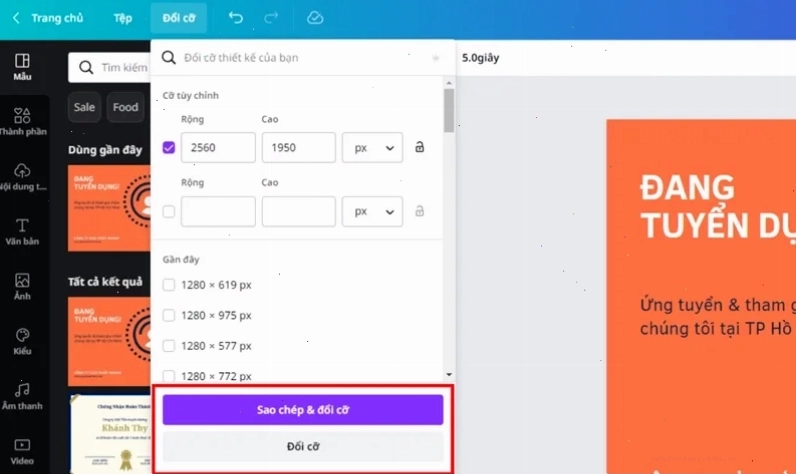
Nếu bạn sở hữu tài khoản Canva Pro, việc resize canva trở nên vô cùng đơn giản và nhanh chóng. Tính năng này cho phép bạn thay đổi kích thước thiết kế hiện có sang một kích thước mới mà không làm ảnh hưởng đến bố cục tổng thể.
- Truy cập thiết kế của bạn trong Canva.
- Trên thanh công cụ phía trên, tìm và nhấp vào tùy chọn 'Resize' (Thay đổi kích thước).
- Nhập kích thước mới mong muốn (chiều rộng và chiều cao) theo đơn vị pixel, inch, cm hoặc mm.
- Nhấp vào 'Copy & Resize' để tạo một bản sao của thiết kế với kích thước mới. Điều này đảm bảo thiết kế gốc của bạn vẫn được giữ nguyên.
Sử dụng tính năng này giúp bạn tiết kiệm tối đa thời gian, đặc biệt khi cần tạo nhiều phiên bản thiết kế cho các nền tảng khác nhau. Bạn có thể tìm hiểu thêm về các công cụ hỗ trợ như Công Cụ & AI Văn Phòng để nâng cao hiệu suất làm việc.
Chỉnh Kích Thước Thủ Công Cho Tài Khoản Miễn Phí
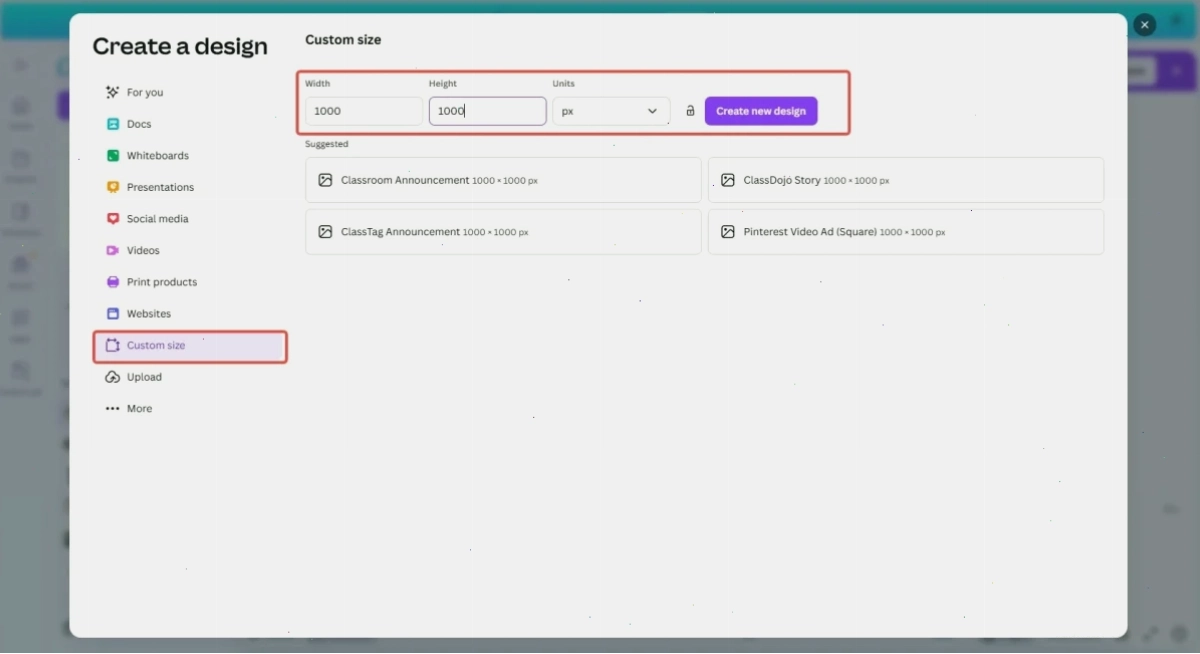
Không có Canva Pro? Đừng lo lắng, bạn vẫn có thể đổi kích thước ảnh canva một cách hiệu quả bằng cách tạo một thiết kế mới với kích thước mong muốn và sao chép nội dung.
- Nhấp vào 'Create a Design' (Tạo thiết kế) trên trang chủ Canva.
- Chọn 'Custom Size' (Kích thước tùy chỉnh).
- Nhập chiều rộng và chiều cao theo đơn vị bạn muốn (ví dụ: tùy chỉnh pixel). Sau đó, nhấp vào 'Create New Design' (Tạo thiết kế mới).
- Quay trở lại thiết kế gốc, chọn toàn bộ nội dung (bao gồm văn bản, hình ảnh, các yếu tố đồ họa), sao chép (Ctrl+C hoặc Cmd+C) và dán (Ctrl+V hoặc Cmd+V) vào dự án mới vừa tạo.
Phương pháp này đòi hỏi bạn phải sắp xếp lại bố cục một chút sau khi dán, nhưng nó hoàn toàn miễn phí và mang lại kết quả tương đương.
Chọn Kích Thước Mẫu Cho Từng Nền Tảng
Canva cung cấp sẵn hàng trăm mẫu kích thước được tối ưu hóa cho các nền tảng phổ biến. Đây là cách nhanh nhất để bạn có được kích thước chuẩn mà không cần nhớ.
- Post Instagram: 1080 x 1080 pixel
- Story Instagram: 1080 x 1920 pixel
- Cover Facebook: 820 x 312 pixel
- YouTube Thumbnail: 1280 x 720 pixel
- Poster A4: 2480 x 3508 pixel
Việc lựa chọn đúng mẫu kích thước ban đầu sẽ giúp bạn tiết kiệm đáng kể thời gian chỉnh sửa sau này.
Mẹo Tối Ưu Hóa Khi Thay Đổi Kích Thước Ảnh
Sau khi đã thay đổi kích thước, bạn cần thực hiện thêm vài bước để đảm bảo thiết kế của mình hoàn hảo:
- Điều chỉnh bố cục: Khi thay đổi kích thước, các yếu tố trong thiết kế có thể bị co giãn, lệch vị trí. Hãy kiểm tra và sắp xếp lại các phần tử văn bản, hình ảnh sao cho cân đối và thẩm mỹ.
- Kiểm tra kỹ trước khi xuất bản: Đảm bảo kích thước cuối cùng phù hợp với yêu cầu của nền tảng bạn sẽ đăng tải. Một sai sót nhỏ cũng có thể khiến thiết kế của bạn trông thiếu chuyên nghiệp.
- Cân nhắc sử dụng Canva Pro: Nếu bạn thường xuyên phải làm việc với các kích thước khác nhau, việc nâng cấp lên Canva Pro với tính năng 'Resize' tự động sẽ là một khoản đầu tư xứng đáng về thời gian và công sức.
Đừng quên, bạn có thể truy cập Trang chủ để khám phá thêm nhiều công cụ hữu ích khác.
Giải Pháp Thay Thế Ngoại Tuyến Khi Cần Thiết
Trong một số trường hợp, bạn có thể cần chỉnh sửa ảnh ngoại tuyến. Công cụ CapCut, với phiên bản máy tính, cung cấp khả năng thay đổi kích thước mạnh mẽ và nhiều tùy chỉnh nâng cao khác mà không yêu cầu kết nối internet liên tục. Đây là một giải pháp thay thế đáng cân nhắc nếu bạn làm việc trong môi trường mạng không ổn định.
Kết Luận
Việc đổi kích thước ảnh canva không còn là rào cản. Dù sử dụng Canva Pro hay tài khoản miễn phí, bạn đều có thể điều chỉnh kích thước thiết kế một cách dễ dàng. Hãy áp dụng những phương pháp và mẹo trên để đảm bảo mọi thiết kế của bạn luôn chuyên nghiệp, thu hút và tối ưu trên mọi nền tảng. Đừng để kích thước ảnh làm giảm giá trị thông điệp bạn muốn truyền tải.





