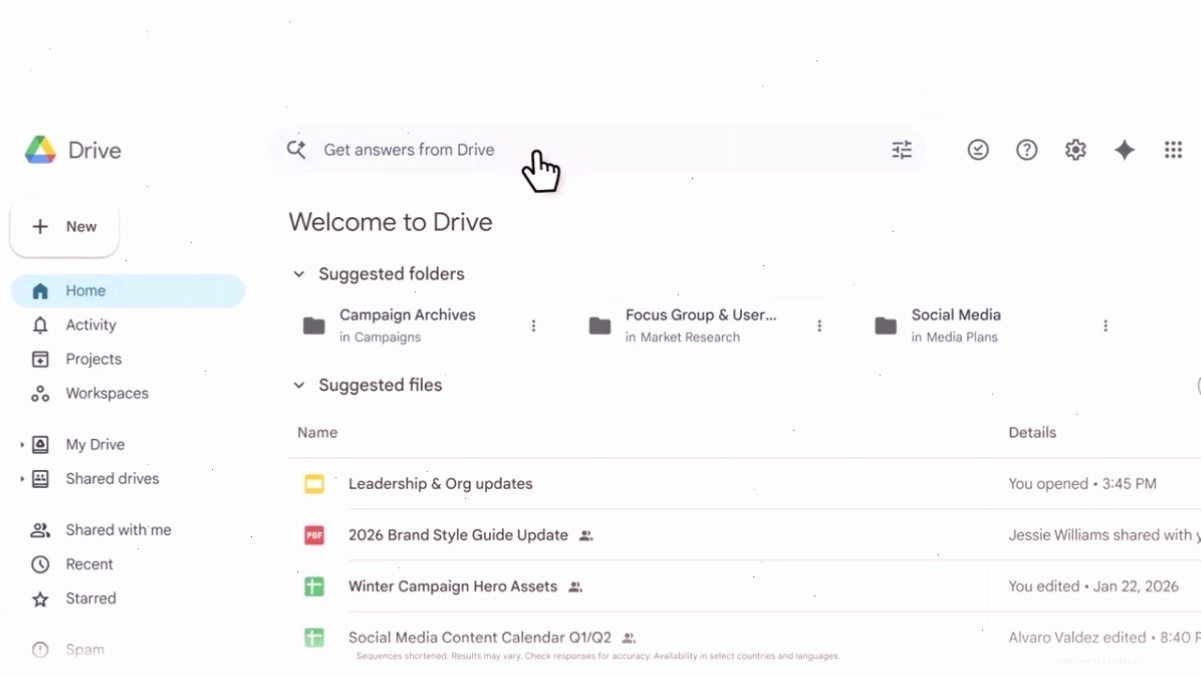
Nhiều người dùng đang lầm tưởng đồng bộ Google Drive máy tính là một quy trình đơn giản, an toàn tuyệt đối. Tuy nhiên, đằng sau sự tiện lợi đó là những nguy cơ tiềm ẩn về mất dữ liệu và ảnh hưởng đến hiệu suất máy tính mà không phải ai cũng nhận ra. Liệu có phải cứ tải về và bật chế độ đồng bộ là mọi thứ sẽ ổn? Hãy cùng phân tích sâu hơn.
Tại sao việc đồng bộ Google Drive máy tính không đơn giản như bạn nghĩ
Sự thật là, nhiều người dùng đang sử dụng ứng dụng Google Drive cho máy tính mà không thực sự hiểu hết cách nó hoạt động, dẫn đến những quyết định sai lầm. Dung lượng lưu trữ trên máy tính và bộ nhớ trên Google không hề giống nhau. Trình theo dõi dung lượng trong ứng dụng chỉ báo dung lượng trống trên ổ cứng, không phản ánh bộ nhớ Tài khoản Google của bạn. Việc đồng bộ hóa hai chiều, dù tiện lợi, lại là thủ phạm chính gây cạn kiệt không gian ổ cứng.
Các tệp được chia sẻ, khi bạn chọn đồng bộ hóa, cũng có thể chiếm hết bộ nhớ ổ cứng, mặc dù chúng không bao giờ bị tính vào dung lượng lưu trữ của bạn trên Google. Việc này tạo ra một cái bẫy tâm lý: bạn nghĩ mình đang "tiết kiệm" dung lượng Google, nhưng lại đang "tiêu tốn" tài nguyên quý giá trên máy tính. Tìm hiểu về bộ nhớ trên máy tính và bộ nhớ trên Google khi dùng ứng dụng Drive cho máy tính là bước đầu tiên để tránh những phiền toái không đáng có.
Những lợi ích thực tế và mặt trái của ứng dụng Google Drive cho máy tính
Ứng dụng Google Drive cho máy tính mang lại nhiều lợi ích rõ ràng: bảo vệ tệp trên đám mây, đảm bảo tệp luôn cập nhật trên mọi thiết bị, và cung cấp trải nghiệm quen thuộc như truy cập ổ đĩa thông thường. Đặc biệt, khả năng tương tác với Microsoft Office, cho phép làm việc cộng tác thời gian thực và gửi/lưu tệp từ Outlook, là điểm cộng lớn. Tính năng lưu file offline cũng giúp người dùng duy trì công việc ngay cả khi không có kết nối Internet.
Tuy nhiên, mặt trái của việc đồng bộ hóa hai chiều là nó tải một bản sao đầy đủ trực tiếp xuống máy tính. Điều này có thể gây ra vấn đề nghiêm trọng nếu bạn có một ổ cứng dung lượng hạn chế hoặc làm việc với nhiều tệp lớn. Nếu chọn thư mục đồng bộ không cẩn thận, bạn có thể nhanh chóng làm đầy ổ cứng. Chưa kể, các lỗi Google Drive không sync đôi khi xảy ra, gây gián đoạn công việc và lo lắng về việc dữ liệu có thực sự được bảo vệ.
Hướng dẫn cài đặt và đăng nhập ứng dụng Google Drive cho máy tính
Để bắt đầu, bạn cần tải Google Drive for Desktop. Quá trình cài đặt trên Windows khá đơn giản: tải xuống tệp "GoogleDriveSetup.exe", sau đó làm theo hướng dẫn trên màn hình. Lưu ý, nếu bạn sử dụng tài khoản công việc hoặc trường học, có thể tổ chức của bạn sẽ cần cài đặt ứng dụng này cho bạn. Hãy hỏi quản trị viên nếu có thắc mắc.
Sau khi cài đặt, biểu tượng Google Drive sẽ xuất hiện ở khay hệ thống. Bạn có thể ghim ứng dụng này vào Start Menu hoặc Taskbar để dễ dàng truy cập. Đăng nhập lần đầu tiên sẽ yêu cầu bạn cấp quyền truy cập. Nếu bạn muốn sử dụng nhiều tài khoản cùng lúc, ứng dụng cũng hỗ trợ tính năng này, giúp quản lý công việc cá nhân và công việc hiệu quả hơn.
Tối ưu hóa việc lưu trữ và cộng tác với Google Drive
Google Drive không chỉ là nơi lưu trữ tệp. Với bộ nhớ có tích hợp AI trên đám mây, nó giúp chia sẻ tệp thuận tiện và cải thiện hiệu quả cộng tác. Các tính năng như "Gemini trong Drive" cung cấp câu trả lời tức thì, có trích dẫn, giúp bạn khai thác thông tin một cách nhanh chóng mà không cần tốn thời gian tìm kiếm. Thông tin tổng quan do AI tạo ra sẽ giúp bạn hiểu rõ nội dung tệp, thậm chí là các dự án tùy chỉnh có thể chia sẻ trong Drive.
Nền tảng này cho phép bạn lưu trữ, quản lý, truy cập và chỉnh sửa hơn 100 loại tệp khác nhau, bao gồm cả Microsoft Office và PDF, theo thời gian thực. Bạn có thể chuyển thẳng tệp đính kèm từ Gmail vào Drive hoặc quét tài liệu trực tiếp bằng ứng dụng Drive trên điện thoại để lưu dưới dạng PDF. Đây là một giải pháp toàn diện để hợp lý hóa quy trình làm việc và tăng cường bảo mật dữ liệu.
Khám phá Công Cụ & AI Văn Phòng để nâng cao năng suất làm việc của bạn.
Quản lý dung lượng ổ đĩa và tránh tình trạng "hết dung lượng"
Vấn đề cốt lõi của việc đồng bộ Google Drive máy tính đôi khi không nằm ở Google Drive mà ở cách chúng ta quản lý tài nguyên máy tính. Bạn cần cân nhắc kỹ lưỡng khi chọn thư mục đồng bộ. Thay vì đồng bộ toàn bộ Drive, hãy chỉ chọn những thư mục thực sự cần thiết để truy cập ngoại tuyến. Các tệp ít sử dụng hoặc các thư mục lớn có thể được truy cập trực tuyến thông qua trình duyệt web hoặc ứng dụng Drive mà không ảnh hưởng đến dung lượng ổ cứng.
Bạn có thể tận dụng tính năng "Mirror files" (Phản chiếu tệp) hoặc "Stream files" (Luồng tệp). Chế độ "Stream files" chỉ tải các tệp về máy khi bạn mở chúng, giúp tiết kiệm dung lượng đáng kể. Ngược lại, "Mirror files" sẽ tải toàn bộ nội dung đã chọn về máy, giống như một bản sao lưu cục bộ. Hãy nghiên cứu kỹ sự khác biệt này để đưa ra lựa chọn phù hợp.
Để có cái nhìn tổng quan về các giải pháp lưu trữ và quản lý dữ liệu hiệu quả, bạn có thể tham khảo các thông tin hữu ích tại Trang chủ.
Các Lỗi Thường Gặp và Cách Khắc Phục
Lỗi Google Drive không sync là một trong những vấn đề khiến người dùng đau đầu nhất. Nguyên nhân có thể do kết nối mạng yếu, xung đột phần mềm, hoặc lỗi từ phía Google. Một số cách khắc phục nhanh chóng bao gồm: khởi động lại ứng dụng, kiểm tra kết nối Internet, xóa bộ nhớ cache của Drive, hoặc đăng xuất rồi đăng nhập lại.
Nếu vấn đề vẫn tiếp diễn, bạn có thể xem xét việc tạm dừng và tiếp tục đồng bộ hóa, hoặc thậm chí gỡ cài đặt và cài đặt lại ứng dụng. Đảm bảo rằng bạn luôn sử dụng phiên bản mới nhất của Google Drive for Desktop cũng giúp giảm thiểu các lỗi tiềm ẩn.
Tổng kết và Khuyến nghị Chuyên gia
Việc đồng bộ Google Drive máy tính là một công cụ mạnh mẽ, nhưng nó đòi hỏi sự hiểu biết và quản lý cẩn thận. Đừng mù quáng tin vào sự tiện lợi mà bỏ qua các rủi ro về dung lượng ổ cứng và hiệu suất. Hãy xem xét kỹ lưỡng nhu cầu của bạn, chọn thư mục đồng bộ một cách thông minh, và tận dụng các tính năng như "Stream files" để tối ưu hóa trải nghiệm.
Bằng cách phân biệt rõ ràng giữa bộ nhớ máy tính và bộ nhớ Google, bạn có thể tránh được những phiền phức không đáng có và khai thác tối đa tiềm năng của dịch vụ lưu trữ đám mây này. Nếu bạn đang gặp khó khăn với việc quản lý dữ liệu hoặc tìm kiếm các giải pháp công nghệ tiên tiến, đừng ngần ngại tìm hiểu thêm.