

Dùng ChatGPT viết hàm Excel VLOOKUP phức tạp liệu có thực sự hiệu quả?
AI đang len lỏi vào mọi ngóc ngách công việc, và Excel không phải ngoại lệ. Nhanh chóng yêu cầu ChatGPT dùng chatgpt viết hàm excel vlookup phức tạp là một xu hướng. Tuy nhiên, nhiều người dùng đang gặp phải tình cảnh dở khóc dở cười: nhận về một công thức trông có vẻ hợp lý nhưng lại báo lỗi hoặc cho ra kết quả sai lệch. Liệu chúng ta đang kỳ vọng quá nhiều vào AI, hay cách chúng ta 'hỏi' mới là vấn đề cốt lõi? Bài viết này sẽ bóc trần những cạm bẫy tiềm ẩn và trang bị cho bạn công thức hỏi AI chuẩn xác, biến nó thành ai excel assistant đắc lực.

Vì sao công thức Excel từ AI thường không chạy ngay lần đầu
Nguyên nhân sâu xa không nằm ở trí tuệ nhân tạo kém cỏi, mà ở cách chúng ta cung cấp thông tin. AI không nhìn thấy file Excel của bạn, không biết bạn dùng phiên bản nào, hay máy tính của bạn thiết lập các tham số bằng dấu phẩy hay chấm phẩy. Dưới đây là bốn nguyên nhân chính, được sắp xếp theo mức độ phổ biến:
- Dấu ngăn cách tham số: Cài đặt vùng của mỗi máy tính khác nhau, dẫn đến việc Excel sử dụng dấu phẩy (,) hoặc chấm phẩy (;) để phân tách các tham số trong hàm. ChatGPT thường mặc định trả về công thức dùng dấu phẩy. Nếu máy bạn dùng chấm phẩy, công thức sẽ báo lỗi dù logic hoàn toàn đúng.
- Hàm không tương thích phiên bản: Các hàm như XLOOKUP, LET, FILTER chỉ có trên Microsoft 365 và Excel 2021 trở lên. TEXTBEFORE, TEXTSPLIT còn mới hơn, yêu cầu Microsoft 365 và Excel 2024. Dán công thức chứa các hàm này vào phiên bản cũ hơn sẽ gặp lỗi tên hàm.
- AI đoán sai cấu trúc bảng: Khi bạn nói 'cột doanh thu', AI có thể đoán là cột C, trong khi thực tế nó nằm ở cột G. Điều này dẫn đến công thức đúng về logic nhưng trỏ sai vùng dữ liệu, và loại lỗi này rất khó phát hiện vì Excel không báo lỗi.
- Hàm bịa đặt: Đôi khi, AI có thể 'sáng tạo' ra tên hàm nghe rất hợp lý nhưng hoàn toàn không tồn tại trong Excel. Đây là dấu hiệu cho thấy mô hình ngôn ngữ ưu tiên tính mạch lạc của câu chữ hơn là độ chính xác tuyệt đối.
Khung câu hỏi 5 phần giúp AI viết công thức Excel chính xác
Để AI trả về công thức chạy được ngay, bạn cần cung cấp đủ thông tin. Một câu hỏi chi tiết bao gồm năm phần sau sẽ giảm thiểu tối đa khả năng sai sót:
- Cấu trúc bảng chi tiết: Ghi rõ tên cột, chữ cái cột và dòng bắt đầu. Ví dụ: 'Dữ liệu từ A1:H5000, A là Ngày, C là Mã khách, E là Nhóm hàng, G là Thành tiền'.
- Kết quả mong muốn: Mô tả rõ ràng bằng ngôn ngữ nghiệp vụ, ví dụ: 'tính tổng thành tiền của nhóm hàng Sữa trong tháng 3, chỉ tính khách miền Bắc'.
- Ví dụ vào và ra: Cung cấp một vài dòng dữ liệu mẫu kèm theo kết quả bạn mong đợi. Đây là phần quan trọng nhất, giúp AI 'nhìn' thấy dữ liệu thực tế.
- Ràng buộc về phiên bản và cấu hình: Nêu rõ phiên bản Excel bạn đang dùng ('Tôi dùng Excel 2019, không có XLOOKUP') và dấu ngăn cách tham số ('máy tôi dùng dấu chấm phẩy để ngăn tham số').
- Yêu cầu giải thích: Đề nghị AI giải thích từng phần của công thức. Điều này không chỉ giúp bạn hiểu rõ logic mà còn là cách để bạn tự kiểm tra tính hợp lệ của công thức.
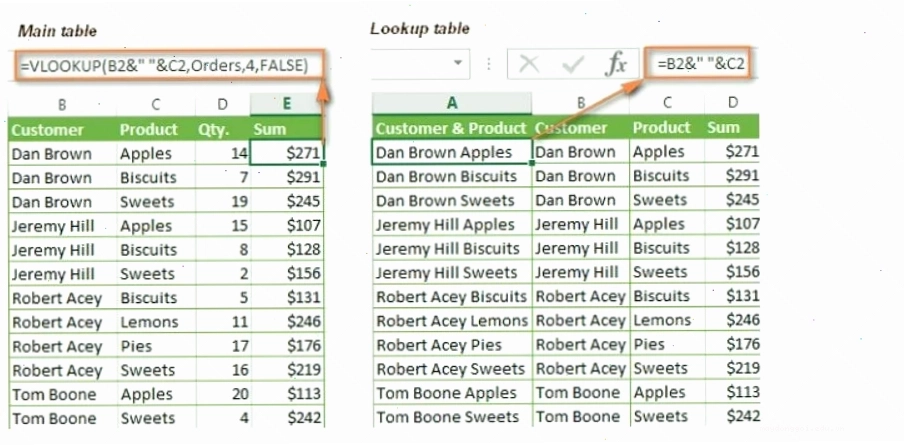
Đầu tư một phút để viết câu hỏi đầy đủ sẽ tiết kiệm bạn hàng giờ đồng hồ dò lỗi và hỏi đi hỏi lại. Hãy tham khảo ví dụ sau đây để dùng chatgpt viết hàm excel vlookup phức tạp một cách hiệu quả:
Mẫu câu hỏi: Tôi có bảng dữ liệu bán hàng trong Excel, vùng A1:H5000, dòng 1 là tiêu đề. Cột A là Ngày chứng từ, cột C là Mã khách, cột E là Nhóm hàng, cột G là Thành tiền. Tôi cần công thức tính tổng Thành tiền của nhóm hàng 'Sữa' phát sinh trong tháng 3 năm 2026. Tôi dùng Excel 2019 nên không có các hàm mới như XLOOKUP hay FILTER. Hãy đưa công thức và giải thích từng phần làm gì.
Mười tình huống kế toán thường gặp và cách khai thác AI
Dân kế toán là đối tượng thường xuyên phải làm việc với các hàm Excel phức tạp. Dưới đây là một số tình huống điển hình và gợi ý cách đặt câu hỏi cho AI để nhận được công thức chuẩn xác, hỗ trợ bạn tối ưu công thức Excel của mình:
| Việc cần làm | Điểm phải nói rõ trong câu hỏi | Hướng công thức đúng |
|---|---|---|
| Cộng theo nhiều điều kiện | Điều kiện là chính xác hay chứa một phần chữ | SUMIFS, tránh SUMIF khi có từ hai điều kiện |
| Cộng theo khoảng thời gian | Cột ngày là kiểu ngày thật hay đang là chữ | SUMIFS với hai mốc ngày, dùng DATE để ghép mốc |
| Dò tìm giá trị từ bảng khác | Cột dò nằm bên trái hay bên phải cột kết quả | XLOOKUP, hoặc INDEX/MATCH nếu dùng bản cũ |
| Trích xuất dữ liệu theo điều kiện | Yêu cầu trích xuất toàn bộ hay chỉ một phần | FILTER (bản mới), hoặc mảng Array Formula với hàm INDEX/AGGREGATE (bản cũ) |
| Xử lý chuỗi ký tự | Loại bỏ khoảng trắng, tách chuỗi, tìm kiếm ký tự | TRIM, LEFT, RIGHT, MID, FIND, SEARCH, TEXTSPLIT, TEXTBEFORE |
| Chuyển đổi định dạng ngày tháng | Định dạng đầu vào và đầu ra mong muốn | DATEVALUE, VALUE, TEXT, DATE |
| Xử lý lỗi trong công thức | Nguyên nhân gây lỗi ( #N/A, #DIV/0!, #VALUE!) | IFERROR, IFNA |
| Tính toán dựa trên điều kiện phức tạp | Các điều kiện logic AND, OR | SUMIFS, COUNTIFS với nhiều điều kiện, hoặc hàm mảng |
| Làm tròn số theo quy tắc | Làm tròn lên, xuống, hoặc làm tròn đến chữ số thập phân nhất định | ROUNDUP, ROUNDDOWN, ROUND |
| Tạo mã tự động | Mẫu mã, độ dài, ký tự phân tách | CONCATENATE, TEXTJOIN, SUBSTITUTE |
Việc giải thích hàm excel bằng ai cũng vô cùng quan trọng. Đừng ngại yêu cầu AI trình bày logic đằng sau mỗi công thức. Điều này giúp bạn không chỉ áp dụng được mà còn hiểu sâu sắc vấn đề.
Tranh luận gay gắt: AI là cứu cánh hay con dao hai lưỡi cho dân văn phòng?
Trong khi nhiều người ca ngợi ChatGPT là một trợ thủ đắc lực, không ít chuyên gia lại cảnh báo về sự phụ thuộc quá mức. Dưới đây là quan điểm từ cộng đồng:
Nguyễn Văn An (Kế toán trưởng): "Tôi từng rất hào hứng khi nhờ ChatGPT dùng chatgpt viết hàm excel vlookup phức tạp. Nó trả về công thức XLOOKUP rất nhanh. Nhưng sau đó tôi mới nhận ra máy tôi chỉ dùng Excel 2016, không có hàm đó. Cả buổi sáng mất toi vì dò lỗi. Đúng là chỉ nhanh khi câu hỏi đủ dữ kiện."
Trần Thị Bích (Chuyên viên phân tích dữ liệu): "Tôi thấy AI rất hữu ích, đặc biệt là khi cần giải thích các hàm Excel ít dùng. Yêu cầu nó 'giải thích hàm MMULT bằng ngôn ngữ đơn giản' là có ngay. Nó giúp tôi tiết kiệm thời gian tra cứu trên Wikipedia hoặc các diễn đàn."
Lê Minh Hoàng (Quản lý IT): "Vấn đề không phải là AI dở, mà là người dùng quá lười suy nghĩ. Đưa cho nó một câu lệnh chung chung rồi đòi hỏi kết quả hoàn hảo. Ai cũng nên học cách 'ra lệnh' cho AI hiệu quả, nếu không muốn trở thành người thừa trong kỷ nguyên số."
Phạm Thu Trang (Nhân viên văn phòng): "Sau khi đọc bài này, tôi nhận ra mình đã sai lầm khi cứ copy-paste mà không hiểu gì. Giờ tôi sẽ thử áp dụng khung câu hỏi 5 phần. Hy vọng sẽ đỡ 'quay tay' với Excel hơn."
Quan điểm của bạn thế nào? Liệu việc dùng chatgpt viết hàm excel vlookup phức tạp có thực sự là con đường tắt hay sẽ dẫn đến những sai lầm tốn kém? Chia sẻ ý kiến của bạn dưới phần bình luận!
Nếu bạn muốn tìm hiểu sâu hơn về các công cụ AI hỗ trợ văn phòng, đừng bỏ lỡ danh mục Công Cụ & AI Văn Phòng của chúng tôi. Nơi đây cung cấp những kiến thức cập nhật và giải pháp thực tiễn.
Tham khảo thêm các phương pháp tối ưu hóa công việc với Excel tại Trang chủ.





