

Bạn đang đối mặt với tình huống excel bị xám màn hình không hiện bảng tính và cảm thấy hoang mang? Đừng vội kết luận rằng file Excel của bạn đã 'đi tong'. Thực tế, đây là một lỗi hiển thị tương đối phổ biến mà nhiều người dùng Excel đã gặp phải. Nhưng liệu có phải cứ mở file Excel lên là sẽ thấy màn hình trống trơn, hoàn toàn vô dụng? Tôi cho rằng, phần lớn các giải pháp lan truyền trên mạng chỉ là giải pháp tình thế, không đi vào gốc rễ vấn đề. Chúng ta cần một cái nhìn phản biện hơn.
Nguyên nhân gốc rễ: Phân tích đa chiều vấn đề Excel bị xám màn hình
Trước khi lao vào các bước sửa chữa, hãy cùng điểm qua những nguyên nhân chính dẫn đến hiện tượng excel bị xám màn hình không hiện bảng tính. Quan điểm của tôi là, hiểu rõ nguồn cơn sẽ giúp chúng ta áp dụng giải pháp tối ưu và phòng ngừa về sau.
Lỗi Dynamic Data Exchange (DDE) là 'thủ phạm' số một?
Nhiều bài viết đổ lỗi hoàn toàn cho DDE, nhưng liệu nó có thực sự 'tội đồ' như vậy? Dynamic Data Exchange (DDE) là một giao thức giao tiếp cũ của Microsoft Windows cho phép các chương trình trao đổi dữ liệu. Khi bạn kích đúp vào một file Excel, hệ điều hành sẽ gửi một thông điệp DDE yêu cầu Excel mở file đó. Nếu tùy chọn 'Ignore other applications that use Dynamic Data Exchange (DDE)' được bật, Excel sẽ bỏ qua thông điệp này, dẫn đến việc file không được mở hoặc hiển thị trống. Quan điểm của tôi là, DDE không phải là lỗi, mà là một tính năng có thể gây phiền toái nếu cấu hình sai. Trên các phiên bản Excel mới như 2019, LTSC 2021 và O365, Microsoft đã giảm bớt sự phụ thuộc vào DDE, khiến nguyên nhân này trở nên ít phổ biến hơn. Tuy nhiên, việc tắt nó vẫn là một bước khắc phục quan trọng.
Sheet hoặc File bị ẩn - Tưởng không quan trọng mà quan trọng không tưởng
Bạn có bao giờ vô tình lưu một file Excel với một sheet nào đó bị ẩn (hidden) mà không hề hay biết? Hoặc tệ hơn, toàn bộ bảng tính chính của bạn lại đang nằm trong chế độ ẩn. Việc kiểm tra và hiển thị lại các sheet bị ẩn thường bị bỏ qua. Để khắc phục, hãy vào tab View, tìm tùy chọn Unhide. Nếu có sheet nào bị ẩn, nó sẽ hiện ra trong danh sách để bạn chọn và đưa trở lại. Đừng đánh giá thấp giải pháp tưởng chừng đơn giản này.
Tăng tốc phần cứng đồ họa: Con dao hai lưỡi
Tính năng tăng tốc phần cứng đồ họa giúp Excel hoạt động mượt mà hơn, đặc biệt với các tác vụ nặng. Tuy nhiên, trên một số cấu hình phần cứng cũ hoặc khi driver đồ họa không tương thích, nó có thể gây ra xung đột, dẫn đến màn hình excel bị xám màn hình không hiện bảng tính. Việc tắt tính năng này là một biện pháp tạm thời để kiểm tra. Nếu sau khi tắt mà vấn đề được giải quyết, bạn nên cập nhật driver đồ họa mới nhất. Đây là một ví dụ điển hình cho thấy phần cứng đôi khi lại là nguyên nhân của các vấn đề phần mềm.
Các yếu tố khác: Add-ins lỗi thời và file bị hỏng
Không thể không kể đến các tiện ích bổ sung (Add-ins) như Power Query. Đôi khi, một add-in lỗi thời hoặc xung đột có thể gây ra các hành vi bất thường cho Excel. Tương tự, nếu máy tính bị tắt đột ngột khi bạn đang thao tác với file Excel, cấu trúc file có thể bị lỗi, dẫn đến hiện tượng hiển thị sai. Phục hồi từ file sao lưu hoặc sử dụng các công cụ sửa chữa file chuyên dụng có thể là giải pháp.
Giải pháp khắc phục toàn diện cho lỗi Excel bị xám màn hình
Sau khi đã nắm rõ các nguyên nhân tiềm ẩn, giờ là lúc chúng ta đi vào chi tiết các bước xử lý. Tôi sẽ trình bày theo trình tự từ đơn giản đến phức tạp, đảm bảo tính hiệu quả và khả năng áp dụng cho mọi người dùng.
Giải pháp 1: Kiểm tra và bỏ ẩn các Sheet
Đây là bước đầu tiên và đơn giản nhất. Nếu bạn nghi ngờ một sheet nào đó bị ẩn, hãy thực hiện các bước sau:
- Truy cập tab View.
- Chọn Unhide.
- Trong hộp thoại hiện ra, chọn sheet muốn hiển thị.
- Nhấn OK.
Nếu không thấy sheet nào bị ẩn, hãy chuyển sang giải pháp tiếp theo.
Giải pháp 2: Thu nhỏ và Phóng to cửa sổ Excel
Nghe có vẻ kỳ lạ, nhưng đôi khi việc làm mới (refresh) giao diện ứng dụng có thể khắc phục lỗi hiển thị. Thao tác này giúp làm mới lại các thành phần đồ họa của cửa sổ Excel:
- Tại góc trên, bên phải cửa sổ Excel, nhấn vào nút Minimize (biểu tượng gạch ngang).
- Trên thanh Taskbar, kích chuột phải vào biểu tượng Excel và chọn tên file của bạn, hoặc kích đúp vào biểu tượng Excel.
- Sau khi cửa sổ được phóng to (Maximized), hãy kiểm tra xem dữ liệu đã hiển thị hay chưa.
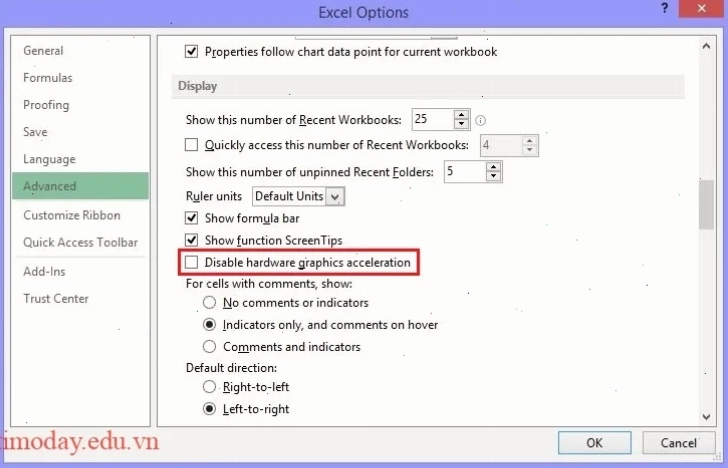
Giải pháp 3: Tắt chức năng Tăng tốc phần cứng đồ họa
Để thực hiện, bạn cần vào cài đặt sâu hơn của Excel:
- Khởi động Excel (hoặc ứng dụng Office bạn đang dùng).
- Vào menu File > Options.
- Trong hộp thoại Options, chọn mục Advanced ở thanh bên trái.
- Cuộn xuống mục Display.
- Tích chọn vào ô Disable hardware graphics acceleration.
- Nhấn OK để lưu thay đổi.
Hãy kiểm tra lại file Excel của bạn sau khi thực hiện bước này.
Giải pháp 4: Vô hiệu hóa tùy chọn 'Ignore other applications that use Dynamic Data Exchange (DDE)'
Đây là bước quan trọng để giải quyết vấn đề liên quan đến DDE:
- Vào menu File > Options.
- Chọn Advanced.
- Cuộn xuống mục General.
- Bỏ chọn (uncheck) tùy chọn Ignore other applications that use Dynamic Data Exchange (DDE).
- Nhấn OK.
Lưu ý: Các bước này có thể hơi khác hoặc không áp dụng cho các phiên bản Excel rất cũ.
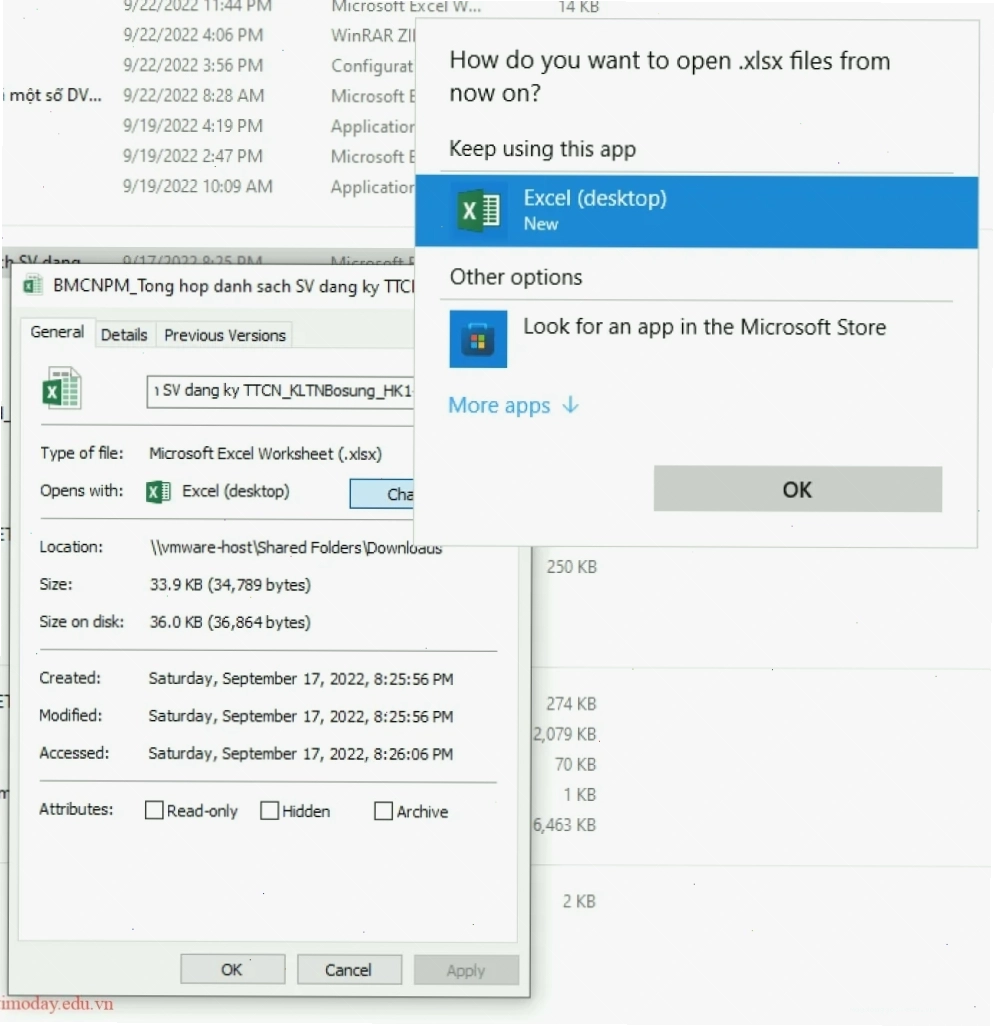
Giải pháp 5: Reset ứng dụng mở tệp và kiểm tra liên kết
Nếu các cách trên không hiệu quả, có thể liên kết giữa hệ điều hành và Excel đã gặp vấn đề. Bạn cần reset lại các liên kết mặc định:
- Tìm đến file Excel bị lỗi.
- Copy file đó ra màn hình Desktop.
- Kích chuột phải vào file Excel trên Desktop, chọn Open with > Choose another app.
- Chọn ứng dụng Excel mà bạn muốn sử dụng để mở file.
- Tích chọn vào ô Always use this app to open .xlsx files (hoặc định dạng file tương ứng).
- Nhấn OK.
Nếu cách này vẫn không giải quyết được vấn đề, có lẽ bạn cần xem xét việc sửa chữa hoặc cài đặt lại Microsoft Office. Tham khảo các giải pháp nâng cao hơn về cách khôi phục file Excel tại Wikipedia.
Lời kết: Biến nguy cơ thành cơ hội
Việc excel bị xám màn hình không hiện bảng tính rõ ràng là một trải nghiệm khó chịu, nhưng nó không phải là dấu chấm hết cho dữ liệu của bạn. Bằng cách tiếp cận vấn đề một cách khoa học, kết hợp giữa việc hiểu nguyên nhân (khách quan) và áp dụng các giải pháp chi tiết (chủ quan có hướng dẫn), bạn hoàn toàn có thể vượt qua thử thách này. Đừng quên thường xuyên sao lưu dữ liệu quan trọng để giảm thiểu rủi ro mất mát. Nếu bạn cần các giải pháp tự động hóa văn phòng, hãy tìm hiểu thêm về các Công Cụ & AI Văn Phòng có thể giúp ích.





