

Trong thế giới số hóa ngày càng phát triển, việc truy cập và xử lý dữ liệu mọi lúc mọi nơi trở thành yêu cầu thiết yếu. Google Sheets trên điện thoại di động đã trở thành công cụ đắc lực cho nhiều người dùng. Tuy nhiên, khi làm việc với các bảng tính lớn, việc giữ cho tiêu đề hàng luôn hiển thị khi cuộn trang có thể là một thách thức. Bài viết này sẽ hướng dẫn chi tiết cách ghim cố định 1 hàng Google Sheet trên điện thoại, giúp bạn tối ưu hóa hiệu quả công việc ngay cả khi di chuyển.
Tại sao cần ghim cố định hàng trên Google Sheet khi dùng điện thoại?
Hãy đối mặt với sự thật phũ phàng: màn hình điện thoại có kích thước hạn chế. Khi bảng tính của bạn chứa hàng trăm, thậm chí hàng nghìn dòng dữ liệu, việc cuộn lên xuống để tìm lại tiêu đề hàng cho mỗi cột dữ liệu mới là một trải nghiệm cực kỳ khó chịu và tốn thời gian. Ai trong chúng ta cũng từng trải qua cảm giác bực bội khi không nhớ được cột 'Doanh thu tháng 1' nằm ở vị trí nào khi bạn đang xem dữ liệu ở hàng thứ 200. Việc cố định tiêu đề điện thoại không chỉ là một tiện ích nhỏ, mà nó thay đổi hoàn toàn cách bạn tương tác với dữ liệu trên thiết bị di động.
Hướng dẫn chi tiết cách ghim cố định 1 hàng Google Sheet trên điện thoại
Google đã tích hợp tính năng ghim cố định (freeze) vào ứng dụng Google Trang tính trên di động, mang lại sự thuận tiện tương tự như phiên bản trên máy tính. Dưới đây là các bước thực hiện:
Đối với điện thoại và máy tính bảng Android
- Mở ứng dụng Google Trang tính trên thiết bị Android của bạn.
- Chọn bảng tính bạn muốn làm việc.
- Chạm và giữ vào số của hàng mà bạn muốn cố định (ví dụ: chạm và giữ số '1' nếu bạn muốn cố định hàng đầu tiên).
- Một menu sẽ xuất hiện. Chọn tùy chọn Cố định (hoặc Pin).
- Nếu bạn muốn hủy cố định, hãy lặp lại các bước trên và chọn Hủy cố định (hoặc Unpin).
Đối với iPhone và iPad (iOS)
Quy trình trên iOS cũng tương tự và vô cùng đơn giản:
- Mở ứng dụng Google Trang tính trên iPhone hoặc iPad.
- Mở bảng tính cần thao tác.
- Chạm và giữ vào số của hàng bạn muốn cố định.
- Trong menu hiện ra, chọn Cố định.
- Để hủy bỏ, bạn thực hiện lại thao tác và chọn Hủy cố định.
Việc thực hiện này giúp bạn khóa hàng sheet mobile một cách nhanh chóng, đảm bảo dữ liệu quan trọng luôn nằm trong tầm mắt.
Lợi ích thiết thực của việc ghim cố định hàng
Việc áp dụng tính năng này mang lại nhiều lợi ích rõ rệt, đặc biệt khi bạn phải xử lý các tập dữ liệu lớn trên thiết bị di động. Thứ nhất, nó cải thiện đáng kể khả năng đọc hiểu. Bạn không cần phải ghi nhớ liên tục hoặc ghi chú lại thông tin tiêu đề. Thứ hai, nó tăng tốc độ làm việc. Việc chuyển đổi giữa các hàng dữ liệu trở nên liền mạch hơn, giảm thiểu các thao tác không cần thiết. Cuối cùng, nó giảm thiểu sai sót. Khi thông tin tiêu đề luôn rõ ràng, nguy cơ nhập sai dữ liệu vào sai cột sẽ giảm đi đáng kể. Đây là một trong những tính năng cơ bản nhưng cực kỳ mạnh mẽ cho bất kỳ ai thường xuyên sử dụng Google Sheets trên điện thoại.
Khi nào nên sử dụng tính năng ghim cố định?
Tính năng này đặc biệt hữu ích trong các tình huống sau:
- Bảng tính có nhiều cột dữ liệu: Khi bạn cần xem dữ liệu từ nhiều cột khác nhau, việc cố định hàng tiêu đề giúp bạn luôn biết mình đang điền thông tin vào đâu.
- Trình bày báo cáo hoặc phân tích nhanh: Nếu bạn cần trích xuất hoặc trình bày một phần dữ liệu, việc giữ tiêu đề cố định giúp người xem dễ dàng theo dõi.
- Làm việc khi di chuyển: Trong các chuyến công tác, họp hành hoặc khi không có máy tính, việc ghim cố định hàng là cứu cánh để bạn có thể xem bảng dữ liệu một cách hiệu quả.
Tuy nhiên, bạn cần lưu ý rằng việc cố định quá nhiều hàng có thể làm giảm không gian hiển thị dữ liệu thực tế trên màn hình nhỏ. Do đó, chỉ nên áp dụng cho hàng tiêu đề hoặc các hàng quan trọng nhất.
Các thao tác quản lý hàng và cột nâng cao khác
Ngoài việc ghim cố định, Google Sheets trên điện thoại còn cho phép bạn thực hiện nhiều thao tác quản lý bảng tính khác:
Ẩn hoặc hiện hàng/cột
Nếu bạn không cần xem một số hàng hoặc cột nhất định tạm thời, bạn có thể ẩn chúng đi để tập trung vào phần dữ liệu quan trọng hơn. Thao tác tương tự như ghim cố định: chạm và giữ vào số hàng hoặc chữ cái cột, sau đó chọn Ẩn hàng hoặc Ẩn cột. Để hiện lại, bạn thực hiện thao tác ngược lại hoặc vào menu Xem (trên máy tính) để quản lý.
Nhóm hoặc hủy nhóm hàng/cột
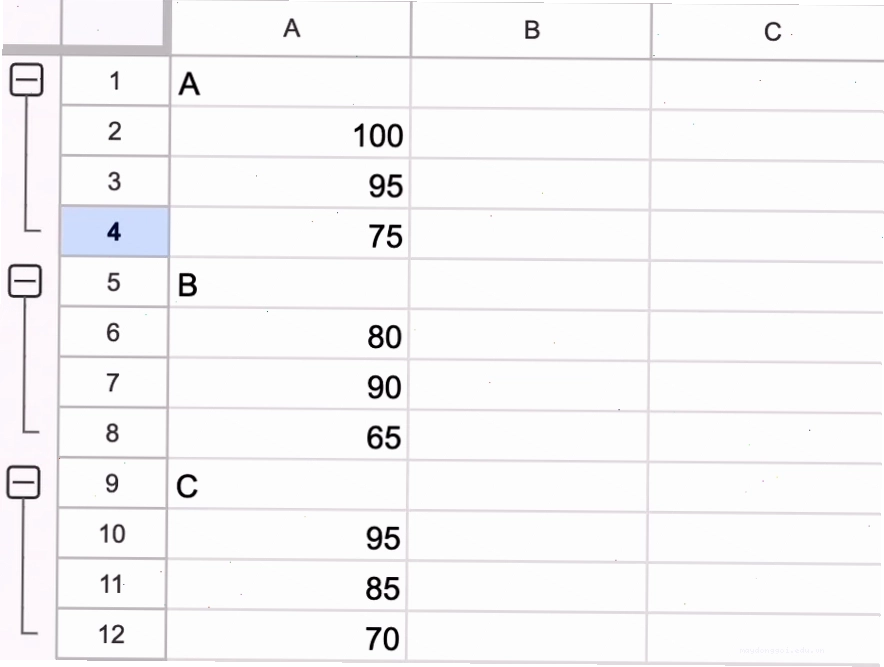
Tính năng nhóm cho phép bạn tổ chức dữ liệu một cách có hệ thống, thu gọn hoặc mở rộng các nhóm để dễ dàng xem tổng quan hoặc chi tiết. Chọn các hàng hoặc cột muốn nhóm, sau đó chạm và giữ, chọn biểu tượng Thêm và chọn Nhóm. Dấu cộng (+) và trừ (-) sẽ xuất hiện để bạn điều khiển việc mở rộng/thu gọn.
Việc thành thạo các công cụ này không chỉ giúp bạn làm việc hiệu quả hơn mà còn thể hiện sự chuyên nghiệp trong việc quản lý dữ liệu. Hãy khám phá thêm các tính năng hữu ích tại Công Cụ & AI Văn Phòng để nâng cao năng suất làm việc của bạn.
Kết luận
Việc ghim cố định 1 hàng Google Sheet trên điện thoại là một kỹ năng tưởng chừng đơn giản nhưng lại mang đến hiệu quả công việc không ngờ. Nó giải quyết vấn đề nhức nhối về không gian hiển thị hạn chế trên màn hình di động, giúp bạn làm việc thông minh hơn, nhanh hơn và chính xác hơn. Đừng bỏ lỡ thủ thuật này để biến chiếc điện thoại của bạn thành một văn phòng thu nhỏ thực thụ. Truy cập Trang chủ để khám phá thêm nhiều mẹo hay và các giải pháp công nghệ hữu ích khác.





