

Việc gỡ mật khẩu file PDF bị khóa chỉnh sửa tưởng chừng đơn giản nhưng lại ẩn chứa không ít cạm bẫy. Nhiều người tin rằng chỉ cần tải lên một công cụ trực tuyến là mọi vấn đề được giải quyết, nhưng liệu bạn có thực sự hiểu rõ về những gì đang diễn ra với dữ liệu nhạy cảm của mình? Tôi e là không. Hãy cùng bóc tách sự thật đằng sau các dịch vụ gỡ mật khẩu file PDF bị khóa chỉnh sửa.
Tại sao bạn cần gỡ mật khẩu file PDF bị khóa chỉnh sửa?
Trong thời đại số, việc bảo vệ tài liệu bằng mật khẩu là cần thiết. Tuy nhiên, đôi khi chính lớp bảo vệ này lại gây cản trở công việc. Bạn có thể đã quên mật khẩu, hoặc nhận được một file PDF từ đồng nghiệp mà không có thông tin xác thực. Lúc này, việc tìm cách gỡ mật khẩu file PDF bị khóa chỉnh sửa trở nên cấp thiết.
Nhiều trang web quảng cáo dịch vụ này với lời lẽ hoa mỹ, nhưng thực tế, hầu hết các công cụ này đều tuân theo một nguyên tắc cơ bản: bạn PHẢI biết mật khẩu hiện tại để có thể gỡ bỏ nó. Nếu bạn đang tìm kiếm một phương pháp để phá vỡ mã hóa của một tệp PDF mà bạn không có quyền truy cập, thì đây không phải là nơi dành cho bạn. Các công cụ như vậy có thể gây ra vấn đề pháp lý nghiêm trọng.
Những lầm tưởng tai hại về việc gỡ mật khẩu PDF
Nhiều người lầm tưởng rằng mọi công cụ gỡ mật khẩu PDF đều an toàn như nhau. Thực tế, đây là một suy nghĩ vô cùng nguy hiểm.
- Lầm tưởng 1: Mọi công cụ trực tuyến đều bảo mật. Sai lầm! Các dịch vụ miễn phí thường thu thập dữ liệu người dùng hoặc hiển thị quảng cáo với tần suất dày đặc. Hãy cẩn trọng với những trang yêu cầu bạn tải về phần mềm lạ hoặc cung cấp quá nhiều thông tin cá nhân.
- Lầm tưởng 2: Cần cài đặt phần mềm phức tạp. Không hẳn. Ngày nay, có rất nhiều giải pháp online tiện lợi. Ví dụ, Smallpdf cung cấp một bộ công cụ đa dạng, cho phép bạn unlock pdf file restrictions mà không cần cài đặt bất cứ thứ gì. Bạn có thể truy cập Công Cụ & AI Văn Phòng để tìm hiểu thêm về các giải pháp tương tự.
- Lầm tưởng 3: Gỡ mật khẩu là phá khóa. Không đúng. Việc gỡ mật khẩu chỉ đơn giản là loại bỏ lớp bảo vệ mà bạn đã biết cách vượt qua. Nó khác hoàn toàn với việc bẻ khóa một tệp PDF mà bạn hoàn toàn không có thông tin gì.
Đừng để những lời quảng cáo sai lệch dẫn dắt bạn đến những rủi ro không đáng có. Việc lựa chọn một nền tảng uy tín như Smallpdf, với cam kết bảo mật đạt chuẩn ISO/IEC 27001 và Tuân thủ GDPR, là cực kỳ quan trọng. Họ đảm bảo tài liệu của bạn được bảo vệ bằng mã hóa TLS và sẽ tự động xóa sau 1 giờ, mang lại sự an tâm tuyệt đối.
Các phương pháp gỡ mật khẩu PDF hiệu quả và an toàn
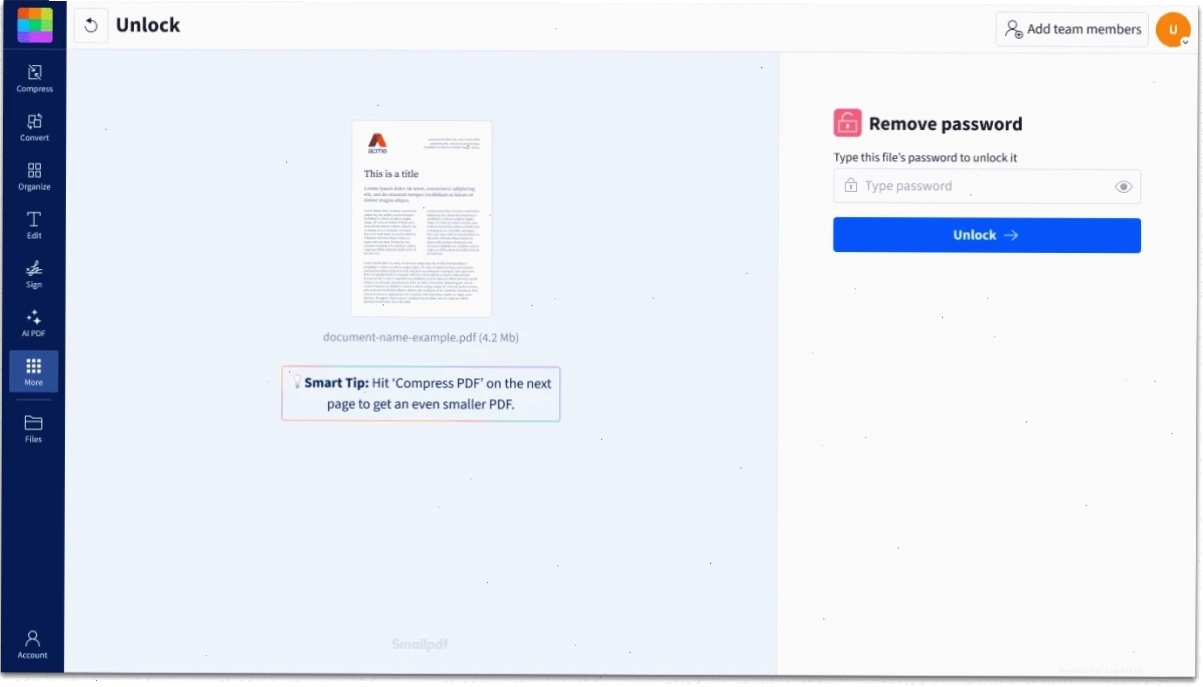
Để remove password pdf một cách an toàn, bạn nên ưu tiên các giải pháp trực tuyến từ các nhà cung cấp uy tín. Dưới đây là các bước cơ bản:
- Truy cập công cụ mở khóa PDF của nhà cung cấp tin cậy (ví dụ: Smallpdf).
- Tải lên tệp PDF bạn muốn mở khóa.
- Nhập mật khẩu hiện có của tệp PDF.
- Nhấn nút 'Mở khóa' hoặc tương tự.
- Tải xuống phiên bản PDF đã được gỡ bỏ mật khẩu.
Một số công cụ nâng cao cho phép bạn nhập mật khẩu một lần và sau đó bản sao đã mở khóa sẽ tự động mở tự do. Điều này rất hữu ích cho các tài liệu bạn cần truy cập thường xuyên như sao kê ngân hàng, phiếu lương, hoặc tài liệu bảo hiểm. Quan trọng nhất, bản gốc trên máy của bạn vẫn được giữ nguyên trạng thái bảo mật.

So sánh các giải pháp gỡ mật khẩu PDF
Việc lựa chọn công cụ phù hợp phụ thuộc vào nhu cầu và mức độ bảo mật bạn mong muốn.
| Tiêu chí | Công cụ miễn phí ẩn danh | Smallpdf (hoặc tương tự) | Phần mềm chuyên dụng |
|---|---|---|---|
| Bảo mật dữ liệu | Rất thấp, có rủi ro | Cao (mã hóa TLS, xóa tự động) | Rất cao (tùy thuộc nhà phát triển) |
| Chi phí | Miễn phí | Miễn phí giới hạn, có gói trả phí | Thường trả phí một lần hoặc theo năm |
| Tính năng | Chỉ gỡ mật khẩu cơ bản | Gỡ mật khẩu và hơn 40 công cụ PDF khác | Chuyên sâu, có thể phá mật khẩu (cần cân nhắc pháp lý) |
| Yêu cầu kỹ thuật | Thấp | Thấp | Trung bình đến cao |
Nếu bạn chỉ đơn giản là muốn gỡ mật khẩu file pdf bị khóa chỉnh sửa mà bạn biết mật khẩu, thì các công cụ trực tuyến như Smallpdf là lựa chọn tối ưu. Chúng cân bằng tốt giữa tính tiện dụng, chi phí và bảo mật. Đối với các tác vụ phức tạp hơn, bạn có thể khám phá thêm tại Trang chủ.
Lưu ý quan trọng khi thực hiện
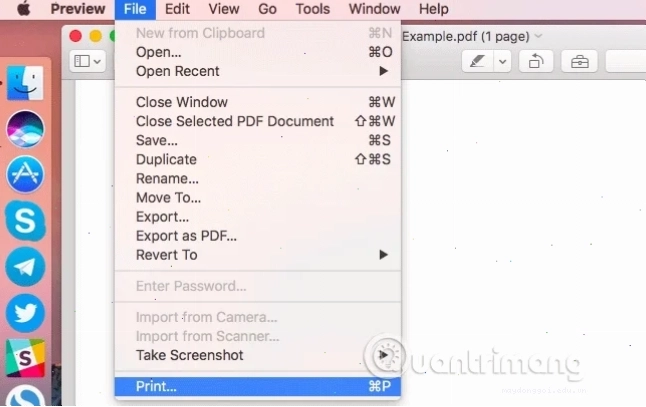
Việc in file pdf sang pdf mới để loại bỏ lớp bảo vệ là một cách tiếp cận khác, nhưng nó không trực tiếp gỡ bỏ mật khẩu mà thay vào đó là tạo ra một bản sao mới. Tuy nhiên, phương pháp này có thể làm mất một số định dạng hoặc chất lượng của file gốc.
Một điểm mấu chốt cần nhớ: Nếu PDF của bạn bị khóa ở chế độ chỉ đọc, bạn cần thực hiện các bước đơn giản để cho phép chỉnh sửa. Trên Windows, nhấp chuột phải vào tệp, chọn 'Properties' rồi bỏ chọn 'Read-only'. Trên macOS, nhấp chuột phải, chọn 'Get Info', tìm 'Sharing & Permissions' và bỏ chọn 'Locked'. Đây là thao tác đơn giản trên hệ điều hành, không liên quan đến việc gỡ bỏ mật khẩu.
Cuối cùng, hãy luôn ý thức về nguồn gốc của tệp PDF. Nếu bạn nhận được một tài liệu nhạy cảm từ nguồn không xác định, việc cố gắng gỡ bỏ mật khẩu có thể tiềm ẩn rủi ro về virus hoặc phần mềm độc hại. An toàn thông tin cá nhân luôn là ưu tiên hàng đầu.





