

Việc gộp nhiều file Word thành 1 file duy nhất tưởng chừng đơn giản nhưng lại là nỗi ám ảnh của không ít người làm văn phòng. Thay vì mất hàng giờ sao chép thủ công, giờ đây bạn hoàn toàn có thể tối ưu hóa quy trình này bằng những thủ thuật thông minh. Bài viết này sẽ phơi bày những lầm tưởng phổ biến và cung cấp giải pháp thực tế để bạn ghép tài liệu word một cách hiệu quả, đồng thời giữ nguyên định dạng mong muốn.
Tại sao việc ghép nhiều file Word lại quan trọng đến vậy
Trong môi trường làm việc hiện đại, sự phân mảnh thông tin là điều khó tránh khỏi. Các dự án lớn thường được chia nhỏ thành nhiều tài liệu để dễ quản lý. Tuy nhiên, khi cần tổng hợp lại, việc sao chép từng phần nhỏ lẻ không chỉ tốn thời gian mà còn tiềm ẩn rủi ro sai sót, thiếu sót. Việc biết cách nối file word không chỉ là một kỹ năng, mà còn là một yêu cầu cơ bản để đảm bảo tính chuyên nghiệp và hiệu quả công việc.
- Tiết kiệm thời gian đáng kể: Thay vì thao tác thủ công, bạn có thể hoàn thành việc này chỉ trong vài phút.
- Đảm bảo tính nhất quán: Giúp đồng bộ hóa định dạng, font chữ và bố cục giữa các tài liệu.
- Dễ dàng quản lý và chỉnh sửa: Một file duy nhất giúp việc tìm kiếm, sửa đổi và xuất bản trở nên thuận tiện hơn.
Phá bỏ lầm tưởng: Ghép file Word không cần phần mềm thứ ba
Nhiều người lầm tưởng rằng để gộp nhiều file word thành 1, bắt buộc phải cài đặt các phần mềm hỗ trợ bên ngoài hoặc sử dụng các dịch vụ online phức tạp. Tuy nhiên, sự thật là Microsoft Word đã tích hợp sẵn một tính năng cực kỳ mạnh mẽ có thể giải quyết triệt để vấn đề này: 'Insert Text from File'.
Dưới đây là quy trình chi tiết để bạn có thể thực hiện ngay lập tức:
- Chuẩn bị: Tạo một thư mục riêng và đặt tất cả các file Word bạn muốn gộp vào đó. Việc này giúp quá trình tìm kiếm và lựa chọn file trở nên nhanh chóng và có tổ chức hơn.
- Bắt đầu quá trình ghép: Mở một file Word mới hoặc mở file mà bạn muốn nội dung của nó đứng đầu trong tài liệu tổng hợp. Sau đó, chuyển đến tab 'Insert'.
- Sử dụng tính năng 'Object': Trong nhóm 'Text', tìm và nhấp vào tùy chọn 'Object'. Một menu thả xuống sẽ hiện ra, chọn 'Text from File...'. Lúc này, một cửa sổ duyệt file sẽ xuất hiện.
- Lựa chọn và chèn file: Duyệt đến thư mục bạn đã tạo ở bước 1. Chọn tất cả các file Word bạn muốn gộp. Lưu ý quan trọng: Thứ tự bạn chọn các file sẽ quyết định thứ tự chúng xuất hiện trong file Word cuối cùng. Bạn có thể giữ phím Ctrl để chọn nhiều file riêng lẻ hoặc dùng phím Shift để chọn một loạt file liên tiếp. Sau khi chọn xong, nhấn nút 'Insert'.
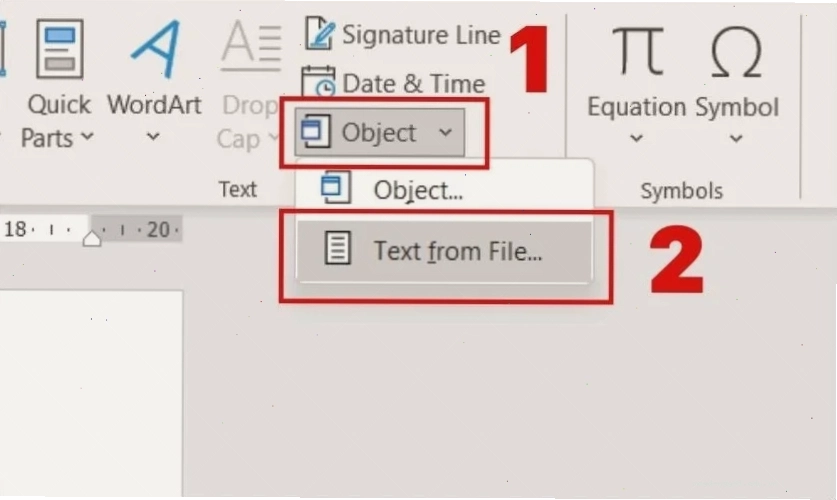
Kết quả là tất cả nội dung từ các file đã chọn sẽ được chèn vào tài liệu Word hiện tại theo đúng thứ tự bạn mong muốn. Bạn có thể tiếp tục lặp lại quy trình này để thêm các file khác vào những vị trí bất kỳ trong tài liệu của mình.
Tối ưu hóa hiệu suất với Công Cụ & AI Văn Phòng
Trong kỷ nguyên số, việc tối ưu hóa quy trình làm việc là chìa khóa để đạt được năng suất cao. Bên cạnh việc sử dụng các tính năng sẵn có của Word, việc khám phá các giải pháp tiên tiến hơn như Công Cụ & AI Văn Phòng có thể mang lại những lợi ích vượt trội. Những công cụ này không chỉ giúp bạn gộp nhiều file word thành 1 một cách tự động mà còn hỗ trợ các tác vụ phức tạp khác, từ tóm tắt văn bản, dịch thuật đến tạo nội dung sáng tạo, tất cả đều được thực hiện nhanh chóng và chính xác.
Những lưu ý vàng khi thực hiện ghép file Word
Mặc dù tính năng 'Text from File' rất mạnh mẽ, nhưng để đảm bảo kết quả tốt nhất, bạn cần lưu ý một số điểm sau:
- Kiểm tra thứ tự file: Như đã đề cập, thứ tự chọn file là yếu tố quyết định. Hãy sắp xếp các file theo logic trước khi thực hiện.
- Định dạng và font chữ: Word sẽ cố gắng giữ nguyên định dạng gốc. Tuy nhiên, nếu các file có sự khác biệt lớn về font chữ hoặc style, bạn có thể cần chỉnh sửa lại sau khi ghép để đảm bảo sự đồng nhất. Việc này giúp bạn giữ nguyên định dạng một cách tốt nhất.
- File quá nặng: Nếu bạn gộp quá nhiều file dung lượng lớn, file kết quả có thể trở nên nặng và chậm. Cân nhắc chia nhỏ nếu cần thiết.
- Kiểm tra lại sau khi ghép: Luôn dành thời gian rà soát lại toàn bộ nội dung để phát hiện và sửa lỗi định dạng hoặc nội dung có thể phát sinh.
Đối với những ai cần một giải pháp chuyên nghiệp hơn hoặc muốn xử lý các định dạng khác ngoài Word, việc chuyển đổi sang PDF rồi sử dụng các công cụ ghép PDF trực tuyến như Smallpdf là một lựa chọn đáng cân nhắc. Tuy nhiên, đối với đa số nhu cầu thông thường, tính năng tích hợp sẵn của Word là đủ mạnh mẽ và tiện lợi.
Hy vọng với những hướng dẫn chi tiết trên, bạn sẽ không còn gặp khó khăn với việc gộp nhiều file word thành 1. Hãy áp dụng ngay để nâng cao hiệu suất làm việc của bản thân!
Nếu bạn muốn khám phá thêm về các mẹo và thủ thuật văn phòng, đừng quên ghé thăm Trang chủ của chúng tôi.
Để có thể gộp nhiều file word thành 1 một cách dễ dàng, bạn cũng có thể tham khảo thêm các giải pháp khác trên trang gộp nhiều file word thành 1.





