

Bạn đang đau đầu vì hàm IMPORTRANGE Google Sheet báo lỗi REF ngay cả khi bạn là chủ sở hữu của cả hai bảng tính nguồn và đích? Đây không phải là một lời nguyền, mà là một bài học đắt giá về cách Google Sheets quản lý quyền truy cập và tham chiếu dữ liệu. Thay vì đổ lỗi cho hệ thống, hãy cùng bóc trần những nguyên nhân sâu xa và tìm ra con đường thoát khỏi 'vùng đất chết' của lỗi #REF!.
Nghịch lý của IMPORTRANGE: Quyền lực bị từ chối
Ai cũng nói hàm IMPORTRANGE đơn giản, chỉ cần nhập URL và phạm vi. Thế nhưng, thực tế phũ phàng khi màn hình báo lỗi #REF! hiện ra. Điều này cho thấy, sự 'đơn giản' đó ẩn chứa một hệ thống phân quyền phức tạp hơn chúng ta tưởng. Bạn có quyền sở hữu file, nhưng liệu bạn có thực sự 'có quyền' để kéo dữ liệu từ nó? Vấn đề này không chỉ gây khó chịu mà còn dẫn đến một chuỗi hệ lụy nghiêm trọng: mất dữ liệu, công thức phụ thuộc (như QUERY, VLOOKUP) bị lỗi dây chuyền, báo cáo tổng hợp méo mó, và quan trọng nhất, là sự mất kiểm soát về số liệu theo thời gian thực.
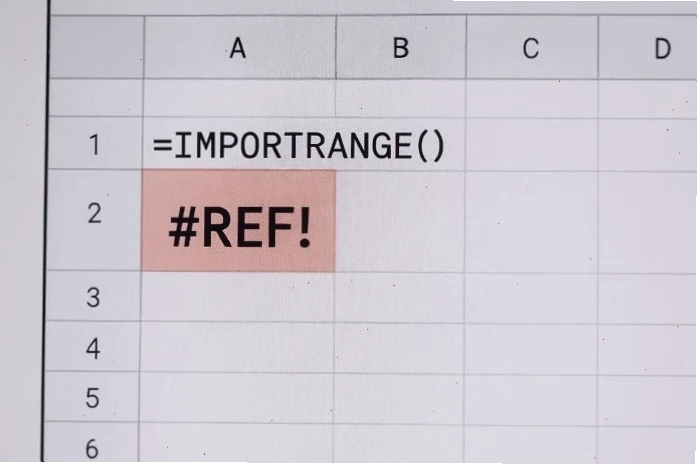
Phanh phui những nguyên nhân cốt lõi dẫn đến lỗi #REF!
Sau khi sàng lọc kỹ lưỡng, chúng tôi nhận thấy các nguyên nhân gây ra lỗi hàm IMPORTRANGE Google Sheet báo lỗi REF có thể phân loại như sau:
- Thiếu quyền truy cập là kẻ chủ mưu chính: Đây là lý do phổ biến nhất, đặc biệt khi bạn lần đầu sử dụng hàm. Google Sheets yêu cầu bạn phải 'Cho phép truy cập' (Allow access) giữa hai bảng tính. Nếu bỏ qua bước này, hoặc file nguồn không được chia sẻ quyền cho bạn, lỗi #REF! là điều không tránh khỏi. Thông báo như “You need to connect these sheets” hay “You don’t have access to this spreadsheet” là những 'tín hiệu đèn đỏ' rõ ràng. Thậm chí, nếu file nguồn bị xóa, đổi chủ sở hữu, hoặc chuyển quyền, bạn cũng sẽ mất quyền truy cập. Đôi khi, chỉ đơn giản là bạn đang dùng sai tài khoản Google so với tài khoản được chia sẻ file.
- Định dạng file XLSX là 'kẻ cản đường' ngầm: Một sự thật ít người biết là hàm IMPORTRANGE hoàn toàn KHÔNG hoạt động với các tệp định dạng .XLSX. Cả bảng tính nguồn và đích BẮT BUỘC phải là Google Sheets. Nếu bạn đang cố gắng lấy dữ liệu từ file Excel (XLSX), bạn sẽ nhận về lỗi #REF! dù công thức có chuẩn đến đâu.
- Sai sót trong đường dẫn hoặc phạm vi dữ liệu: Chỉ một lỗi nhỏ trong URL, sai tên Sheet, thiếu dấu nháy kép, hoặc phạm vi ô không hợp lệ (ví dụ: ô Z1000000 khi không tồn tại) đều có thể khiến IMPORTRANGE 'từ chối' thực thi.
- Vấn đề về Shared Drive trong Google Workspace: Nếu tệp nguồn nằm trong Shared Drive của một tài khoản Workspace, quản trị viên có thể hạn chế hoặc gỡ bỏ quyền truy cập. Trong trường hợp này, bạn cần liên hệ với quản trị viên IT hoặc hỗ trợ Google Workspace để được giải quyết.
- Sử dụng nhiều hàm IMPORTRANGE từ các nguồn khác nhau: Khi bạn lồng ghép nhiều hàm IMPORTRANGE từ các nguồn độc lập, mỗi hàm cần được xác thực quyền truy cập riêng lẻ. Chỉ sau khi tất cả đã được cấp quyền, bạn mới có thể sử dụng chúng trong các công thức phức tạp hơn.
So sánh các trường hợp lỗi thường gặp
Để giúp bạn hình dung rõ hơn, chúng ta hãy xem xét một bảng so sánh các tình huống phổ biến:
| Tình huống | Nguyên nhân chính | Biểu hiện | Giải pháp |
|---|---|---|---|
| Lần đầu dùng IMPORTRANGE | Thiếu cấp quyền truy cập | Thông báo "You need to connect these sheets" | Nhấp "Allow access" |
| Lấy dữ liệu từ file Excel (.XLSX) | Định dạng file không tương thích | Lỗi #REF! | Chuyển đổi file sang Google Sheets |
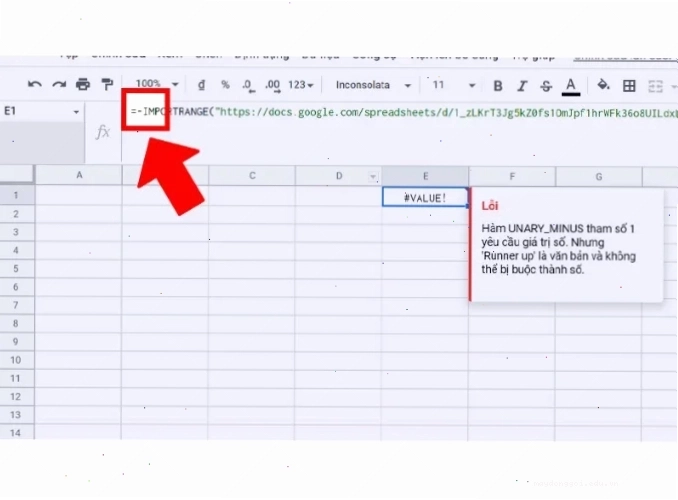
| URL hoặc phạm vi sai | Nhập liệu sai | Lỗi #REF! hoặc #VALUE! | Kiểm tra kỹ cú pháp URL và phạm vi |
| File nguồn bị xóa/chuyển quyền | Mất quyền truy cập | Lỗi #REF! | Yêu cầu lại quyền hoặc liên hệ người quản lý |
| Tệp trong Shared Drive | Hạn chế quyền từ quản trị viên | Lỗi #REF! | Liên hệ quản trị viên Google Workspace |
Chiến lược khắc phục hàm IMPORTRANGE bị lỗi REF một cách triệt để
Để giải quyết vấn đề hàm IMPORTRANGE Google Sheet báo lỗi REF, bạn cần áp dụng một quy trình bài bản:
- Kiểm tra và cấp quyền truy cập: Đây là bước ưu tiên hàng đầu. Mở bảng tính đích, di chuột vào ô báo lỗi #REF! và tìm nút "Allow access" hoặc "Cho phép truy cập". Nếu không thấy, hãy kiểm tra lại URL của bảng tính nguồn. Đảm bảo rằng bạn đang sử dụng đúng tài khoản Google đã được cấp quyền xem hoặc chỉnh sửa file nguồn.
- Xác minh định dạng file: Đảm bảo cả hai bảng tính nguồn và đích đều là Google Sheets. Nếu bảng tính nguồn là tệp .XLSX, bạn cần chuyển đổi nó sang định dạng Google Sheets bằng cách vào File > Save as Google Sheets.
- Kiểm tra URL và phạm vi: Rà soát lại cú pháp URL của bảng tính nguồn trong công thức IMPORTRANGE. Kiểm tra kỹ tên Sheet và phạm vi ô (ví dụ:
Sheet1!A1:C10). Đảm bảo không có lỗi chính tả hay ký tự thừa. - Xác thực quyền trong Shared Drive: Nếu file nguồn nằm trong Shared Drive, hãy liên hệ với quản trị viên của Workspace để xác nhận quyền truy cập của bạn.
- Xử lý nhiều hàm IMPORTRANGE độc lập: Nếu bạn sử dụng nhiều hàm IMPORTRANGE từ các nguồn khác nhau, hãy đảm bảo rằng bạn đã xác thực quyền cho từng hàm một cách riêng biệt trước khi kết hợp chúng.
- Sử dụng Công Cụ & AI Văn Phòng: Trong một số trường hợp phức tạp, việc tích hợp các giải pháp tự động hóa hoặc công cụ hỗ trợ AI có thể giúp quản lý và xử lý dữ liệu hiệu quả hơn, giảm thiểu rủi ro lỗi.
Việc hiểu rõ bản chất của lỗi allow access google sheet và các yếu tố liên quan sẽ giúp bạn chủ động hơn trong việc sử dụng hàm IMPORTRANGE. Đừng để sự cố về dữ liệu làm gián đoạn công việc của bạn. Hãy kiên trì áp dụng các bước khắc phục trên, bạn sẽ sớm lấy lại quyền kiểm soát dòng chảy thông tin.
Nếu bạn đang tìm kiếm các giải pháp công nghệ tiên tiến để tối ưu hóa quy trình làm việc văn phòng, hãy khám phá Công Cụ & AI Văn Phòng. Đây là nguồn tài nguyên quý giá giúp bạn nâng cao hiệu suất và làm việc thông minh hơn.
Để tìm hiểu thêm về các phương pháp quản lý dữ liệu hiệu quả, bạn có thể tham khảo các bài viết chuyên sâu trên Trang chủ.
Và đừng quên, mọi thắc mắc về kết nối 2 file sheet hay các vấn đề liên quan đến tham chiếu ngoài, chúng tôi luôn sẵn sàng hỗ trợ bạn giải đáp.





