

Trong thế giới của các phép tính và bảng tính, hàm SUMIFS trong Excel thường được ca ngợi như một vị cứu tinh cho những ai phải đối mặt với việc tổng hợp dữ liệu theo nhiều tiêu chí phức tạp. Nhưng liệu tất cả những lời tán dương đó có hoàn toàn chính xác, hay đằng sau vẻ hào nhoáng là một sự thật ít ai ngờ tới? Liệu đây có phải là 'chiêu trò' đánh lừa người dùng bởi sự phức tạp không cần thiết?
Giải mã bản chất thực sự của hàm SUMIFS trong Excel
Không thể phủ nhận, hàm SUMIFS trong Excel là một công cụ vô cùng hữu ích. Nó cho phép bạn tính tổng một phạm vi dữ liệu dựa trên nhiều điều kiện được áp dụng đồng thời. Ví dụ điển hình là tính tổng doanh thu của một mặt hàng cụ thể tại một khu vực nhất định trong một khoảng thời gian. Tuy nhiên, sự 'mạnh mẽ' này đôi khi lại trở thành con dao hai lưỡi nếu người dùng không thực sự nắm vững bản chất và cú pháp của nó. Nhiều người dùng chỉ đơn thuần học thuộc cú pháp mà không hiểu sâu sắc nguyên lý hoạt động, dẫn đến việc áp dụng sai, gây ra các lỗi sumifs không đáng có.
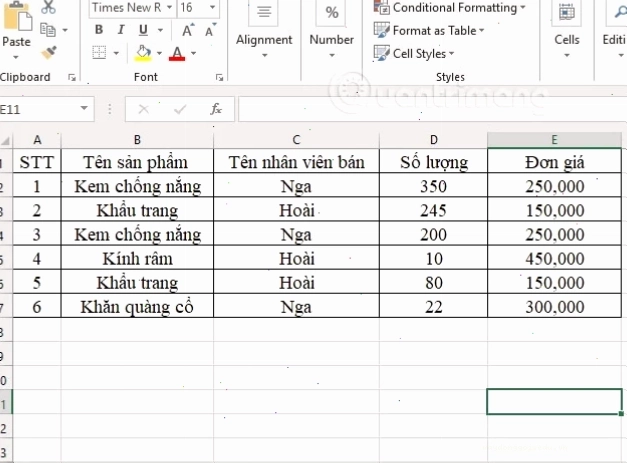
Tại sao người dùng thường gặp khó khăn với hàm SUMIFS
Vấn đề cốt lõi không nằm ở bản thân hàm SUMIFS, mà ở cách chúng ta tiếp cận nó. Nhiều tài liệu hướng dẫn chỉ tập trung vào việc cung cấp cú pháp và ví dụ, bỏ qua việc giải thích cặn kẽ logic đằng sau. Điều này tạo ra một khoảng trống kiến thức, khiến người dùng cảm thấy hàm này 'khó nhằn' và dễ gây nhầm lẫn với sumif và sumifs khi chỉ có một điều kiện.
Dưới đây là một số lý do chính dẫn đến sự khó khăn:
- Hiểu sai về phạm vi và tiêu chí: Người dùng thường nhầm lẫn giữa
sum_range(phạm vi cần tính tổng) vàcriteria_range(phạm vi chứa điều kiện). - Sử dụng ký tự đại diện không chính xác: Các ký tự như `*` (dấu sao) và `?` (dấu chấm hỏi) rất mạnh mẽ, nhưng việc sử dụng sai có thể dẫn đến kết quả không mong đợi. Ví dụ, bạn muốn tính tổng các sản phẩm bắt đầu bằng 'A', cú pháp đúng là
=SUMIFS(A2:A9, B2:B9, "=A*", C2:C9, "Tom")chứ không phải chỉ"A*". - Nhầm lẫn giữa hàm SUMIF và SUMIFS: Khi chỉ có một điều kiện, hàm SUMIF là đủ. Việc cố gắng sử dụng SUMIFS cho một điều kiện duy nhất không sai, nhưng nó lại làm tăng sự phức tạp không cần thiết.
- Áp dụng các biểu thức so sánh sai cách: Khi so sánh với số hoặc văn bản, cần chú ý đến việc sử dụng dấu nháy kép. Ví dụ,
">32"là một biểu thức so sánh số hợp lệ, trong khi32chỉ đơn thuần là giá trị số.
Để tránh những tình huống 'dở khóc dở cười' này, việc trang bị kiến thức về hàm tính tổng có điều kiện nói chung và SUMIFS nói riêng là vô cùng quan trọng. Hãy tham khảo các nguồn đáng tin cậy như Wikipedia để hiểu rõ hơn về các khái niệm cơ bản trong Excel.
Phân tích sâu các ví dụ thực tế và cách khắc phục
Hãy xem xét hai ví dụ từ dữ liệu thô:
- Ví dụ 1:
=SUMIFS(A2:A9, B2:B9, "=A*", C2:C9, "Tom"). Công thức này tính tổng số lượng sản phẩm bắt đầu bằng 'A' và do 'Tom' bán. Kết quả là 20. - Ví dụ 2:
=SUMIFS(A2:A9, B2:B9, "<>Chuối", C2:C9, "Tom"). Công thức này cộng số lượng sản phẩm KHÔNG PHẢI là chuối và do 'Tom' bán. Kết quả là 30.
Những ví dụ này cho thấy sự linh hoạt của hàm SUMIFS. Tuy nhiên, chúng cũng ẩn chứa những cạm bẫy tiềm ẩn.
Các vấn đề thường gặp và cách giải quyết thông minh
Dữ liệu thô cũng chỉ ra một số vấn đề phổ biến:
- Vấn đề: 0 (Không) được hiển thị thay vì kết quả mong đợi.Giải pháp: Đảm bảo các tiêu chí văn bản hoặc biểu thức được đặt trong dấu nháy kép (ví dụ:
"=A*","<>Chuối"). - Vấn đề: Kết quả không chính xác khi
sum_rangecó các giá trị TRUE hoặc FALSE.Giải pháp: Cần lưu ý rằng TRUE được tính là 1 và FALSE là 0. Nếu không muốn tính các giá trị này, bạn có thể lọc chúng ra trước hoặc sử dụng các hàm khác để xử lý.
Một 'chiêu' khác để nâng cao hiệu quả và sự rõ ràng khi làm việc với SUMIFS là sử dụng Named Range. Thay vì nhập các phạm vi ô lặp đi lặp lại, bạn có thể đặt tên cho chúng (ví dụ: 'DoanhThu', 'SanPham', 'NhanVien'). Cú pháp sẽ trở nên dễ đọc hơn rất nhiều: =SUMIFS(DoanhThu, SanPham, "=A*", NhanVien, "Tom").
Làm thế nào để sử dụng hàm SUMIFS một cách hiệu quả nhất
Để thực sự làm chủ hàm SUMIFS trong Excel và tránh rơi vào 'bẫy' phức tạp, hãy áp dụng các phương pháp sau:
- Xác định rõ ràng mục tiêu: Bạn muốn tính tổng cái gì và dựa trên những điều kiện nào?
- Kiểm tra dữ liệu nguồn: Đảm bảo dữ liệu của bạn sạch sẽ, không có lỗi định dạng hoặc ký tự lạ.
- Bắt đầu với một điều kiện: Nếu quá phức tạp, hãy thử với sumif và sumifs (chỉ 1 điều kiện) trước, sau đó thêm dần các điều kiện còn lại.
- Sử dụng bảng tính và Named Range: Giúp quản lý công thức dễ dàng hơn.
- Kiểm tra từng phần của công thức: Chia nhỏ công thức phức tạp thành các phần nhỏ để kiểm tra.
- Tìm hiểu về các ký tự đại diện:
*cho chuỗi ký tự bất kỳ,?cho một ký tự bất kỳ. Nếu muốn tìm ký tự `*` hoặc `?` thật, hãy dùng dấu ngã `~` phía trước (ví dụ:"~*").
Việc áp dụng đúng đắn các nguyên tắc này sẽ giúp bạn khai thác tối đa sức mạnh của hàm SUMIFS, biến nó từ một công cụ 'khó nhằn' thành một trợ thủ đắc lực, thay vì chỉ là một tính tổng nhiều cột rườm rà.
Đừng quên khám phá thêm các Công Cụ & AI Văn Phòng khác để tối ưu hóa quy trình làm việc của bạn.





