

Trong thời đại số hóa, việc in ấn tài liệu vẫn đóng vai trò quan trọng. Tuy nhiên, nhiều người vẫn chưa biết cách in 2 mặt trong word, một thao tác tưởng chừng đơn giản nhưng lại mang đến vô vàn lợi ích. Không chỉ giúp tiết kiệm giấy, bảo vệ môi trường mà còn tạo sự chuyên nghiệp và thẩm mỹ cho tài liệu. Hãy cùng đi sâu vào phân tích và khám phá những phương pháp hiệu quả nhất.
Tại sao cần phải in 2 mặt trong Word?
Việc in 2 mặt trong word không chỉ là một tùy chọn mà còn là một giải pháp thông minh. Lợi ích cốt lõi mà nó mang lại bao gồm:
- Tiết kiệm tài nguyên giấy tối ưu: Giảm một nửa lượng giấy tiêu thụ so với in một mặt, góp phần giảm chi phí đáng kể cho cá nhân và doanh nghiệp.
- Bảo vệ môi trường: Mỗi tờ giấy tiết kiệm được là một cây xanh được giữ lại. In hai mặt là hành động thiết thực hướng tới lối sống xanh.
- Tăng tính thẩm mỹ và tiện dụng: Tài liệu in hai mặt thường mỏng nhẹ hơn, dễ dàng sắp xếp, lưu trữ và đọc lướt hơn.
Tuy nhiên, không phải lúc nào việc này cũng suôn sẻ. Nhiều người gặp khó khăn khi máy in không hỗ trợ tính năng này hoặc không biết cách thiết lập. Đây chính là lúc chúng ta cần tìm hiểu kỹ lưỡng.
Khám phá cách in 2 mặt trong Word: Tự động hay Thủ công?
Word cung cấp hai phương pháp chính để thực hiện việc in 2 mặt trong word, tùy thuộc vào khả năng của máy in mà bạn đang sử dụng.
Trường hợp máy in hỗ trợ in 2 mặt tự động
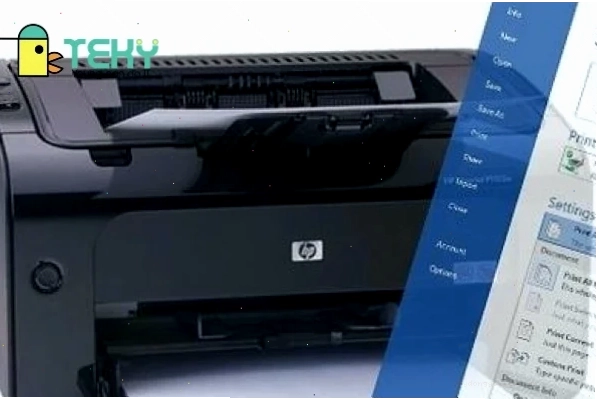
Đây là phương pháp lý tưởng nhất, mang lại sự tiện lợi và tốc độ cao. Để kiểm tra xem máy in của bạn có hỗ trợ hay không, hãy thực hiện các bước sau:
- Truy cập vào tab Tệp (File).
- Chọn In (Print).
- Trong mục Cài đặt (Settings), tìm tùy chọn in ấn và chọn In Một Mặt (Print One Sided).
- Nếu thấy tùy chọn In Cả Hai Mặt (Print on Both Sides) hoặc In Đảo Mặt Tự Động (Auto Duplex Printing) xuất hiện, máy in của bạn có khả năng này.
Khi đã xác nhận, bạn chỉ cần chọn tùy chọn in hai mặt tự động và tiến hành in như bình thường. Word sẽ tự động xử lý việc đảo mặt giấy cho bạn.
Trường hợp máy in không hỗ trợ in 2 mặt tự động
Đừng vội thất vọng nếu máy in của bạn không có chức năng tự động. Bạn hoàn toàn có thể thực hiện in 2 mặt trong word bằng phương pháp thủ công. Phương pháp này đòi hỏi bạn phải tự đảo giấy sau khi một mặt đã được in xong. Có hai cách chính:
Cách 1: Sử dụng tùy chọn In Thủ công trên Cả hai Mặt
Cách này sẽ hướng dẫn bạn từng bước để lật giấy in 2 mặt.
- Chọn Tệp > In.
- Tại mục Cài đặt, chọn In Một Mặt, sau đó chọn In Thủ công trên Cả hai Mặt (Manually Print on Both Sides).
- Khi bạn nhấn nút In, Word sẽ hiển thị thông báo nhắc bạn lật chồng giấy và đưa vào máy in để in mặt còn lại.
Lưu ý: Để đảm bảo kết quả tốt nhất, bạn nên thử in một vài trang trước để xác định cách đặt giấy vào máy in sao cho chính xác nhất cho từng loại máy.
Cách 2: In trang Chẵn và Lẻ riêng biệt
Đây là một phương pháp hiệu quả khác, đặc biệt hữu ích khi bạn cần kiểm soát thứ tự in tốt hơn.
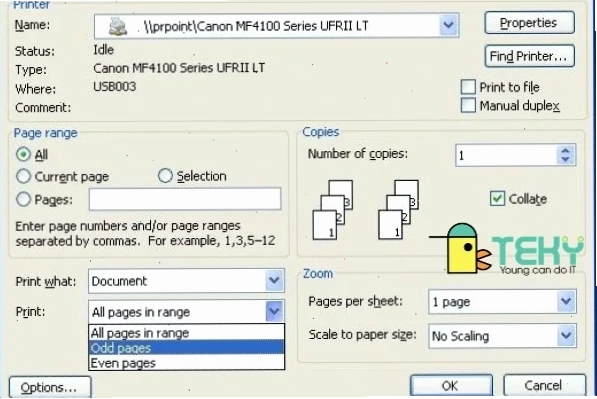
- Chọn Tệp > In.
- Tại mục Cài đặt, chọn In Tất cả các Trang (Print All Pages), sau đó chọn tùy chọn Chỉ In Trang Lẻ (Print Odd Pages Only).
- Nhấn nút In.
- Sau khi các trang lẻ đã in xong, bạn lật ngược chồng giấy lại. Quay lại mục Cài đặt, chọn In Tất cả các Trang và lần này chọn Chỉ In Trang Chẵn (Print Even Pages Only).
- Nhấn nút In lần nữa.
Để đảm bảo thứ tự in đúng, bạn có thể vào Tệp > Tùy chọn > Nâng cao. Trong mục In, có các tùy chọn như 'In trên mặt trước của trang tính để in hai mặt' hoặc 'In trên mặt sau của trang tính để in hai mặt', tùy chỉnh chúng nếu cần.
Việc áp dụng đúng cách thức sẽ giúp bạn thực hiện in 2 mặt trong word một cách dễ dàng, ngay cả với những máy in không có chức năng duplex.
Những Lưu Ý Quan Trọng Để Tối Ưu Hóa Quy Trình In Ấn
Để quá trình in 2 mặt trong word diễn ra mượt mà và hiệu quả, bạn cần lưu ý một số điểm sau:
- Kiểm tra máy in: Luôn là bước đầu tiên và quan trọng nhất để biết bạn sẽ sử dụng phương pháp tự động hay thủ công.
- Chỉnh lề khi in: Đôi khi, việc chỉnh lề in cũng ảnh hưởng đến khả năng in hai mặt. Hãy đảm bảo bạn đã thiết lập lề hợp lý cho tài liệu.
- Định dạng tài liệu: Các định dạng phức tạp như bảng biểu, hình ảnh lớn có thể gây khó khăn khi in đảo mặt thủ công. Hãy xem xét đơn giản hóa nếu có thể.
- Thử nghiệm trước khi in số lượng lớn: Đặc biệt với phương pháp in thủ công, việc in thử vài bản sẽ giúp bạn tránh lãng phí giấy do in sai.
- Tìm hiểu về Công Cụ & AI Văn Phòng: Trong kỷ nguyên công nghệ, việc tận dụng các công cụ hỗ trợ như AI có thể giúp tối ưu hóa nhiều quy trình làm việc, bao gồm cả việc soạn thảo và chuẩn bị in ấn. Công Cụ & AI Văn Phòng có thể mang đến những giải pháp bất ngờ.
Việc thành thạo kỹ năng in 2 mặt trong word không chỉ thể hiện sự chuyên nghiệp mà còn là bước đi thiết thực trong việc quản lý chi phí và bảo vệ môi trường. Hãy truy cập Trang chủ để tìm hiểu thêm nhiều kiến thức bổ ích khác.
Tóm lại, dù máy in của bạn có hỗ trợ in hai mặt tự động hay không, bạn đều có thể thực hiện thành công. Quan trọng là bạn nắm vững các phương pháp và áp dụng chúng một cách linh hoạt. Hãy bắt đầu thực hành ngay hôm nay để thấy sự khác biệt!





