

Khi cần chuẩn bị tài liệu tham khảo cho khán giả trong các buổi hội thảo kéo dài hoặc đơn giản là muốn tiết kiệm tối đa chi phí in ấn cho doanh nghiệp, việc nắm vững cách in 6 slide PowerPoint trên 1 trang giấy đã trở thành một kỹ năng bổ trợ vô cùng thiết thực và cần thiết. Tuy nhiên, không ít người lầm tưởng rằng việc gom nhiều slide vào một trang sẽ làm giảm tính chuyên nghiệp hoặc gây khó khăn cho người đọc. Bài viết này sẽ mổ xẻ những lầm tưởng đó và hướng dẫn bạn chi tiết cách in 6 slide PowerPoint trên 1 trang giấy một cách sắc nét và chuyên nghiệp nhất, biến nó thành một công cụ đắc lực chứ không phải gánh nặng.
Tại Sao Nhiều Người Vẫn E Ngại Khi In Nhiều Slide PowerPoint Trên Một Trang?
Sự e ngại này phần lớn xuất phát từ kinh nghiệm tiêu cực trong quá khứ hoặc việc chưa nắm vững các tùy chọn định dạng. Nhiều người cho rằng việc thu nhỏ các slide sẽ khiến chữ bị nhòe, hình ảnh mất chi tiết, hoặc bố cục trở nên rối mắt. Quan điểm này là một cái nhìn phiến diện, bỏ qua sự phát triển của công nghệ in ấn và các tính năng được tích hợp sẵn trong chính PowerPoint. Chúng ta hoàn toàn có thể tạo ra những bản in đa slide chất lượng cao nếu biết cách tận dụng đúng đắn.
Lợi Ích Cốt Lõi Khi Thực Hiện Cách In 6 Slide PowerPoint Trên 1 Trang Giấy
Việc lựa chọn cách in 6 slide PowerPoint trên 1 trang giấy không chỉ đơn thuần là một thao tác kỹ thuật, mà còn mang lại những lợi ích chiến lược và giá trị thiết thực cho cả người thuyết trình lẫn người nhận tài liệu. Đây là lý do tại sao định dạng này luôn được ưu tiên sử dụng trong môi trường chuyên nghiệp:
- Tối ưu hóa và tiết kiệm chi phí vận hành: Việc in 6 slide trên cùng một mặt giấy giúp bạn cắt giảm tới 83% lượng giấy tiêu thụ và một lượng lớn mực in so với phương pháp in truyền thống (mỗi slide chiếm trọn một trang giấy). Điều này không chỉ giúp giảm bớt gánh nặng chi phí cho doanh nghiệp mà còn đóng góp tích cực vào việc bảo vệ môi trường thông qua việc hạn chế rác thải giấy. Trang chủ của chúng tôi có nhiều thông tin hữu ích về tối ưu hóa chi phí.
- Hỗ trợ tối đa cho việc ghi chú và tương tác: Định dạng 6 slide được tính toán để tạo ra một không gian hiển thị vừa đủ, giúp nội dung vẫn đảm bảo độ rõ nét để đọc được, đồng thời tạo ra các khoảng trống cần thiết xung quanh. Điều này cho phép người xem có thể ghi chép nhanh các ý chính, số liệu bổ sung hoặc những lưu ý quan trọng ngay bên cạnh nội dung tương ứng của từng slide, giúp việc học tập và tra cứu thông tin sau buổi họp trở nên hiệu quả hơn.
- Tăng cường tính hệ thống và cái nhìn tổng quan: Khi quan sát 6 slide cùng lúc trên một trang giấy, khán giả sẽ dễ dàng nhận ra mối liên kết logic, sự chuyển tiếp giữa các ý tưởng và dòng chảy xuyên suốt của bài thuyết trình. Cách tiếp cận này giúp người xem không bị sa đà vào các chi tiết vụn vặt mà có thể nắm bắt được bức tranh tổng thể của thông điệp mà bạn muốn truyền tải một cách nhanh chóng và chính xác.
Hướng Dẫn Chi Tiết Cách In 6 Slide PowerPoint Trên 1 Trang Giấy
Việc thực hiện cách in 6 slide PowerPoint trên 1 trang giấy được tích hợp sẵn trong trình điều khiển in ấn của Microsoft PowerPoint, giúp bạn thao tác nhanh chóng mà không cần qua các bước trung gian phức tạp. Quy trình này cho phép bạn kiểm soát hoàn toàn bố cục và cách thức trình bày các slide trên khổ giấy vật lý. Bạn có thể thực hiện thiết lập này trực tiếp theo các bước chuyên nghiệp sau đây:
- Bước 1: Mở tệp PowerPoint Mở bài thuyết trình mà bạn đang cần trích xuất tài liệu. Kiểm tra lại nội dung, số lượng slide và các slide bạn muốn in hoặc không muốn in.
- Bước 2: Truy cập giao diện In Nhấn tổ hợp phím tắt nhanh Ctrl + P hoặc di chuyển lên thanh công cụ, vào thẻ Tệp (File) và chọn mục In (Print). Lúc này, cửa sổ tùy chỉnh Cài đặt (Settings) sẽ hiện ra.
- Bước 3: Chọn máy in Tại mục Printer, chọn đúng máy in đang kết nối với máy tính. Nếu muốn kiểm tra bố cục trước dưới dạng PDF, bạn có thể chọn 'Microsoft Print to PDF'.
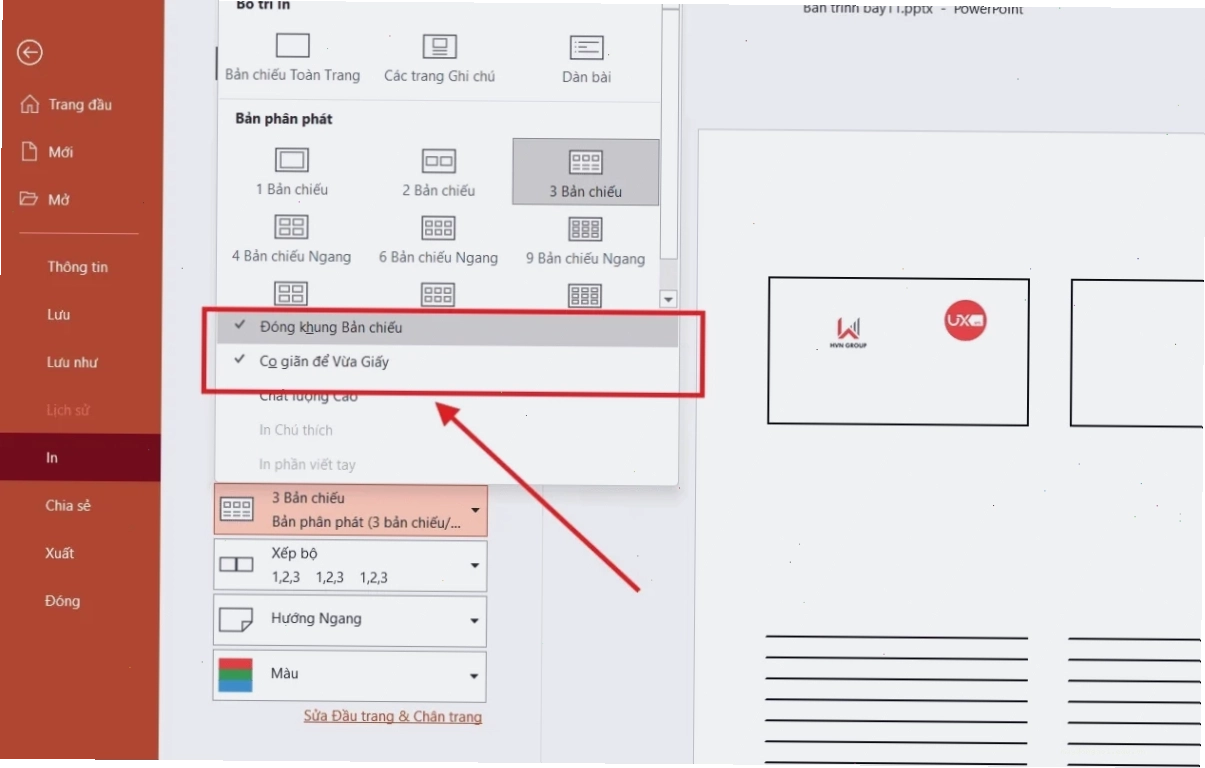
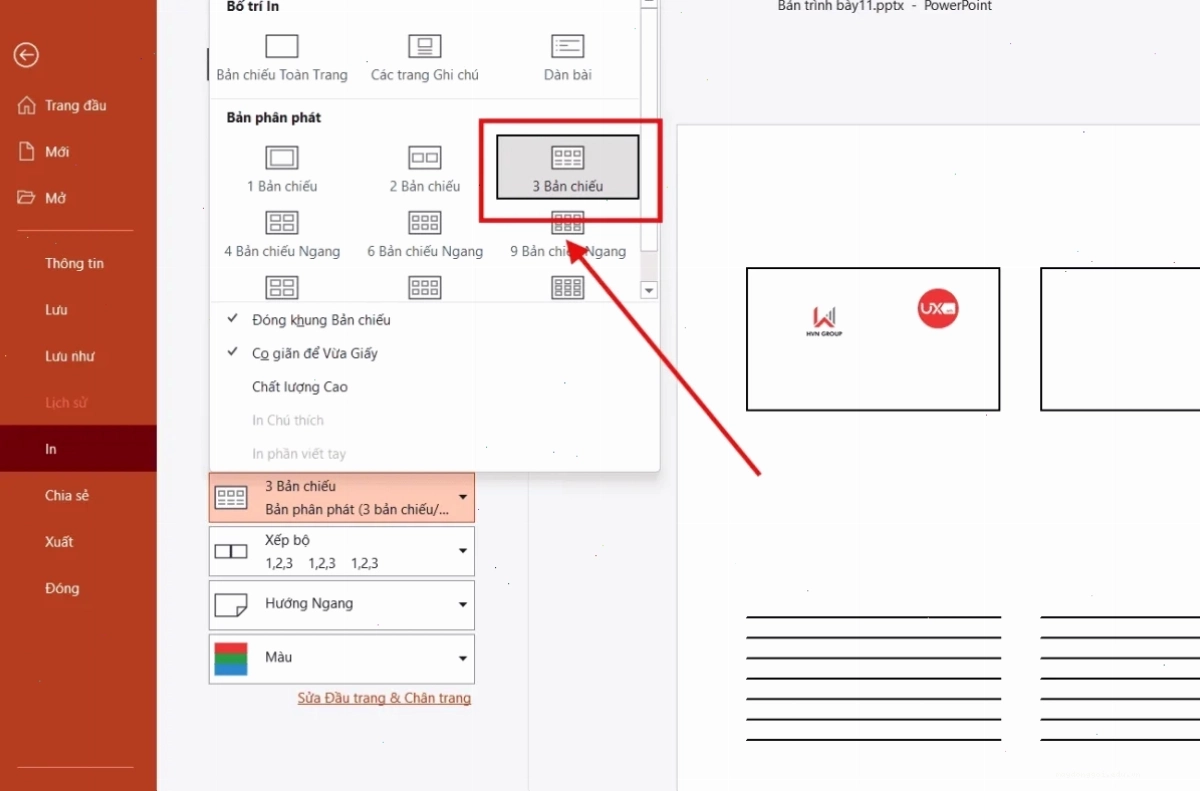
- Bước 4: Chọn số slide trên mỗi trang Trong phần Settings, bạn hãy tìm đến ô đang hiển thị giá trị mặc định là Full Page Slides (In toàn trang). Nhấn vào mũi tên thả xuống tại ô này. Tại phân mục Handouts (Tài liệu phát tay), hãy tìm và chọn chính xác mục 6 Slides (6 bản chiếu).
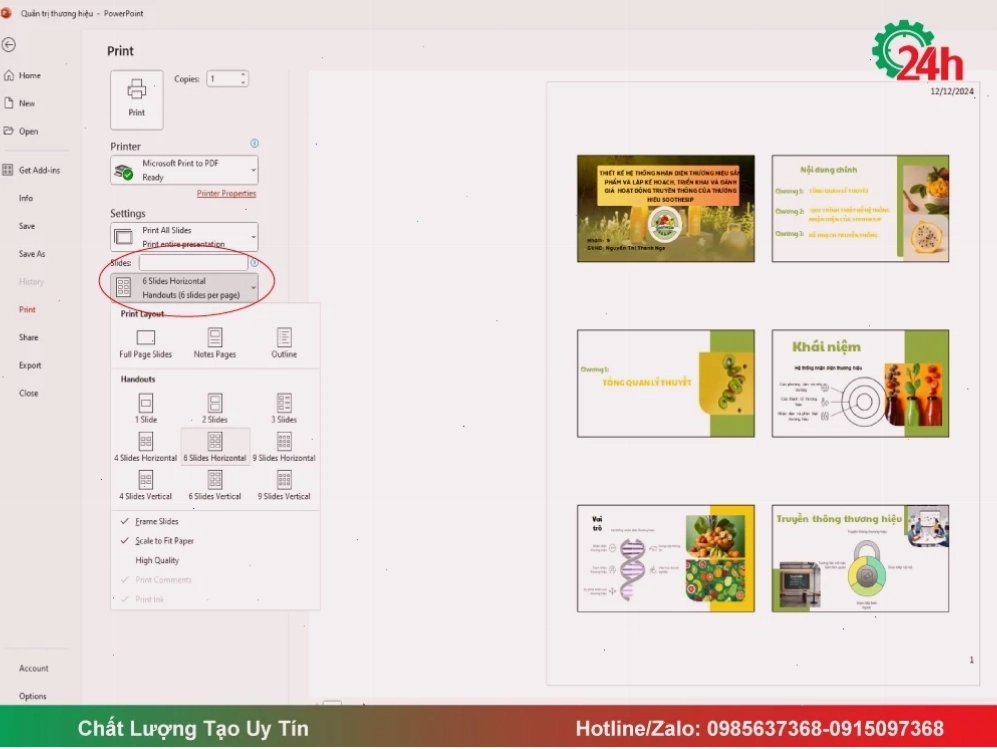
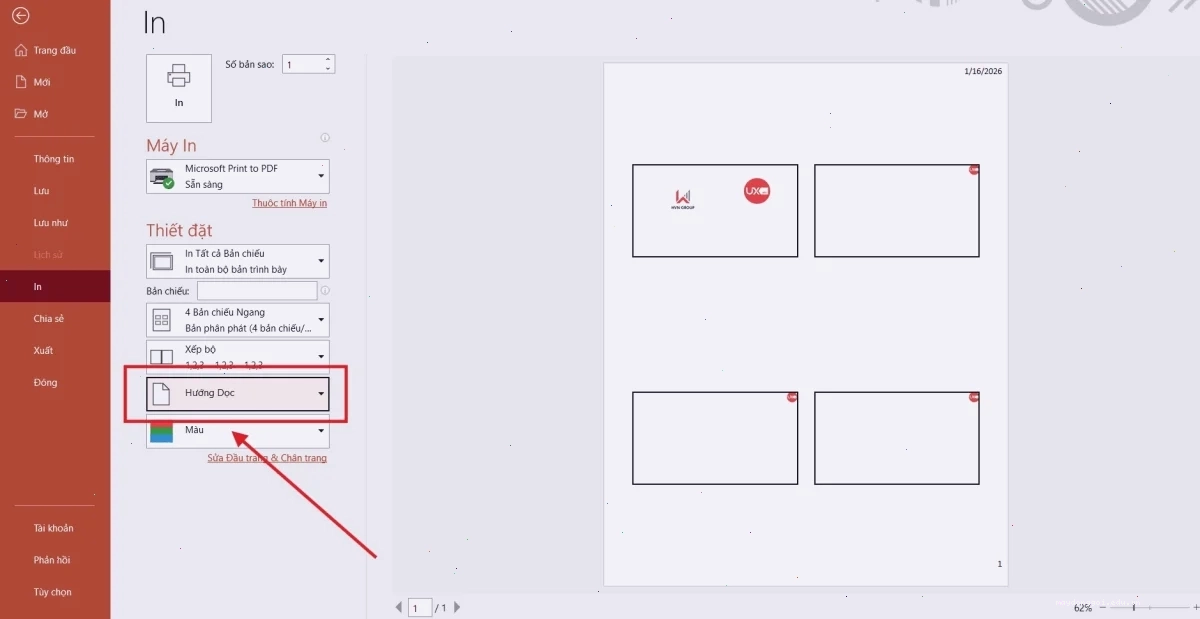
Lúc này, hệ thống sẽ cung cấp cho bạn hai phương án sắp xếp thứ tự các slide trên trang giấy: Bố cục ngang (Portrait) hoặc Bố cục dọc (Landscape). Bạn có thể chọn bố cục phù hợp nhất với nội dung và mục đích sử dụng của mình. Sau khi hoàn tất, hãy xem kỹ bản xem trước (Preview) để đảm bảo bố cục, kích thước chữ và khoảng cách các slide đều ổn thỏa trước khi tiến hành in ấn. Đây là một tính năng vô cùng hữu ích để in nhiều slide 1 mặt một cách hiệu quả.
So Sánh Các Định Dạng In Handouts PowerPoint: Đâu Là Tối Ưu?
PowerPoint cung cấp nhiều tùy chọn in handouts powerpoint, mỗi định dạng lại có những ưu điểm riêng:
- 2 Slides: Phù hợp cho các bài thuyết trình cần không gian ghi chú lớn, hoặc khi muốn người xem tập trung vào từng cặp slide.
- 3 Slides: Cân bằng giữa việc hiển thị thông tin và không gian ghi chú. Thường được sử dụng để tạo tài liệu phát tay ppt cho các buổi đào tạo.
- 4 Slides: Tối ưu hóa không gian hiển thị, cho phép nhìn được nhiều nội dung cùng lúc nhưng vẫn đủ chỗ để ghi chép.
- 6 Slides: Tiết kiệm giấy tối đa, cho phép người xem bao quát phần lớn nội dung bài thuyết trình trên một trang. Thích hợp cho các báo cáo tóm tắt hoặc tài liệu tham khảo nhanh. in 6 slide powerpoint trên 1 trang giấy là một lựa chọn tuyệt vời cho mục đích này.
- 9 Slides: Hiển thị nhiều thông tin nhất trên một trang, nhưng kích thước mỗi slide sẽ rất nhỏ, chỉ phù hợp cho việc xem lướt qua hoặc làm tài liệu tham khảo cực kỳ chi tiết.
Việc lựa chọn định dạng nào phụ thuộc vào mục đích sử dụng cụ thể của bạn. Tuy nhiên, nếu ưu tiên hàng đầu là tiết kiệm chi phí và không gian lưu trữ, thì định dạng 6 slide là một sự lựa chọn vô cùng hợp lý.
Những Lưu Ý Quan Trọng Để Bản In Đa Slide Sắc Nét
Mặc dù PowerPoint hỗ trợ rất tốt, bạn vẫn cần lưu ý một vài điểm để đảm bảo chất lượng bản in:
- Chất lượng hình ảnh gốc: Đảm bảo các hình ảnh, biểu đồ trong slide có độ phân giải cao. Khi in nhiều slide trên một trang, các chi tiết nhỏ sẽ được phóng đại, do đó hình ảnh chất lượng thấp sẽ dễ bị vỡ nét.
- Kích thước font chữ: Sử dụng font chữ có kích thước đủ lớn để có thể đọc được sau khi thu nhỏ. Tránh các font quá mảnh hoặc quá nhỏ.
- Sử dụng tính năng 'Notes Pages': Nếu bạn có các ghi chú quan trọng muốn truyền tải, hãy sử dụng tính năng Notes Pages của PowerPoint. Khi in ở định dạng handout, phần ghi chú này có thể được hiển thị kèm theo slide, nhưng với định dạng 6 slide, không gian cho ghi chú cá nhân là quan trọng hơn. Công Cụ & AI Văn Phòng có thể hỗ trợ bạn trong việc tạo nội dung slide hấp dẫn hơn.
- Kiểm tra bản in thử: Luôn luôn thực hiện một bản in thử để kiểm tra bố cục, độ rõ nét của chữ và hình ảnh trước khi in số lượng lớn.
Kết Luận: Tối Ưu Hóa Tài Liệu Với Cách In PowerPoint Nhiều Slide Trên 1 Trang
Việc nắm vững cách in 6 slide PowerPoint trên 1 trang giấy không chỉ là một kỹ năng tiết kiệm chi phí mà còn thể hiện sự chuyên nghiệp và tư duy tối ưu hóa trong công việc. Bằng cách tận dụng tính năng có sẵn của PowerPoint, bạn có thể tạo ra những tài liệu phát tay gọn gàng, dễ dàng theo dõi và ghi chú, đồng thời góp phần bảo vệ môi trường. Hãy áp dụng ngay để nâng cao hiệu quả bài thuyết trình của bạn!





