

PowerPoint là công cụ không thể thiếu trong công việc và học tập, nhưng liệu bạn đã khai thác hết khả năng của nó, đặc biệt là tính năng in slide powerpoint ra giấy? Rất nhiều người vẫn đang loay hoay với cách in ấn sao cho vừa đẹp, vừa tiết kiệm, mà đôi khi lại bỏ lỡ những lợi ích tuyệt vời mà nó mang lại. Bài viết này sẽ đi sâu phân tích, giải mã những lầm tưởng và cung cấp giải pháp tối ưu nhất cho bạn.
Lý do thực sự khiến bạn cần 'in slide powerpoint ra giấy'
Trong thời đại số, việc giữ lại bản cứng của các bài thuyết trình đôi khi bị xem là lỗi thời. Tuy nhiên, đó là một cái nhìn phiến diện. Khi in slide powerpoint ra giấy, bạn không chỉ tạo ra tài liệu tham khảo hữu ích mà còn đảm bảo thông điệp được truyền tải trọn vẹn hơn. Người nghe có thể dễ dàng ghi chú những ý phụ, hoặc xem lại những điểm mấu chốt mà không bị phụ thuộc vào màn hình. Nhiều người cho rằng chỉ cần bản mềm là đủ, nhưng thực tế cho thấy, một bản in chất lượng cao giúp người xem tập trung vào nội dung thay vì các yếu tố kỹ thuật của thiết bị hiển thị. Nếu bạn muốn thành thạo mọi khía cạnh của PowerPoint, hãy tham khảo ngay khóa học về Trang chủ.
Phân tích ưu nhược điểm của việc 'in slide có note' và các bố cục khác
Việc lựa chọn bố cục khi in slide powerpoint ra giấy ảnh hưởng trực tiếp đến tính hiệu quả của bản in. Nếu bạn chỉ đơn giản là muốn lưu lại hình ảnh slide, chọn 'Full Page Slides' là hợp lý. Tuy nhiên, nhược điểm của phương pháp này là tốn kém giấy mực và không có không gian để ghi chú. Một giải pháp thông minh hơn là sử dụng bố cục 'Note Pages', cho phép bạn in slide có note, tức là mỗi trang giấy sẽ có một slide và một khoảng trống lớn để ghi chép hoặc bổ sung thông tin. Điều này đặc biệt hữu ích cho giảng viên hoặc người thuyết trình cần tương tác và phát triển ý tưởng ngay tại chỗ.
Ngoài ra, việc in 4 slide trên 1 trang hoặc 6 slide trên 1 trang giấy A4 là một lựa chọn cân bằng tuyệt vời giữa tiết kiệm chi phí và khả năng đọc hiểu. Các trang trình chiếu sẽ nhỏ lại, nhưng vẫn đủ để nắm bắt ý chính, đồng thời tiết kiệm đáng kể lượng giấy và tiết kiệm mực in ppt. Tuy nhiên, cần lưu ý rằng nếu slide chứa quá nhiều chi tiết đồ họa hoặc văn bản nhỏ, việc thu nhỏ này có thể làm giảm khả năng đọc.
Những sai lầm chết người khi 'print handouts' và cách khắc phục
Nhiều người mắc phải sai lầm khi cho rằng cứ in thật nhiều slide trên một trang là tốt nhất, mà quên mất yếu tố đọc hiểu. Nếu một bài thuyết trình có quá nhiều slide (ví dụ 9-12 slide/trang), văn bản sẽ trở nên cực kỳ nhỏ, khiến người xem phải căng mắt mới đọc được. Điều này đi ngược lại mục đích ban đầu của việc in ấn là hỗ trợ người xem. Theo các nguyên tắc về thiết kế tài liệu học tập được ghi nhận trên Wikipedia, một tài liệu hiệu quả cần đảm bảo sự cân bằng giữa mật độ thông tin và khả năng tiếp nhận của người đọc.
- Bố cục quá dày đặc: In 9-12 slide trên 1 trang có thể tiết kiệm giấy nhưng làm giảm đáng kể khả năng đọc hiểu.
- Cỡ chữ không phù hợp: Sử dụng cỡ chữ quá nhỏ trong slide gốc dẫn đến bản in càng khó đọc hơn.
- Màu sắc tương phản thấp: Sự kết hợp màu sắc không hài hòa giữa chữ và nền gây mỏi mắt khi đọc lâu.
Để khắc phục, hãy ưu tiên bố cục 4-6 slide/trang. Đảm bảo cỡ chữ trong slide gốc đủ lớn (tối thiểu 18-24pt) và lựa chọn màu sắc có độ tương phản cao. Việc này không chỉ giúp bạn tiết kiệm mực in ppt mà còn nâng cao trải nghiệm của người xem.
Hướng dẫn chi tiết cách in slide PowerPoint chuẩn đẹp
Để thực hiện việc in slide powerpoint ra giấy một cách hiệu quả, bạn chỉ cần làm theo các bước đơn giản sau:
- Mở tệp PowerPoint bạn muốn in.
- Chọn thẻ File trên thanh công cụ.
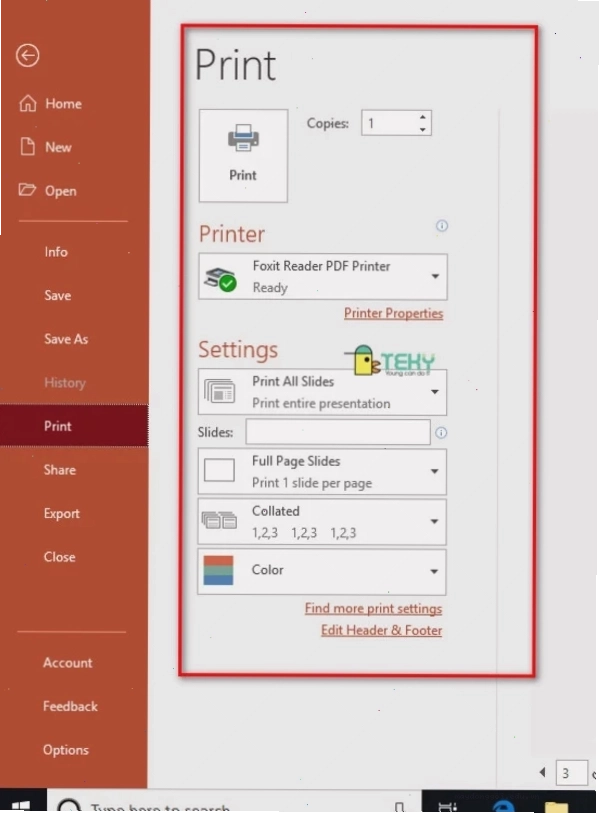
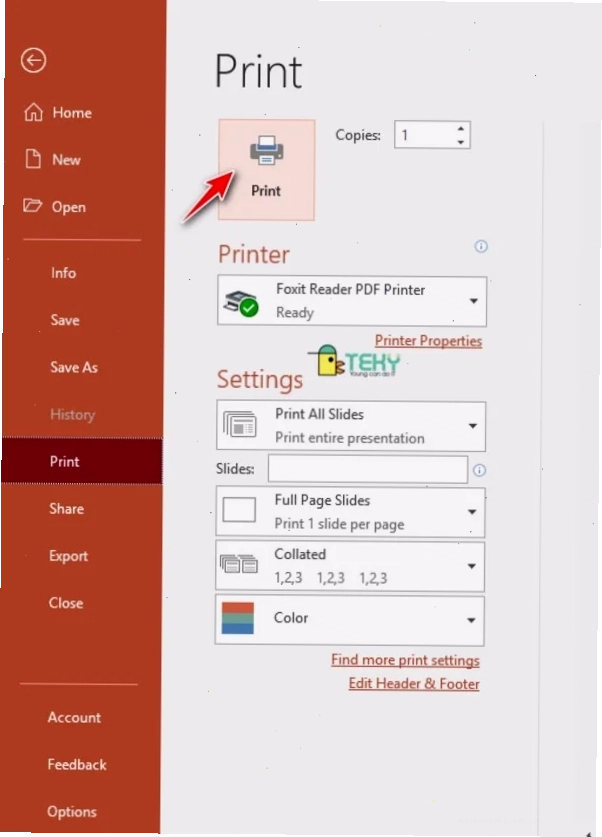
- Chọn mục Print. Tại đây, bạn sẽ thấy các tùy chọn thiết lập trang in.
- Trong mục Settings, bạn có thể chọn số bản sao cần in và quan trọng nhất là chọn bố cục trang in tại mục Print Layout. Các tùy chọn phổ biến bao gồm: 'Full Page Slides' (Mỗi slide một trang), 'Notes Pages' (Slide và khu vực ghi chú), hoặc các tùy chọn handout như '3 Slides', '6 Slides', '9 Slides' (tương ứng với số lượng slide trên mỗi trang).
- Sau khi chọn bố cục mong muốn, nhấn nút Print để bắt đầu quá trình in.
Làm thế nào để 'in slide powerpoint ra giấy' mà vẫn đẹp và chuyên nghiệp?
Để bản in slide của bạn trông chuyên nghiệp, hãy chú ý đến những yếu tố sau đây:
- Chuẩn bị slide kỹ lưỡng: Đảm bảo nội dung, hình ảnh và định dạng trên slide đã hoàn chỉnh trước khi in.
- Chọn đúng khổ giấy và hướng giấy: Thông thường là khổ A4, hướng dọc.
- Căn chỉnh bố cục hợp lý: Như đã đề cập, 4-6 slide/trang là lựa chọn tối ưu.
- Kiểm tra trước khi in: Sử dụng chức năng Print Preview để xem trước bản in, đảm bảo mọi thứ đều ổn thỏa.
- Lựa chọn máy in và loại giấy phù hợp: Máy in laser thường cho bản in sắc nét hơn, giấy dày hơn sẽ cho cảm giác chuyên nghiệp. Nếu bạn đang tìm kiếm các giải pháp công nghệ văn phòng tiên tiến, hãy xem xét Công Cụ & AI Văn Phòng.
Việc in slide powerpoint ra giấy không chỉ là một thao tác kỹ thuật đơn thuần mà còn là nghệ thuật tối ưu hóa thông tin. Hãy áp dụng những mẹo trên để có được những bản in chất lượng, phục vụ hiệu quả cho công việc của bạn.





