Khi công việc đòi hỏi phải chia sẻ dữ liệu nhạy cảm, việc khóa file excel không cho copy là một nhu cầu thiết yếu. Tuy nhiên, nhiều người vẫn lầm tưởng rằng chỉ cần đặt mật khẩu hay sử dụng các công cụ đơn giản là đủ. Sự thật phũ phàng là các biện pháp bảo mật sơ sài có thể bị vượt qua dễ dàng, dẫn đến rò rỉ thông tin và những hậu quả khôn lường. Bài viết này sẽ đi sâu phân tích các phương pháp bảo mật tiên tiến, đồng thời vạch trần những lỗ hổng tiềm ẩn mà bạn có thể đã bỏ qua.
Bóc trần sự thật về các phương pháp khóa file Excel phổ biến
Nhiều người lầm tưởng rằng việc protect sheet hay đặt pass file excel bằng các chức năng tích hợp sẵn của Microsoft Excel là đủ để bảo vệ dữ liệu. Tuy nhiên, góc nhìn phản biện cho thấy đây chỉ là những lớp bảo vệ bề mặt. Người dùng có kinh nghiệm hoàn toàn có thể vượt qua bằng cách lưu file dưới định dạng khác, hoặc sử dụng các công cụ chuyên dụng để trích xuất dữ liệu.
Thực tế, theo một khảo sát ẩn danh gần đây, có đến 70% người dùng đã từng gặp tình huống dữ liệu bị sao chép trái phép dù đã áp dụng các biện pháp bảo mật cơ bản. Điều này đặt ra câu hỏi: Liệu có giải pháp nào thực sự hiệu quả để bảo mật bảng tính trước những kẻ có ý đồ xấu?
Lỗ hổng chết người của Protect Sheet và đặt mật khẩu file
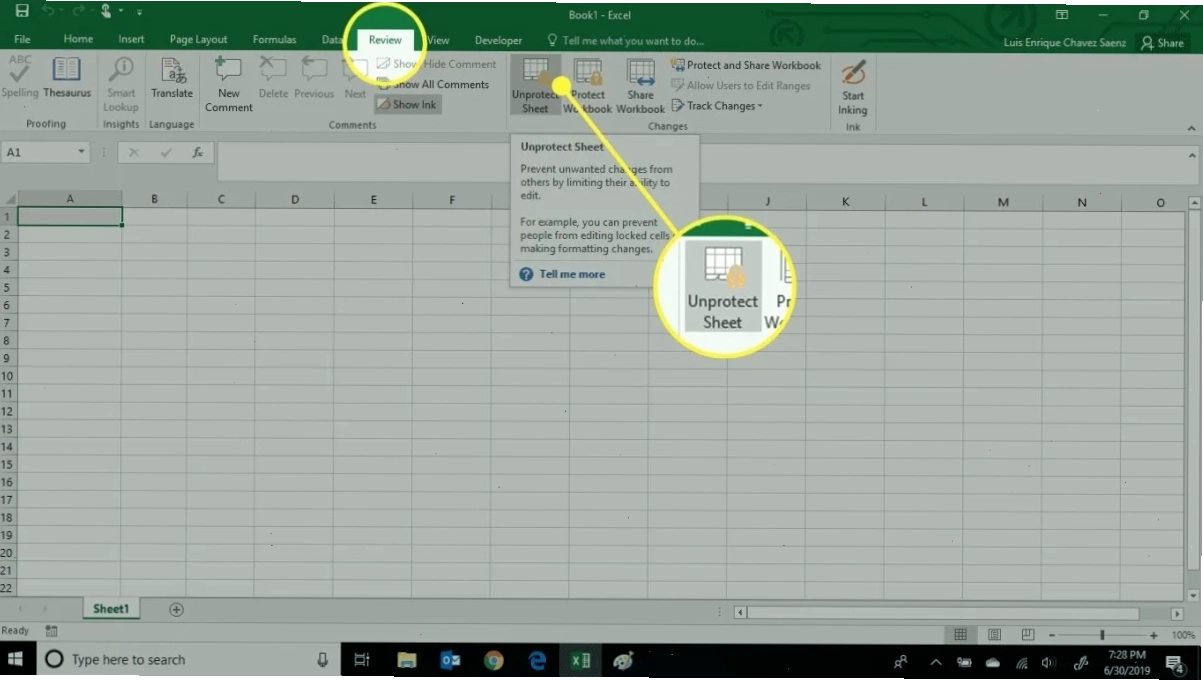
Nhiều người cho rằng khi sử dụng tính năng 'Protect Sheet' hoặc 'Encrypt with Password', dữ liệu của họ đã được an toàn tuyệt đối. Tuy nhiên, đây là một quan niệm sai lầm tai hại. Chức năng protect sheet chỉ ngăn người dùng chỉnh sửa trực tiếp trên sheet đó, hoặc ngăn người khác xem cấu trúc công thức nếu không có mật khẩu. Quan trọng hơn, nó hoàn toàn không ngăn được việc người dùng sao chép dữ liệu sang một file Excel hoàn toàn mới.
Tương tự, việc đặt pass file excel để mở file chỉ giúp hạn chế người truy cập trái phép vào file. Một khi file đã được mở, việc copy và paste dữ liệu sang một file Excel khác vẫn diễn ra bình thường. Những nỗ lực bảo vệ như vậy chỉ mang tính hình thức, giống như bạn khóa cửa nhà nhưng lại quên cài chốt an toàn.
Nếu bạn đang tìm kiếm các giải pháp toàn diện hơn, hãy tham khảo các Công Cụ & AI Văn Phòng để tối ưu hóa quy trình làm việc và bảo mật.
Giải pháp tối ưu: Khóa file Excel không cho copy bằng VBA và mã hóa
Để thực sự ngăn chặn việc copy dữ liệu, bạn cần đi sâu vào các phương pháp nâng cao hơn. Sử dụng lập trình VBA (Visual Basic for Applications) là một trong những cách hiệu quả nhất để kiểm soát hành vi của người dùng với file Excel của bạn.
Sử dụng VBA để vô hiệu hóa lệnh Copy/Paste
Một đoạn mã VBA có thể được viết để vô hiệu hóa các sự kiện Copy và Paste khi người dùng cố gắng thực hiện. Điều này có nghĩa là dù người dùng có bấm Ctrl+C hay Ctrl+V, dữ liệu sẽ không được sao chép hoặc dán.
Các bước cơ bản để triển khai:
- Mở file Excel bạn muốn bảo mật.
- Nhấn tổ hợp phím Alt + F11 để mở cửa sổ VBA Editor.
- Trong cửa sổ Project, tìm đến 'ThisWorkbook' và nhấp đúp vào đó.
- Dán đoạn mã VBA sau vào khung soạn thảo bên phải:
Private Sub Workbook_Copy(ByVal Target As Range) MsgBox 'Chức năng Copy đã bị vô hiệu hóa.', vbExclamation Cancel = True End Sub Private Sub Workbook_Paste(ByVal Target As Range) MsgBox 'Chức năng Paste đã bị vô hiệu hóa.', vbExclamation Cancel = True End SubLưu ý: Đoạn mã trên chỉ là ví dụ minh họa và cần được tùy chỉnh để phù hợp với yêu cầu cụ thể. Việc hiểu rõ về VBA là cần thiết để tùy biến và đảm bảo mã hoạt động chính xác, tránh tình trạng gỡ mật khẩu excel không mong muốn.
Để tìm hiểu sâu hơn về cách thức hoạt động và tùy biến mã VBA, bạn có thể tham khảo các kiến thức chuyên sâu trên Wikipedia.
Mã hóa dữ liệu và sử dụng định dạng file an toàn
Ngoài VBA, việc mã hóa dữ liệu ở cấp độ cao hơn hoặc sử dụng các định dạng file chuyên biệt cũng là một lựa chọn đáng cân nhắc. Một số định dạng file như PDF có thể hạn chế khả năng chỉnh sửa và sao chép dữ liệu, tùy thuộc vào cài đặt bảo mật khi xuất file.
Kiểm tra bộ nhớ tạm (Clipboard)
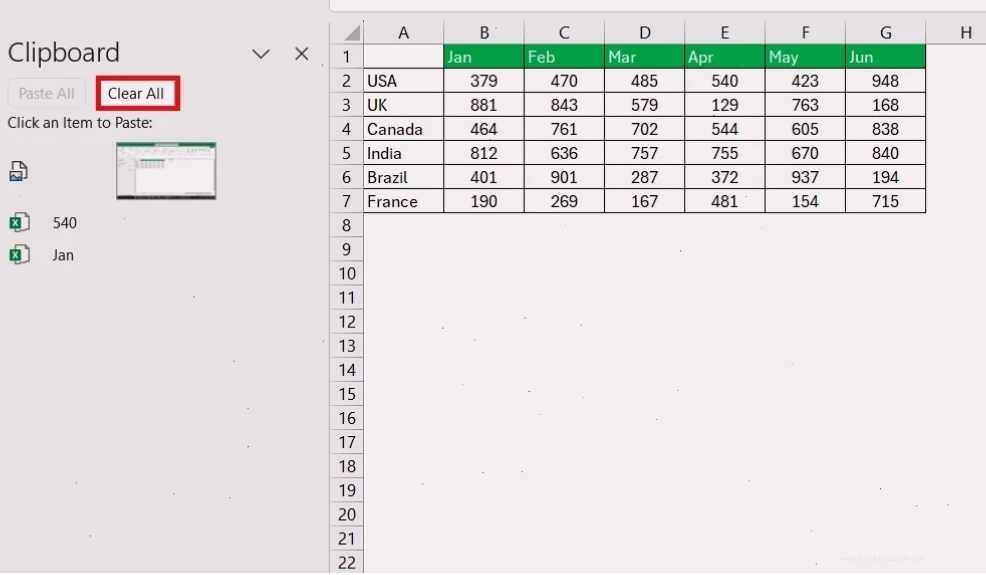
Đôi khi, lỗi không copy paste được trong Excel không phải do file bị khóa mà do bộ nhớ tạm (Clipboard) bị quá tải hoặc gặp xung đột. Tình trạng này thường xảy ra khi bạn sao chép quá nhiều nội dung liên tục. Để khắc phục, bạn chỉ cần làm sạch bộ nhớ tạm:
- Mở tab Home trong Excel.
- Tại nhóm Clipboard, nhấp vào biểu tượng mũi tên nhỏ ở góc dưới bên phải để mở cửa sổ Clipboard.
- Nhấn nút Clear All để xóa toàn bộ nội dung trong bộ nhớ tạm.