

Nhiều người cho rằng làm mờ ảnh nền background trong powerpoint chỉ là một thao tác đơn thuần, giúp cho nội dung trên slide trở nên dễ đọc hơn. Nhưng liệu đó đã là toàn bộ câu chuyện? Trên thực tế, việc làm mờ ảnh nền có thể là con dao hai lưỡi: hoặc nâng tầm bài thuyết trình của bạn lên một đẳng cấp mới, hoặc biến nó thành một mớ hỗn độn thiếu chuyên nghiệp nếu thực hiện sai cách. Hãy cùng bóc trần sự thật đằng sau các tùy chỉnh tưởng chừng đơn giản này.
Tại Sao Cần Làm Mờ Ảnh Nền PowerPoint Một Cách Chiến Lược?
Đừng nhầm lẫn giữa việc làm mờ ảnh nền để che giấu sự cẩu thả và làm mờ ảnh nền một cách có chủ đích để phục vụ mục đích thiết kế. Khi hình nền quá rực rỡ, chi tiết phức tạp hoặc đơn giản là quá nhiều màu sắc, chúng có thể cạnh tranh trực tiếp với nội dung chính bạn muốn truyền tải. Việc này gây phân tâm, khiến người xem khó tập trung và giảm hiệu quả truyền đạt thông điệp. Dữ liệu từ các nghiên cứu về tâm lý học thị giác cho thấy, sự tương phản rõ ràng giữa nền và đối tượng chính là yếu tố then chốt để thu hút và giữ chân người xem. Do đó, làm mờ ảnh nền background trong powerpoint một cách khéo léo chính là giải pháp tối ưu.
Phương Pháp Làm Mờ Ảnh Nền Chuẩn Xác Cho Từng Phiên Bản PowerPoint
Sự khác biệt giữa các phiên bản PowerPoint đôi khi gây nhầm lẫn cho người dùng. Tuy nhiên, nguyên lý cốt lõi để làm mờ ảnh nền background trong powerpoint vẫn xoay quanh việc điều chỉnh độ trong suốt (transparency) hoặc áp dụng các hiệu ứng làm mờ. Dưới đây là hướng dẫn chi tiết cho hai phiên bản phổ biến:
Làm Mờ Nền PowerPoint 2016, 2019: Tận Dụng Tối Đa Thanh Transparency
Phiên bản PowerPoint 2016 và 2019 cung cấp một giao diện trực quan và mạnh mẽ để bạn thực hiện việc này.
- Mở slide bạn muốn chỉnh sửa.
- Nhấp vào tab Design trên thanh Ribbon.
- Trong nhóm Background, chọn Format Background.
- Ở bảng tùy chọn hiện ra bên phải, chọn Picture or texture fill.
- Nhấp vào File để chèn ảnh nền bạn mong muốn.
- Quan trọng nhất, hãy tìm thanh trượt Transparency. Điều chỉnh phần trăm độ mờ theo ý muốn. Một giá trị transparency cao hơn sẽ làm ảnh mờ đi đáng kể.
- Nếu bạn muốn áp dụng hiệu ứng này cho tất cả các slide, hãy nhấn Apply to All.
Cách Tạo Ảnh Nền Mờ Trong PowerPoint 2007: Tối Giản Mà Hiệu Quả
Với các phiên bản cũ hơn như PowerPoint 2007, quy trình có thể hơi khác một chút nhưng vẫn đạt được hiệu quả tương tự.
- Chọn slide cần chỉnh sửa.
- Vào tab Format (hoặc Design tùy phiên bản).
- Tìm đến tùy chọn Format Background.
- Chọn Fill Effects >> Picture >> Select Picture để chèn ảnh.
- Trong mục Color, chọn Washout hoặc điều chỉnh các tùy chọn tương tự để tạo hiệu ứng mờ. Một số phiên bản có thể không có tùy chọn Washout, lúc này bạn cần chèn ảnh đã được làm mờ sẵn từ bên ngoài.
Lưu ý rằng, việc chèn ảnh đã qua xử lý làm mờ từ các phần mềm chỉnh sửa ảnh chuyên nghiệp như Photoshop hoặc các Công Cụ & AI Văn Phòng khác cũng là một phương án hiệu quả, đặc biệt khi bạn cần kiểm soát chính xác mức độ mờ và các chi tiết khác.
Làm Mờ Một Phần Hình Ảnh Trong PowerPoint: Khi Chỉ Cần Nhấn Vào Chi Tiết
Đôi khi, bạn không muốn làm mờ toàn bộ ảnh mà chỉ muốn tạo hiệu ứng nhấn mạnh vào một khu vực cụ thể. Điều này thường được áp dụng khi bạn muốn chèn chữ lên ảnh hoặc làm nổi bật một đối tượng nào đó. Đây là cách thực hiện:
- Chèn hình ảnh cần xử lý vào slide.
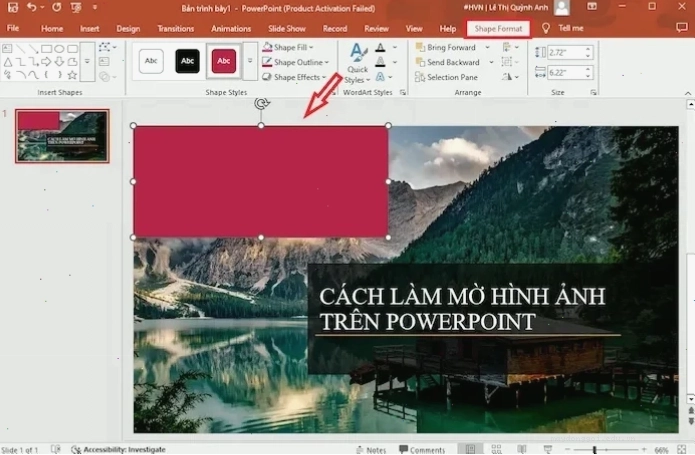
- Vào tab Insert >> Shapes và chọn một hình khối (ví dụ: hình chữ nhật).
- Vẽ hình khối này đè lên phần ảnh bạn muốn làm mờ.
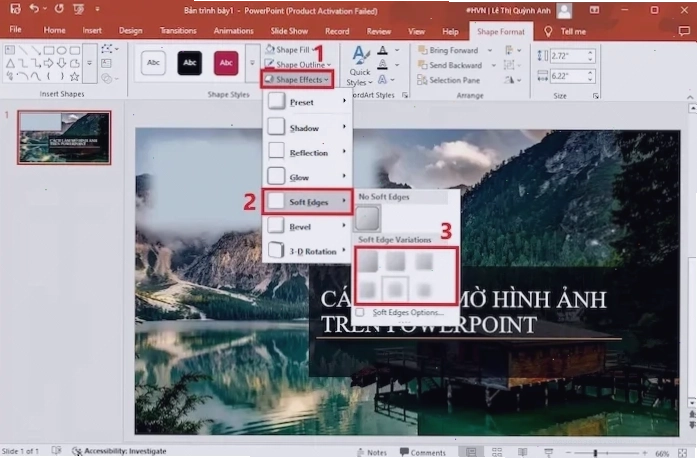
- Chọn hình khối đó, vào tab Shape Format.
- Tại mục Shape Fill, chọn màu sắc phù hợp với ảnh nền hoặc màu bạn muốn dùng để che phủ.
- Trong Shape Effects, chọn Soft Edges để làm mềm viền của hình khối, tạo cảm giác hòa trộn tự nhiên hơn với ảnh gốc.
- Nếu muốn, bạn có thể nhóm (Group) hình khối và ảnh lại với nhau để dễ dàng di chuyển.
Làm Mờ Ảnh Nền Trong Microsoft PowerPoint Với Tuỳ Chọn Artistic Effects
Một phương pháp khác, đặc biệt hiệu quả cho việc làm mờ toàn bộ ảnh mà không cần can thiệp quá sâu vào các thiết lập nền, là sử dụng tính năng Artistic Effects.
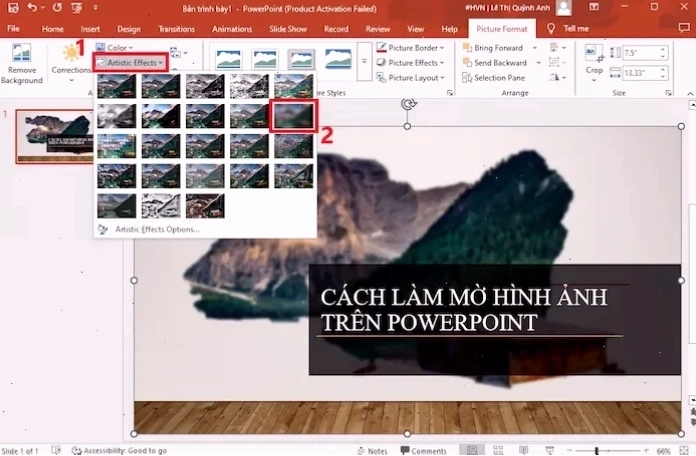
- Chọn ảnh bạn muốn làm mờ.
- Tab Picture Format sẽ xuất hiện.
- Trong nhóm Adjust, nhấp vào Artistic Effects.
- Tìm và chọn hiệu ứng Blur (hoặc các hiệu ứng làm mờ tương tự).
- Bạn có thể nhấp đúp vào hiệu ứng đã chọn để mở ra bảng tùy chỉnh chi tiết hơn, cho phép bạn điều chỉnh cường độ mờ.
Sử Dụng Tính Năng Remove Background Để Tinh Chỉnh Ảnh Nền
Mặc dù không trực tiếp làm mờ ảnh, tính năng Remove Background là một bước quan trọng nếu bạn muốn tập trung vào việc xử lý phần nền của ảnh. Sau khi xóa nền, bạn có thể chèn một lớp màu hoặc hiệu ứng mờ lên đối tượng chính hoặc thay thế nền mới.
- Chọn ảnh.
- Nhấp vào Picture Format >> Remove Background.
- Dùng các công cụ Mark Areas to Keep/Remove để tinh chỉnh vùng ảnh.
- Sau khi loại bỏ nền, bạn có thể áp dụng các hiệu ứng làm mờ lên đối tượng còn lại hoặc chèn một ảnh nền mới đã được làm mờ.
Chỉnh Sửa Độ Mờ Ảnh Nền: Tinh Tế Từng Pixel
Việc điều chỉnh độ mờ không chỉ dừng lại ở việc kéo thanh transparency. Đôi khi, bạn cần sự tinh tế hơn. Với các ảnh nền phức tạp, việc làm mờ ảnh nền background trong powerpoint có thể cần đến sự hỗ trợ của các công cụ bên ngoài. Trang chủ của chúng tôi có nhiều bài viết hướng dẫn về cách xử lý ảnh hiệu quả.
So Sánh Các Phương Pháp Làm Mờ Ảnh Nền
| Phương Pháp | Ưu Điểm | Nhược Điểm | Khi Nào Nên Dùng |
|---|---|---|---|
| Thanh Transparency (Format Background) | Nhanh, trực quan, dễ dàng áp dụng cho toàn bộ slide. | Kiểm soát độ mờ hạn chế. | Khi cần làm mờ toàn bộ ảnh nền đơn giản. |
| Shape Fill & Soft Edges | Kiểm soát chính xác vùng cần làm mờ, tạo hiệu ứng mềm mại. | Tốn thời gian hơn, cần sự tỉ mỉ. | Khi muốn làm mờ một phần ảnh hoặc chèn chữ lên ảnh. |
| Artistic Effects (Blur) | Nhiều tùy chọn hiệu ứng, có thể điều chỉnh cường độ. | Đôi khi hiệu ứng không tự nhiên, làm mất chi tiết ảnh. | Khi muốn tạo hiệu ứng nghệ thuật hoặc làm mờ nhanh toàn bộ ảnh. |
| Công cụ bên ngoài (Photoshop, AI...) | Kiểm soát tuyệt đối, chất lượng cao nhất. | Đòi hỏi kỹ năng chuyên môn, tốn thời gian. | Khi cần chất lượng ảnh nền chuyên nghiệp và phức tạp. |
Việc lựa chọn phương pháp nào phụ thuộc vào yêu cầu cụ thể của bạn và mức độ phức tạp của ảnh nền. Tuy nhiên, nguyên tắc chung là đảm bảo rằng việc làm mờ ảnh nền phục vụ mục đích làm nổi bật nội dung chính, chứ không phải là một chi tiết gây xao nhãng.
Những Sai Lầm Cần Tránh Khi Làm Mờ Ảnh Nền
Có một quan điểm sai lầm phổ biến rằng cứ làm mờ ảnh là sẽ đẹp. Sự thật là, nếu không cẩn thận, bạn có thể biến bài thuyết trình của mình trở nên nhàm chán và thiếu sức sống. Dưới đây là những lỗi cần tránh:
- Làm mờ quá đà: Khi ảnh nền bị mờ đến mức không còn nhận ra, nó sẽ mất đi giá trị thẩm mỹ và không còn ý nghĩa.
- Chọn màu sắc sai: Sử dụng màu sắc làm mờ không hài hòa với tông màu chủ đạo của slide hoặc nội dung.
- Bỏ qua thanh transparency: Nhiều người chỉ tập trung vào các hiệu ứng phức tạp mà quên mất thanh điều chỉnh đơn giản nhưng hiệu quả này.
- Không kiểm tra trên màn hình lớn: Một hiệu ứng trông ổn trên màn hình laptop có thể trông khác biệt hoàn toàn khi chiếu lên máy chiếu.
Để thực sự nắm vững kỹ năng làm mờ ảnh nền background trong powerpoint, bạn cần kết hợp giữa kiến thức kỹ thuật và con mắt thẩm mỹ. Đừng ngại thử nghiệm các tùy chọn khác nhau, nhưng luôn nhớ mục tiêu cuối cùng là truyền tải thông điệp một cách hiệu quả nhất.





