Tại sao lỗi CapCut không trích xuất được video lại ám ảnh nhiều người dùng đến vậy? Dù là người mới bắt đầu hay đã có kinh nghiệm, việc video đột ngột 'dở chứng' không thể xuất ra thành phẩm cuối cùng luôn gây ức chế tột độ. Liệu vấn đề nằm ở chính CapCut hay do cách chúng ta đang 'hành hạ' nó? Bài viết này sẽ đào sâu vào những nguyên nhân cốt lõi, đôi khi bị bỏ qua, và phanh phui những giải pháp mà không phải ai cũng biết.
Phanh phui nguyên nhân gốc rễ lỗi CapCut không trích xuất được video
Thoạt nhìn, CapCut có vẻ đơn giản và thân thiện. Tuy nhiên, ẩn sau giao diện trực quan ấy là những quy trình xử lý phức tạp. Khi lỗi CapCut không trích xuất được video xảy ra, nó thường là tín hiệu cảnh báo về một hoặc nhiều yếu tố sau đây:
1. Giới hạn phần cứng và tài nguyên hệ thống
Dù bạn dùng CapCut trên PC, Web hay Mobile, việc xuất video đều đòi hỏi một lượng lớn tài nguyên xử lý (CPU, GPU, RAM) và dung lượng lưu trữ trống. Khi các tài nguyên này bị cạn kiệt hoặc hệ thống quá tải, quá trình xuất video sẽ bị gián đoạn, dẫn đến lỗi CapCut không trích xuất được video.
- Trên PC: Các dự án quá nặng với độ phân giải cao (4K, 8K), nhiều lớp hiệu ứng, hoặc các file nhạc/video dung lượng lớn có thể làm quá tải CPU và GPU. Thiếu dung lượng ổ cứng SSD/HDD cũng là nguyên nhân trực tiếp.
- Trên Web: Trình duyệt có giới hạn về bộ nhớ và khả năng xử lý. Các tab trình duyệt khác chạy ngầm, cache trình duyệt bị đầy, hoặc phiên bản trình duyệt lỗi thời đều có thể gây xung đột.
- Trên Mobile: Bộ nhớ RAM hạn chế, dung lượng lưu trữ điện thoại gần đầy (đặc biệt là bộ nhớ trong) là thủ phạm chính. Các ứng dụng chạy ngầm cũng 'ngốn' tài nguyên quý giá.
2. Cài đặt dự án và xuất không tối ưu
Nhiều người dùng thường giữ nguyên các cài đặt mặc định hoặc chọn sai thông số khi xuất video, gây ra lỗi CapCut không trích xuất được video. Điều này đặc biệt đúng với các dự án có yêu cầu kỹ thuật cao hoặc khi xuất ra các định dạng file lớn.
- Độ phân giải và Tốc độ khung hình (FPS) quá cao: Xuất video 4K ở 60fps có thể là quá sức với nhiều thiết bị, đặc biệt là trên điện thoại hoặc phiên bản CapCut Web.
- Codec không tương thích: Lựa chọn codec xuất không phù hợp với thiết bị hoặc nền tảng bạn muốn phát video có thể gây lỗi.
- Thời lượng video quá dài: Các dự án kéo dài hàng giờ có thể vượt quá khả năng xử lý của CapCut trong một lần xuất, đặc biệt trên các phiên bản mobile hoặc web.
3. Lỗi phần mềm hoặc xung đột ứng dụng
Mặc dù CapCut là một công cụ mạnh mẽ, không phải lúc nào nó cũng hoàn hảo. Đôi khi, chính phiên bản CapCut bạn đang sử dụng có thể chứa lỗi (bug) hoặc xung đột với các phần mềm khác trên thiết bị của bạn.
- Phiên bản CapCut lỗi thời: Nhà phát triển thường xuyên cập nhật để sửa lỗi và cải thiện hiệu năng. Sử dụng phiên bản cũ có thể khiến bạn gặp phải những vấn đề đã được khắc phục.
- Xung đột với phần mềm diệt virus hoặc VPN: Một số phần mềm bảo mật có thể chặn quá trình xuất file của CapCut vì cho rằng đó là hoạt động đáng ngờ.
- File dự án bị hỏng: Trường hợp hiếm gặp nhưng file dự án CapCut (.ccproj) bị lỗi trong quá trình lưu có thể dẫn đến không thể xuất được.
Giải pháp chi tiết khắc phục lỗi CapCut không trích xuất được video
Đừng để lỗi CapCut không trích xuất được video cản bước sáng tạo của bạn. Hãy áp dụng các biện pháp sau đây:
1. Tối ưu hóa tài nguyên và dung lượng lưu trữ
Đây là bước quan trọng nhất, đặc biệt nếu bạn đang dùng CapCut trên điện thoại hoặc các thiết bị có cấu hình không quá mạnh.
- Giải phóng dung lượng lưu trữ: Xóa bớt các ứng dụng không cần thiết, dọn dẹp bộ nhớ cache, di chuyển ảnh/video sang bộ nhớ ngoài hoặc cloud. Đảm bảo dung lượng trống ít nhất gấp 2-3 lần dung lượng file video dự kiến xuất ra.
- Đóng các ứng dụng không cần thiết: Trên PC, tắt hết các phần mềm không liên quan. Trên mobile, vào cài đặt để tắt các ứng dụng chạy nền.
- Kiểm tra kết nối Internet (CapCut Web): Đảm bảo mạng ổn định, tốc độ cao. Cân nhắc dùng cáp Ethernet thay vì Wi-Fi.
2. Điều chỉnh cài đặt xuất video
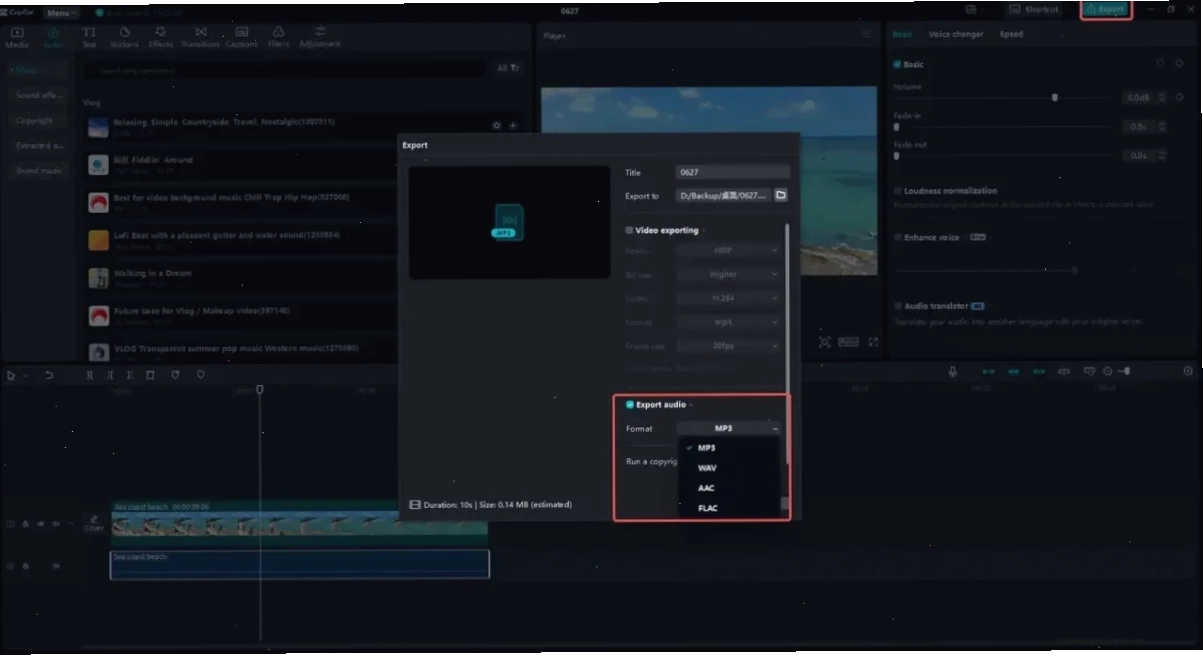
Tinh chỉnh các thông số xuất là cách hiệu quả để tránh lỗi CapCut không trích xuất được video.
- Giảm độ phân giải hoặc FPS: Nếu bạn đang xuất video 4K 60fps, thử hạ xuống 1080p 30fps. Điều này giúp giảm tải đáng kể cho hệ thống.
- Xuất theo phân đoạn: Với các dự án quá dài, hãy chia nhỏ video thành các phần (ví dụ: mỗi phần 10-15 phút) và xuất chúng riêng lẻ. Sau đó, bạn có thể dùng một trình chỉnh sửa video khác để ghép chúng lại.
- Thử các định dạng hoặc Codec khác nhau: Thay vì MP4 H.264, thử MP4 H.265 hoặc các định dạng khác nếu CapCut cho phép.
3. Kiểm tra và cập nhật CapCut
Luôn đảm bảo bạn đang sử dụng phiên bản CapCut mới nhất.
- Cập nhật CapCut: Vào cửa hàng ứng dụng (Google Play, App Store, Microsoft Store) hoặc website chính thức để tải về phiên bản mới nhất.
- Xóa Cache CapCut (Mobile/Web): Vào cài đặt ứng dụng trên điện thoại hoặc cài đặt trình duyệt để xóa cache và dữ liệu của CapCut. Sau đó đăng nhập lại.
- Tạm thời vô hiệu hóa phần mềm diệt virus/VPN: Nếu nghi ngờ, hãy thử tắt tạm thời và tiến hành xuất video. Nếu thành công, hãy cấu hình lại phần mềm bảo mật để cho phép CapCut hoạt động.
Để khắc phục hiệu quả tình trạng lỗi CapCut không trích xuất được video, bạn có thể tham khảo các mẹo hay trên Mẹo Dùng Điện Thoại, đặc biệt là cách quản lý bộ nhớ và tối ưu hiệu năng thiết bị.
4. Các giải pháp nâng cao khi gặp tình trạng export error Capcut
Nếu các bước trên vẫn không hiệu quả, bạn có thể thử các phương án sau:
- Nhập lại video vào dự án mới: Tạo một dự án CapCut hoàn toàn mới và nhập lại toàn bộ video, âm thanh, hiệu ứng từ dự án cũ. Đôi khi, việc này giúp 'làm mới' lại dữ liệu dự án và loại bỏ các lỗi tiềm ẩn.
- Sử dụng CapCut Web hoặc Mobile thay thế PC (và ngược lại): Nếu bạn gặp lỗi trên PC, hãy thử tải project lên CapCut Web hoặc thực hiện trên điện thoại. Điều này giúp xác định xem vấn đề có liên quan đến nền tảng cụ thể hay không. CapCut Web là một lựa chọn tuyệt vời để lỗi CapCut không trích xuất được video có thể được khắc phục một cách nhanh chóng nhờ quy trình xử lý đám mây.
- Liên hệ bộ phận hỗ trợ của CapCut: Nếu tất cả các giải pháp đều thất bại, hãy cung cấp thông tin chi tiết về lỗi, phiên bản CapCut, hệ điều hành, và các bước bạn đã thử cho đội ngũ hỗ trợ của CapCut.
Việc hiểu rõ nguyên nhân gốc rễ của lỗi không lưu được video trên CapCut không chỉ giúp bạn khắc phục tức thời mà còn trang bị cho bạn kiến thức để phòng tránh trong tương lai. Hãy nhớ rằng, mọi công cụ đều có giới hạn, và việc hiểu rõ giới hạn đó là chìa khóa để làm việc hiệu quả.