

Nỗi ám ảnh mang tên lỗi font chữ khi copy từ web vào powerpoint chưa bao giờ thôi hành hạ dân văn phòng. Bạn tỉ mỉ sưu tầm tư liệu từ các trang web uy tín, chuẩn bị cho bài thuyết trình quan trọng, thế nhưng khoảnh khắc dán nội dung vào PowerPoint lại là lúc cơn ác mộng ập đến: chữ nhảy loạn xạ, ký tự biến dạng, hay tệ hơn là toàn bộ font chữ bị thay thế một cách khó hiểu. Liệu đây chỉ là sự cố ngẫu nhiên hay ẩn chứa những nguyên nhân sâu xa mà chúng ta đang bỏ qua? Nhiều người cho rằng chỉ cần đổi font là xong, nhưng thực tế phức tạp hơn thế rất nhiều.
Tại Sao Lại Có Lỗi Font Chữ Khi Copy Từ Web Vào PowerPoint
Chúng ta thường đổ lỗi cho PowerPoint, cho máy tính, hay thậm chí cho cả mạng internet mỗi khi gặp phải lỗi font chữ khi copy từ web vào powerpoint. Tuy nhiên, đằng sau sự khó chịu này là cả một hệ thống các yếu tố kỹ thuật mà ít người để ý.
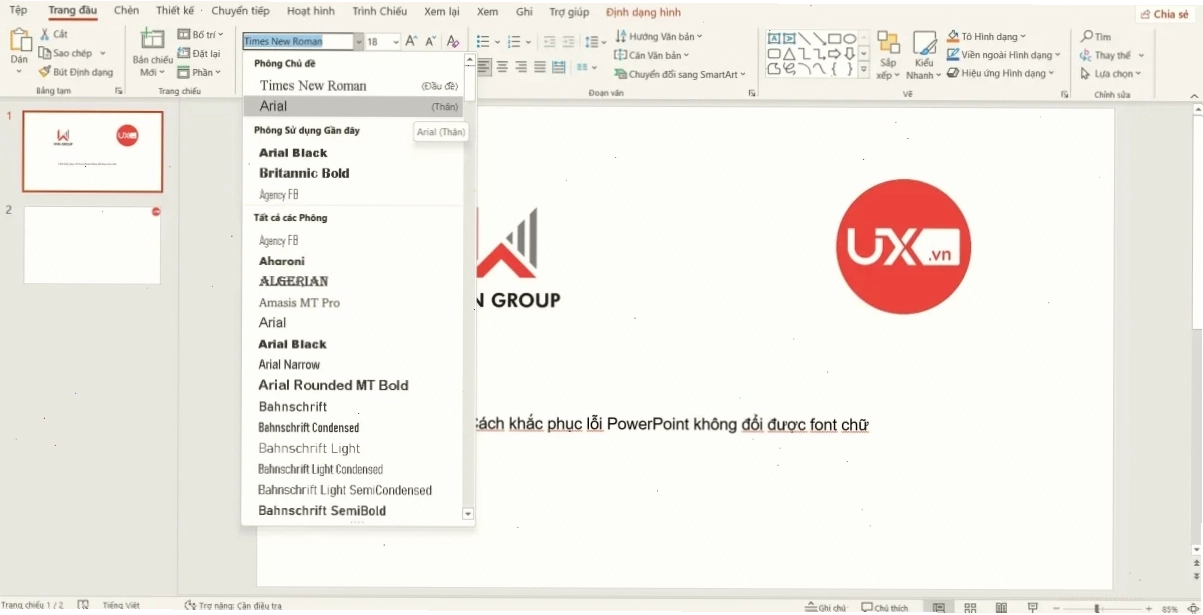
Text Được Định Dạng Trong Placeholder Bị Khóa
Các template PowerPoint, đặc biệt là những mẫu tải sẵn từ Internet, thường có cấu trúc định dạng được thiết lập sẵn trong Slide Master. Các Placeholder (khung chứa văn bản mặc định) này có thể bị khóa font để đảm bảo tính đồng bộ. Dù bạn có cố gắng thay đổi font thủ công, hệ thống vẫn ưu tiên định dạng gốc từ Slide Master, dẫn đến tình trạng font chữ không thay đổi như ý muốn. Đây là một cơ chế bảo vệ tính nhất quán của template, nhưng lại trở thành rào cản khi người dùng muốn tùy chỉnh tự do.
Font Chữ Không Hỗ Trợ Tiếng Việt Hoặc Ký Tự Đặc Biệt
Một nguyên nhân kinh điển dẫn đến lỗi font chữ khi copy từ web vào powerpoint là việc sử dụng các font không tương thích hoàn toàn với bộ mã Unicode hoặc thiếu các ký tự tiếng Việt có dấu. Các font cũ thuộc bộ VNI hay TCVN3 thường gặp vấn đề này. Khi bạn copy nội dung từ một website sử dụng font đó, hoặc bản thân PowerPoint không nhận diện được font, kết quả là chữ hiển thị sai, mất dấu, hoặc không thể đổi sang font mong muốn. Điều này đặc biệt nghiêm trọng khi các website hiện đại ngày càng sử dụng nhiều font tùy chỉnh độc đáo.
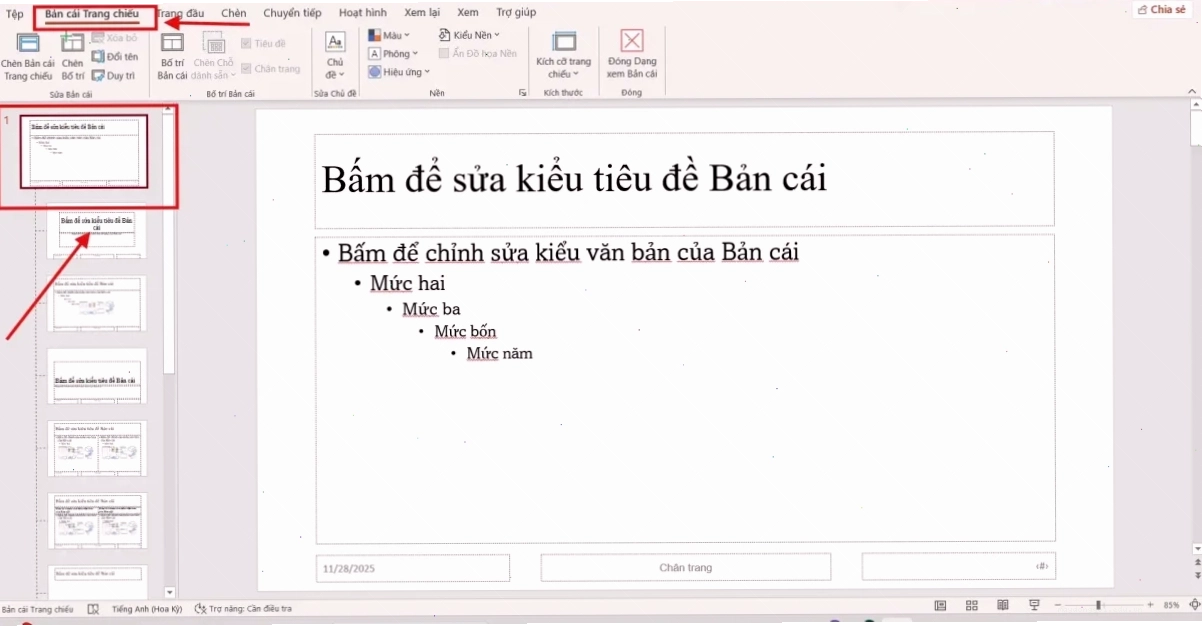
Slide Master Đang Ghi Đè Định Dạng Font
Như đã đề cập, Slide Master đóng vai trò là bộ khung định dạng chung cho toàn bộ bài thuyết trình. Nếu font chữ mặc định được cài đặt trong Slide Master không tương thích hoặc bị khóa, mọi văn bản được chèn vào các slide con sẽ tự động tuân theo định dạng đó. Dù bạn áp dụng cách đổi font chữ trong PowerPoint thủ công trên từng slide, Slide Master vẫn có thể ghi đè lên, khiến bạn lầm tưởng mình đang gặp lỗi mà không sửa được. Đây là lý do tại sao việc chỉnh sửa trực tiếp trên Slide Master đôi khi lại hiệu quả hơn.
Text Bị Dán Từ Word/Google Docs Với Định Dạng Ẩn
Khi copy nội dung từ các trình soạn thảo văn bản như Word hay Google Docs và dán trực tiếp vào PowerPoint, bạn có thể vô tình mang theo các định dạng ẩn (font, màu sắc, khoảng cách dòng,...) từ nguồn gốc. Những định dạng này có thể xung đột với cấu trúc của PowerPoint, dẫn đến lỗi font chữ khi copy từ web vào powerpoint. Cách duy nhất để loại bỏ chúng là sử dụng chức năng Clear Formatting hoặc dán nội dung dưới dạng Keep Text Only. Nếu không xử lý phần định dạng ẩn này, mọi nỗ lực thay đổi font trong PowerPoint sẽ trở nên vô ích.
File PowerPoint Bị Lỗi Hoặc Template Không Chuẩn
Không thể loại trừ khả năng file PowerPoint bạn đang sử dụng đã bị lỗi hoặc template tải về có cấu trúc phức tạp, chứa các layer ẩn hoặc hiệu ứng đặc biệt. Những yếu tố này có thể gây ra xung đột hệ thống, ngăn cản việc thay đổi font chữ theo cách thông thường. Trong trường hợp này, việc sửa lỗi có thể yêu cầu bạn phải xem xét lại cấu trúc file hoặc tìm kiếm một template khác đáng tin cậy hơn.
Các Cách Khắc Phục Lỗi Font Chữ Khi Copy Từ Web Vào PowerPoint
Khi đối mặt với lỗi font chữ khi copy từ web vào powerpoint, đừng vội hoảng loạn. Hãy bình tĩnh áp dụng các phương pháp sau đây để tìm ra giải pháp phù hợp nhất.
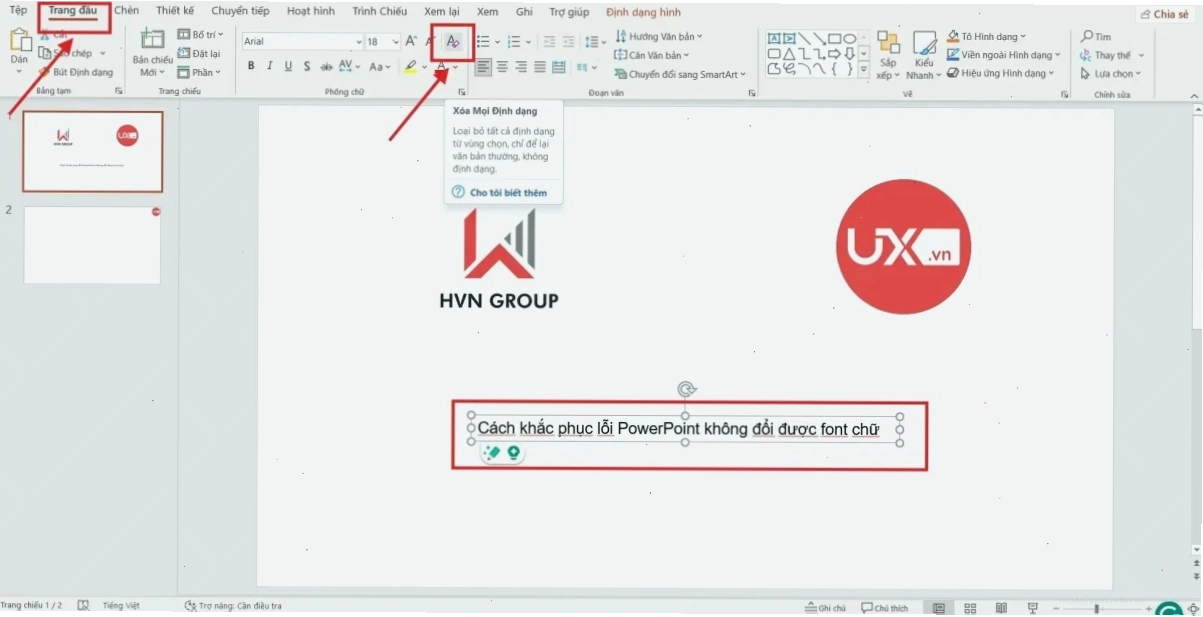
1. Sử Dụng Paste Special và Keep Text Only
Đây là phương pháp nhanh gọn và hiệu quả nhất để xử lý các định dạng rác mang theo khi copy từ web. Thay vì nhấn Ctrl+V thông thường, hãy thử các tùy chọn sau:
- Keep Text Only: Lựa chọn này sẽ loại bỏ hoàn toàn định dạng gốc, chỉ giữ lại nội dung văn bản thuần túy. Sau đó, bạn có thể tự do định dạng font chữ theo ý muốn. Đây là lựa chọn ưu việt cho trường hợp bạn cần nội dung mà không quan tâm đến giao diện gốc của website.
- Paste Special (Dán Đặc Biệt) trong PowerPoint: Khi dán, bạn có thể chọn Paste Special và thử các tùy chọn như Unformatted Text hoặc Picture (Enhanced Metafile). Tùy chọn Unformatted Text tương tự như Keep Text Only, còn Picture sẽ biến văn bản thành một hình ảnh, đảm bảo không bị lỗi font nhưng bạn sẽ không thể chỉnh sửa văn bản đó nữa.
Trong nhiều trường hợp, việc áp dụng keep text only paste là đủ để giải quyết vấn đề.
2. Sử Dụng Tính Năng Replace Fonts
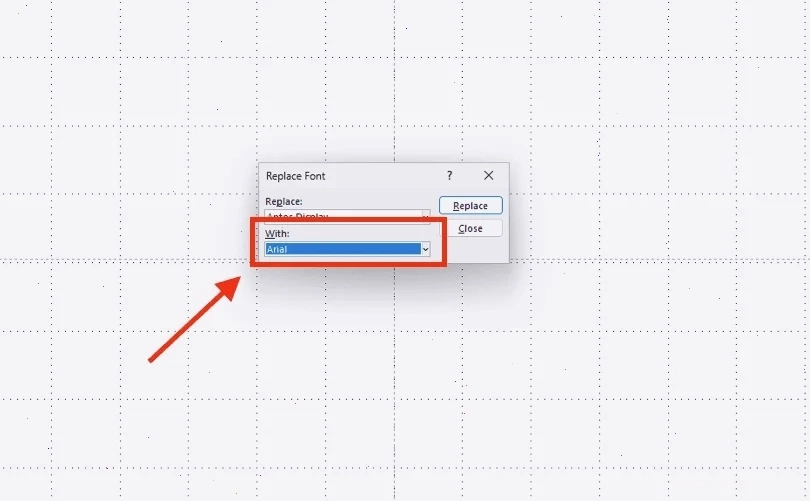
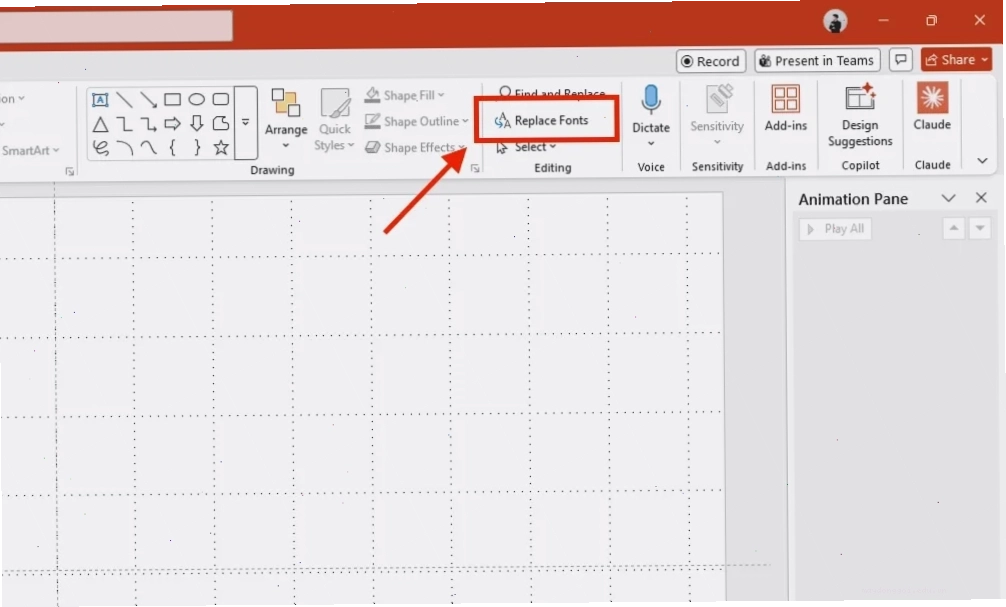
Nếu bạn đã dán nội dung và phát hiện ra font chữ không đúng, tính năng Replace Fonts là cứu cánh hữu hiệu. Tính năng này cho phép bạn thay thế một font chữ cụ thể trong toàn bộ bài thuyết trình bằng một font khác.
- Truy cập tab Home.
- Trong nhóm Editing, nhấp vào mũi tên bên cạnh Replace và chọn Replace Fonts.
- Ở ô Replace, chọn font chữ đang bị lỗi.
- Ở ô With, chọn font chữ bạn muốn thay thế.
- Nhấp Replace.
Lưu ý: Phương pháp này chỉ hiệu quả khi font chữ gốc vẫn được nhận diện bởi PowerPoint, dù hiển thị sai. Nếu font chữ bị lỗi hoàn toàn, bạn cần thử các phương pháp khác.
3. Chỉnh Sửa Trong Slide Master
Để giải quyết triệt để các vấn đề liên quan đến định dạng bị khóa hoặc ghi đè bởi Slide Master, bạn cần thao tác trực tiếp trên đó.
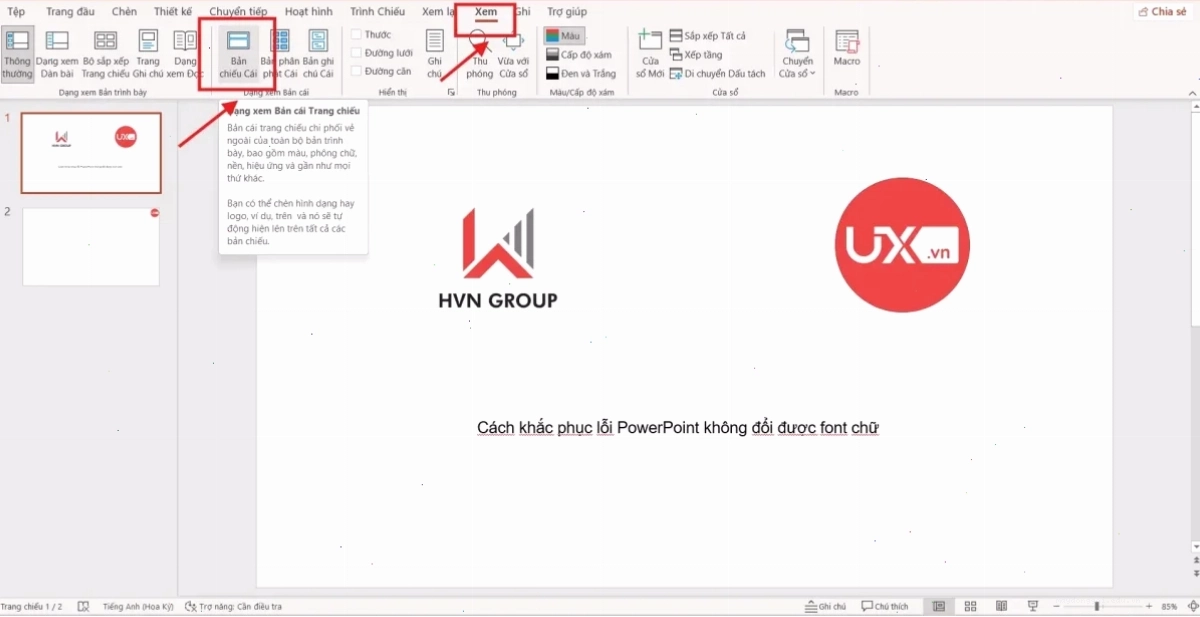
- Truy cập tab View.
- Trong nhóm Master Views, nhấp vào Slide Master.
- Tại đây, bạn có thể xem và thay đổi font chữ mặc định cho các Placeholder hoặc các layout slide. Đảm bảo font chữ được chọn hỗ trợ tiếng Việt và không bị khóa.
- Sau khi chỉnh sửa, đóng chế độ xem Slide Master bằng cách nhấp Close Master View trên tab Slide Master.
Việc này sẽ áp dụng thay đổi cho tất cả các slide sử dụng layout đó, giúp khắc phục tình trạng lỗi dính chữ ppt do định dạng gốc.
4. Kiểm Tra Và Cài Đặt Font Chữ Thiếu
Đôi khi, lỗi font chữ khi copy từ web vào powerpoint xảy ra đơn giản vì font chữ đó không được cài đặt trên máy tính của bạn. Website có thể sử dụng một font độc đáo mà bạn chưa từng gặp.
- Khi PowerPoint thông báo thiếu font, hãy ghi lại tên font đó.
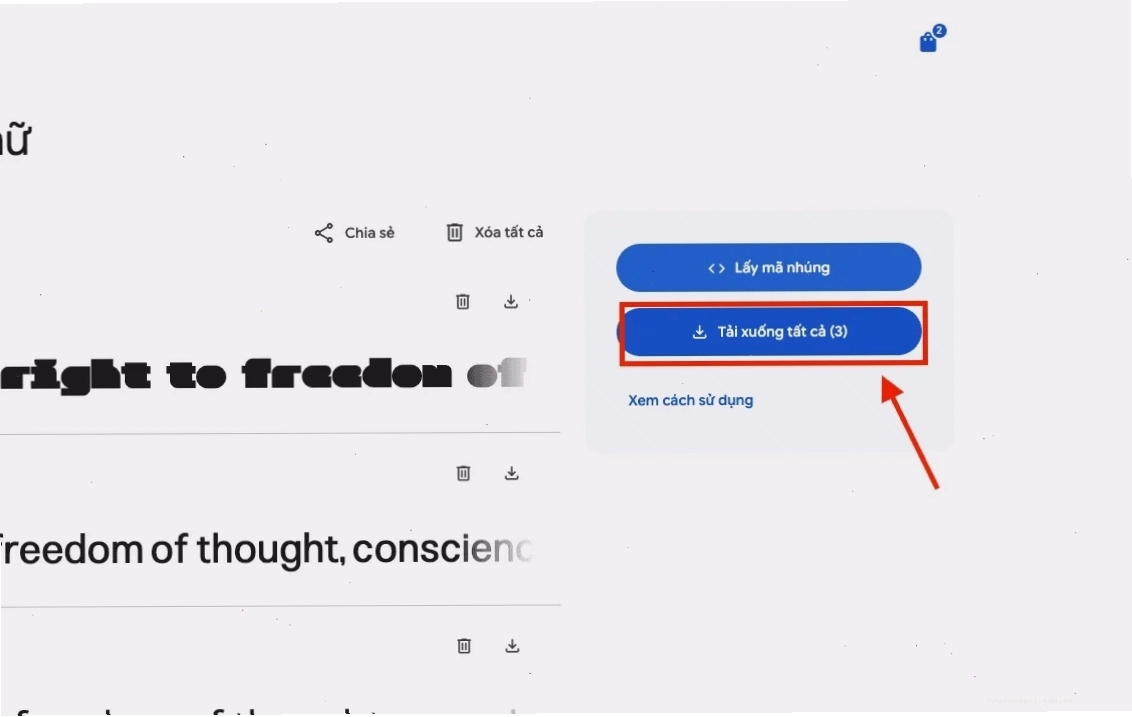
- Tìm kiếm và tải font chữ đó về máy tính của bạn.
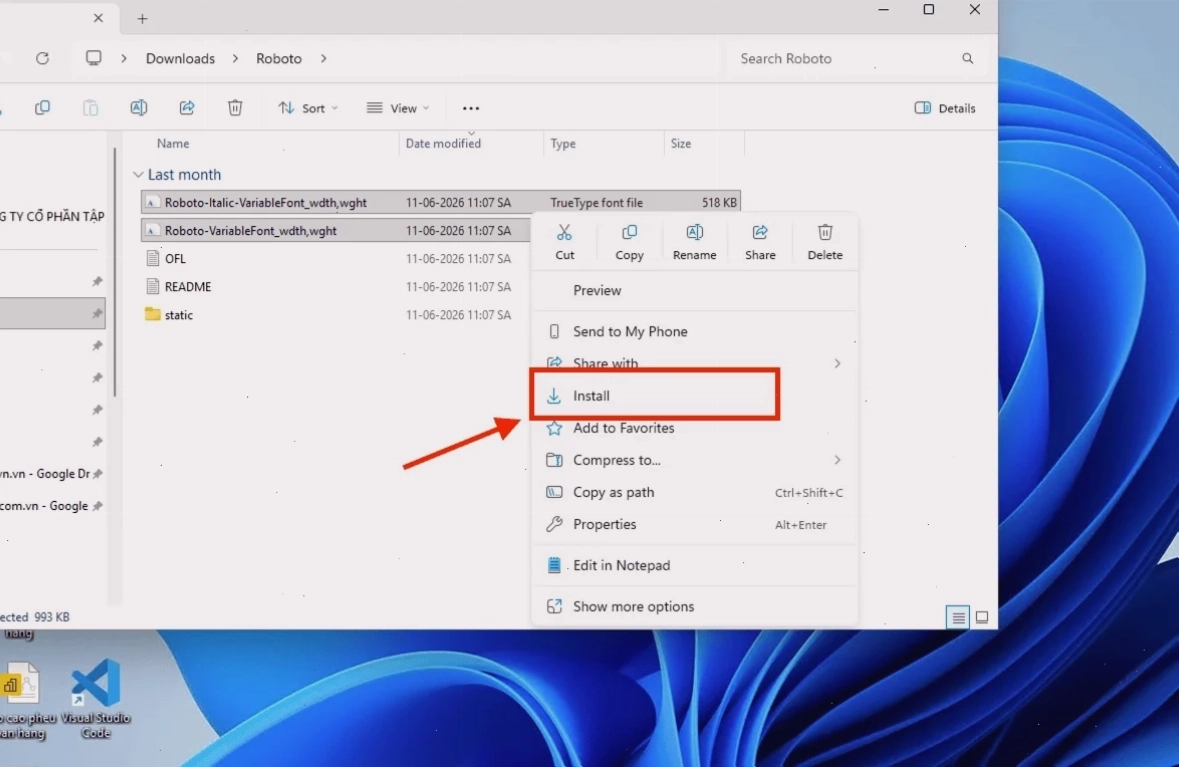
- Cài đặt font chữ bằng cách nhấp chuột phải vào file font và chọn Install.
- Khởi động lại PowerPoint và thử dán lại nội dung.
Cách này đặc biệt hữu ích nếu bạn muốn giữ nguyên font gốc của website để đảm bảo tính thẩm mỹ.
5. Xử Lý Định Dạng Khi Copy Từ PDF Hoặc Website
Việc copy nội dung từ PDF hay website thường tiềm ẩn nhiều rủi ro về định dạng. PDF có thể mang theo các ký tự xuống dòng không mong muốn, cấu trúc bảng bị vỡ, hoặc font chữ hiển thị sai lệch do cách lưu trữ khác biệt. Website thì thường dính theo các mã CSS, hyperlink, màu nền, hoặc khoảng cách đoạn. Để tránh lỗi font chữ khi copy từ web vào powerpoint, bạn cần:
- Với PDF: Thử chuyển đổi file PDF sang Word trước bằng các công cụ online (như iLovePDF) hoặc chức năng chuyển đổi của Adobe Acrobat. Sau đó, copy từ file Word đã chuyển đổi. Nếu PDF là bản scan, hãy sử dụng công cụ OCR (Nhận dạng ký tự quang học) để trích xuất văn bản.
- Với Website: Sử dụng tùy chọn Keep Text Only hoặc Merge Formatting khi dán. Merge Formatting cố gắng giữ lại một phần định dạng như chữ đậm, nghiêng, danh sách, nhưng có thể vẫn gây lỗi. Quan trọng là bạn phải xem xét kỹ lưỡng nội dung sau khi dán.
Trong trường hợp bạn cần dán nội dung từ web dưới dạng hình ảnh để đảm bảo nguyên vẹn, hãy sử dụng chức năng chụp màn hình hoặc chuyển văn bản thành ảnh.
6. Lưu File PowerPoint Sang Định Dạng PPTX
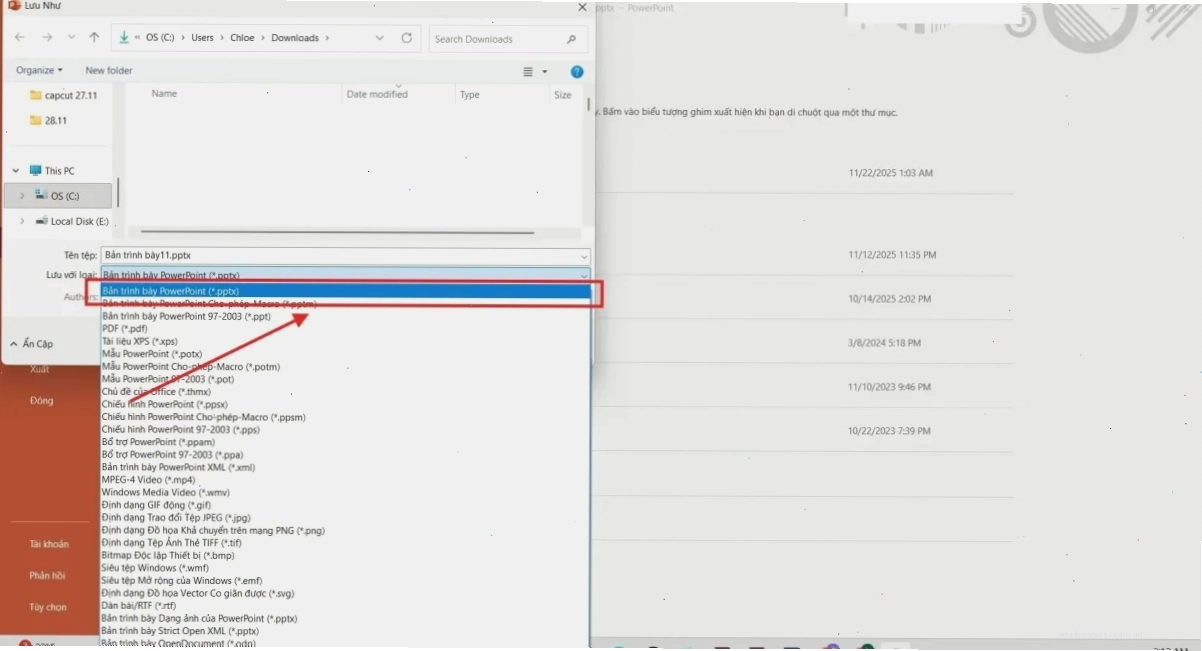
Sau khi đã khắc phục các lỗi font chữ, hãy đảm bảo bạn lưu file của mình dưới định dạng .pptx. Định dạng này hiện đại hơn và thường ít gặp lỗi hơn so với định dạng .ppt cũ. Thao tác này tuy đơn giản nhưng đôi khi lại giúp ổn định lại cấu trúc file và tránh các sự cố font chữ không mong muốn trong tương lai.
Lời Kết: Thoát Khỏi Ám Ảnh Lỗi Font Chữ
Lỗi font chữ khi copy từ web vào powerpoint không phải là một vấn đề nan giải nếu bạn hiểu rõ nguyên nhân và biết cách áp dụng các giải pháp phù hợp. Từ việc sử dụng các tùy chọn dán thông minh như keep text only paste, tận dụng sức mạnh của Replace Fonts, đến việc tinh chỉnh sâu trong Slide Master, mỗi phương pháp đều có vai trò riêng. Đừng để những lỗi kỹ thuật nhỏ làm ảnh hưởng đến chất lượng bài thuyết trình của bạn. Hãy trang bị cho mình kiến thức và công cụ cần thiết để làm chủ mọi tình huống, đảm bảo sự chuyên nghiệp và hiệu quả tối đa. Nếu bạn cần hỗ trợ thêm về các công cụ hỗ trợ văn phòng hoặc AI, đừng ngần ngại tham khảo Công Cụ & AI Văn Phòng để nâng cao năng suất làm việc của mình. Đây là một vấn đề mà nhiều người dùng gặp phải, và việc có một giải pháp rõ ràng sẽ giúp ích rất nhiều. Hãy nhớ rằng, sự tỉ mỉ trong từng chi tiết nhỏ sẽ tạo nên sự khác biệt lớn trong bài thuyết trình của bạn. Bạn có thể quay lại lỗi font chữ khi copy từ web vào powerpoint để xem lại các hướng dẫn chi tiết.





